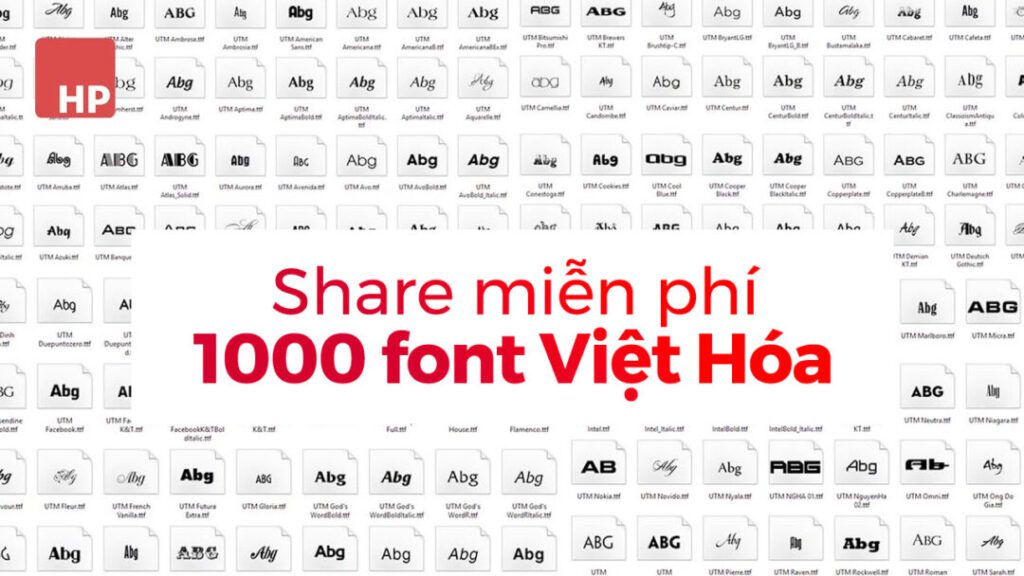
Khi làm thiết kế, làm slide thuyết trình hay viết chữ lên ảnh, các font mặc định của máy rất nhanh trở nên nhàm chán. Nhưng tải font đẹp trên mạng về thì đa số lại không hỗ trợ tiếng Việt: thiếu dấu, dấu bị lệch, hoặc hiện ô vuông. Vì vậy mình chia sẻ bộ 1000 font đã Việt hóa, dùng bảng mã Unicode, gõ tiếng Việt bình thường như font mặc định.
Font Việt hóa là gì, vì sao font tải về hay lỗi dấu
Phần lớn font trên mạng được thiết kế cho tiếng Anh, chỉ có 26 chữ cái cơ bản. Tiếng Việt cần thêm các chữ ă, â, đ, ê, ô, ơ, ư và các dấu thanh, kể cả trường hợp dấu chồng như ấ, ở, ữ. Khi font thiếu những ký tự này, phần mềm sẽ tự lấy ký tự từ font khác để thay (chữ bị lệch kiểu), hoặc hiện ô vuông. Font Việt hóa là font đã được bổ sung đầy đủ các ký tự tiếng Việt.
Bạn cũng cần để ý bảng mã của font:
- Unicode: chuẩn hiện nay, dùng với bộ gõ Unikey hoặc EVKey ở bảng mã Unicode. Toàn bộ font trong bộ này là Unicode.
- VNI-Windows: font có tên bắt đầu bằng “VNI-“, phải chuyển bộ gõ sang bảng mã VNI Windows mới gõ đúng.
- TCVN3 (ABC): font có tên bắt đầu bằng “.Vn”, là bảng mã cũ, hiện ít dùng.
Nếu bạn gõ ra chữ lộn xộn, gần như chắc chắn là bảng mã của bộ gõ không khớp với bảng mã của font.
Tải 1000 font Việt hóa
Bộ font gồm nhiều phong cách: font có chân (serif), không chân (sans-serif), viết tay, thư pháp và font trang trí cho tiêu đề. Nhấn nút bên dưới để tải về từ Google Drive.

Hướng dẫn cài đặt font chữ vào máy tính
Cài font trên Windows
- Cách 1 (nhanh nhất): nhấp đúp vào file font (.ttf hoặc .otf), bấm Install.
- Cách 2: chuột phải file font, chọn Install for all users. Mình khuyên dùng cách này, vì font cài cho tất cả người dùng sẽ hiện trong mọi phần mềm, kể cả một số bản Photoshop cũ không nhận font chỉ cài cho tài khoản hiện tại.
- Cách 3: copy file font rồi dán vào thư mục
C:\Windows\Fonts.
Muốn cài nhiều font cùng lúc, bạn mở thư mục font, nhấn Ctrl + A để chọn tất cả, chuột phải và chọn Install for all users.
Cài font trên macOS
- Cách 1: nhấp đúp vào file font, bấm Install Font.
- Cách 2: mở ứng dụng Font Book, kéo thả các file font vào. Font Book sẽ tự kiểm tra và cảnh báo nếu font bị lỗi.
Có nên cài hết 1000 font không?
Không nên. Cài quá nhiều font sẽ làm máy khởi động chậm hơn, Photoshop và Word mở lâu hơn và danh sách font dài đến mức khó tìm. Cách tốt hơn là xem trước rồi chỉ cài những font bạn thật sự dùng. Trên Windows, bạn có thể dùng phần mềm miễn phí NexusFont để xem trước và bật tắt font theo nhóm. Trên macOS, Font Book cho phép tạo bộ sưu tập và tắt những font không cần.
Font đã cài nhưng không hiện trong Photoshop
- Tắt Photoshop (hoặc Word, Canva bản desktop) rồi mở lại, vì phần mềm chỉ đọc danh sách font khi khởi động.
- Nếu vẫn không thấy, gỡ font rồi cài lại bằng Install for all users.
- Gõ tên font vào ô chọn font để tìm, thay vì cuộn danh sách.
Gõ tiếng Việt trong Photoshop bị lỗi dấu
- Kiểm tra bộ gõ đang ở bảng mã Unicode, kiểu gõ Telex hoặc VNI tùy thói quen.
- Nếu gõ trong Photoshop bị lặp chữ hoặc mất dấu, trong Unikey mở phần Mở rộng và bật tùy chọn Luôn sử dụng clipboard cho Unicode.
- Nếu dấu bị đặt lệch vị trí, vào Edit > Preferences > Type và chọn World-Ready Layout, sau đó khởi động lại Photoshop.
Mình có viết riêng một bài xử lý chi tiết lỗi này: mẹo gõ dấu khi phông chữ không gõ được tiếng Việt. Nếu bạn thấy một font đẹp trên ảnh mà không biết tên, xem thêm cách tìm font chữ bằng Photoshop.
Lưu ý bản quyền khi dùng font Việt hóa
Nhiều font Việt hóa được phát triển từ font gốc có giấy phép riêng. Dùng cho mục đích cá nhân, học tập thường không có vấn đề. Nhưng nếu dùng cho logo, bao bì, quảng cáo hay sản phẩm in để bán, bạn nên kiểm tra giấy phép của font gốc. Lựa chọn an toàn cho mục đích thương mại là các font trên Google Fonts có hỗ trợ tiếng Việt như Be Vietnam Pro, Montserrat hay Roboto, được phát hành theo giấy phép mở.