Trong thế giới thiết kế đồ họa, hiệu ứng chữ lông vũ luôn mang đến cảm giác nhẹ nhàng, tinh tế và đầy nghệ thuật.
Từng sợi lông vũ mềm mại bay lượn trên nền ảnh không chỉ khiến dòng chữ trở nên sống động mà còn thể hiện sự sáng tạo và cảm xúc của người thiết kế.
Với Photoshop, bạn hoàn toàn có thể biến những ý tưởng đó thành hiện thực chỉ bằng vài thao tác tinh chỉnh lớp layer, cọ vẽ và ánh sáng. Hiệu ứng này đặc biệt phù hợp cho các dự án mang phong cách lãng mạn, huyền ảo như bìa tạp chí, thiệp mời, banner thời trang hoặc các ấn phẩm nghệ thuật.
Trong bài viết này, hãy cùng khám phá cách tạo hiệu ứng chữ lông vũ trong Photoshop từ A đến Z từ việc thiết lập nền, thêm texture, cho đến bước hoàn thiện ánh sáng và kim tuyến lấp lánh để mỗi chữ cái không chỉ là hình dạng, mà mang đến ấn tượng, nghệ thuật, thể hiện tinh thần sáng tạo.
Cách tạo hiệu ứng chữ lông vũ trong Photoshop
1. Tạo nền cho hiệu ứng chữ
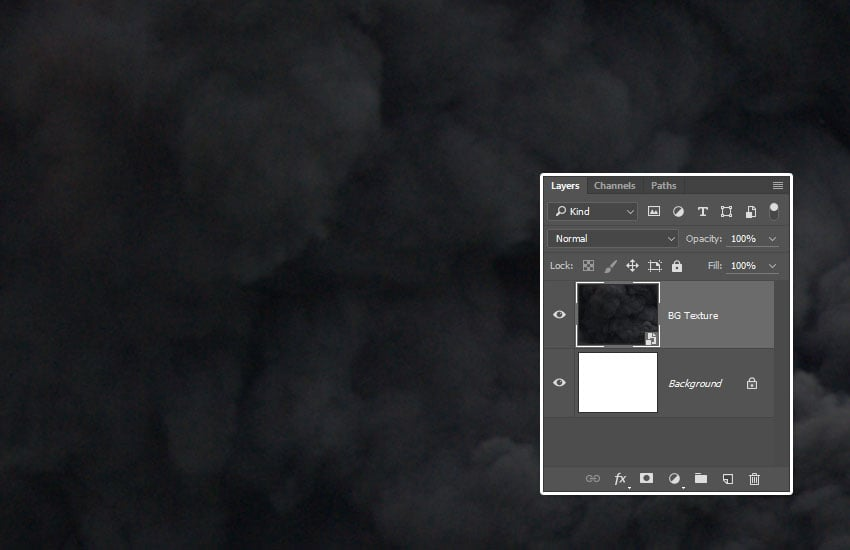
Bước 1: Để bắt đầu thiết kế chữ lông vũ, bạn tạo một file mới với kích thước 1000 x 750px. Thêm texture khói đen (Black Smoke) vào lớp nền (Background) và đặt tên là BG Texture. Điều chỉnh kích thước texture sao cho phủ toàn bộ khung hình.
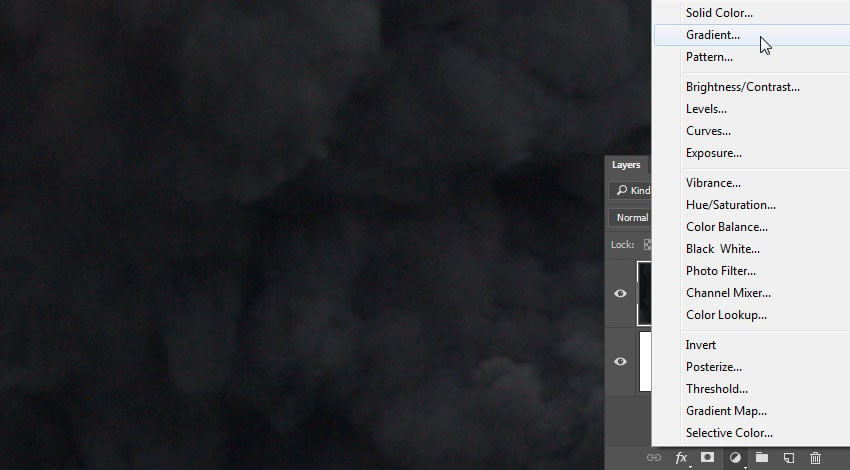
Bước 2: Chọn biểu tượng Create new fill or adjustment layer -> Gradient để thêm lớp màu chuyển.
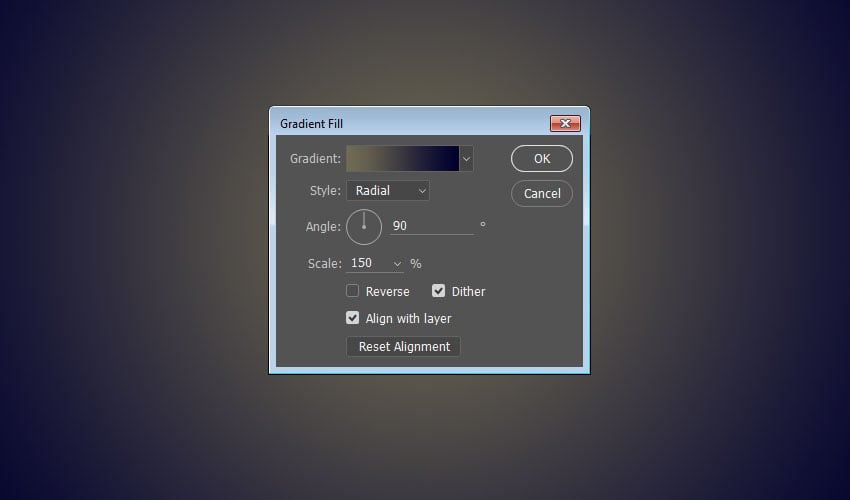
Bước 3: Thiết lập gradient từ #716c52 (trái) đến #00002e (phải), chọn kiểu Radial, chỉnh Scale 150 và tick Dither để màu mượt hơn.
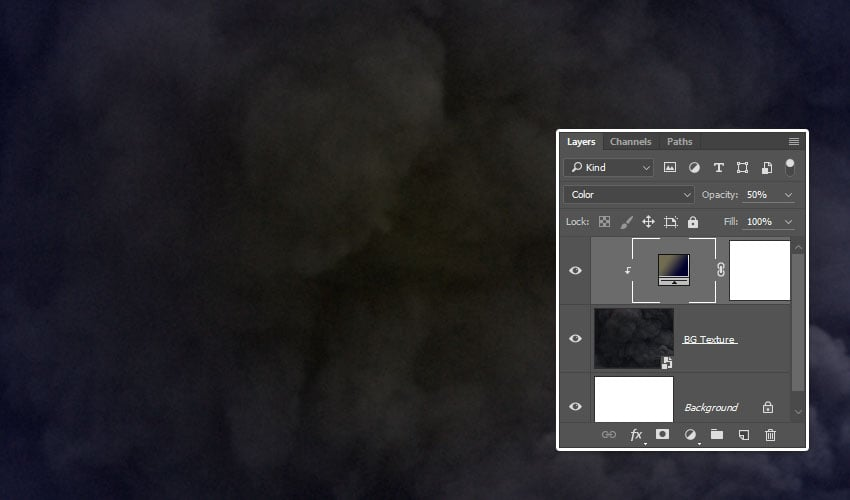
Bước 4: Hãy đưa lớp gradient vào lớp BG Texture, đặt Blend Mode: Color và Opacity: 50%. Lúc này, bạn đã có phần nền có chiều sâu nhẹ, tạo cảm giác huyền ảo cho hiệu ứng chữ lông vũ.
2. Chèn chữ
Bước 1: Dùng font Berkshire Swash, nhập chữ mong muốn, đặt kích thước 300pt, Tracking 150. Đây là font chữ nghệ thuật mềm mại, rất phù hợp với hiệu ứng lông vũ. Nếu bạn muốn sáng tạo những font chữ thì hoàn toàn có thể thực hiện theo sở thích.

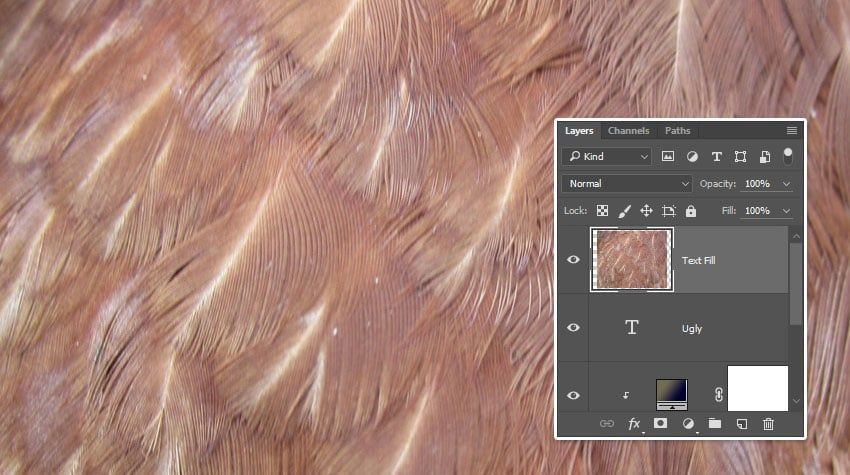
Bước 2: Thêm texture lông vũ (feathers texture) phủ lên chữ, điều chỉnh để bao trọn toàn bộ phần text. Đặt tên layer này là Text Fill. Với phần texture này, bạn có tham khảo và tải chúng miễn phí trên các nền tảng mạng xã hội.
3. Tạo Mask Cho Chữ
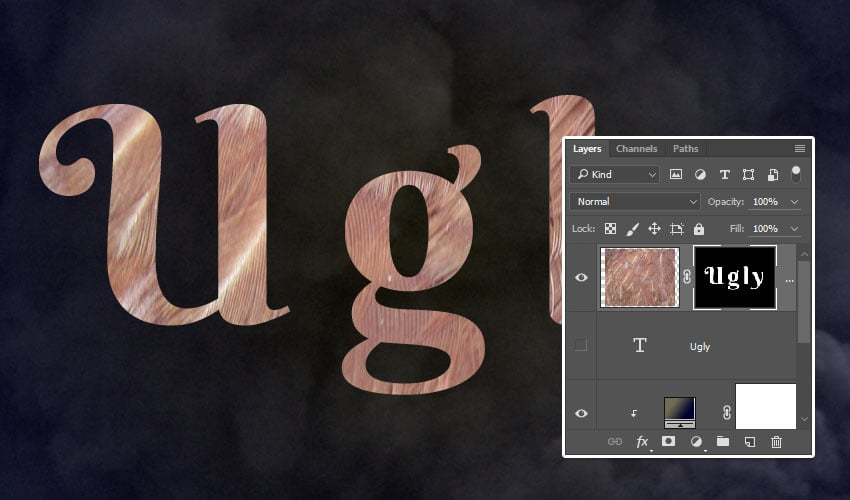
Bước 1: Command/Window + click vào thumbnail của layer chữ để tạo vùng chọn, sau đó tắt hiển thị layer chữ.
Bước 2: Chọn layer Text Fill -> bấm Add Layer Mask để áp dụng vùng chọn.
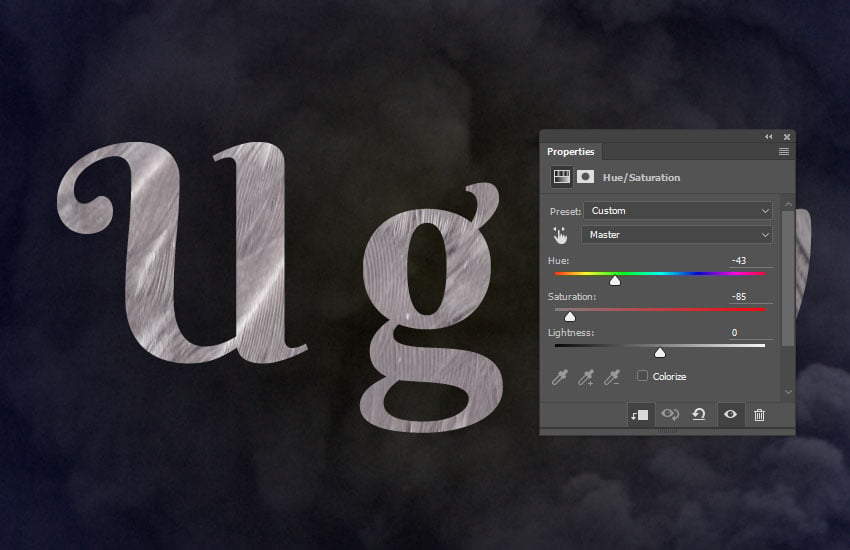
Bước 3: Tạo Hue/Saturation Adjustment Layer, Clip nó vào Text Fill, chỉnh Hue -43, Saturation -85. Lúc này, màu sắc lông vũ dịu và hài hòa hơn, giúp hiệu ứng trông tự nhiên. Bạn có thể chỉnh thông số này tùy theo gu nghệ thuật, sở thích và bức ảnh của bạn.
4. Tùy Chỉnh Cọ Lông Vũ (Feather Brush)
Mở Brush Panel (trên thanh tùy chọn, bạn chọn Window -> Brush). Chọn đầu cọ Falln-Brushes Feathers2 từ bộ Feathers Brushes Set 1.
Điều chỉnh các mục sau:
- Brush Tip Shape: giảm Spacing còn khoảng 20%.
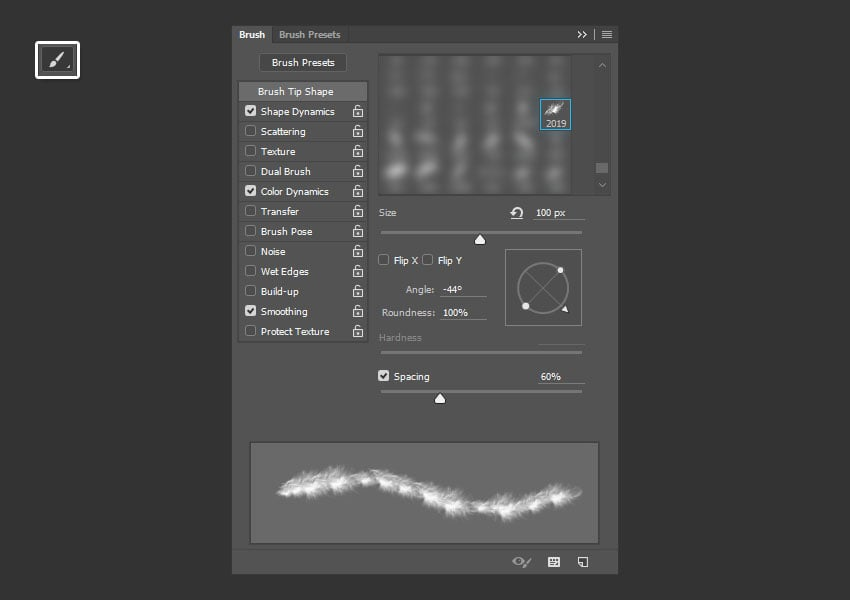
- Shape Dynamics: bật Size Jitter để độ dài cọ ngẫu nhiên.
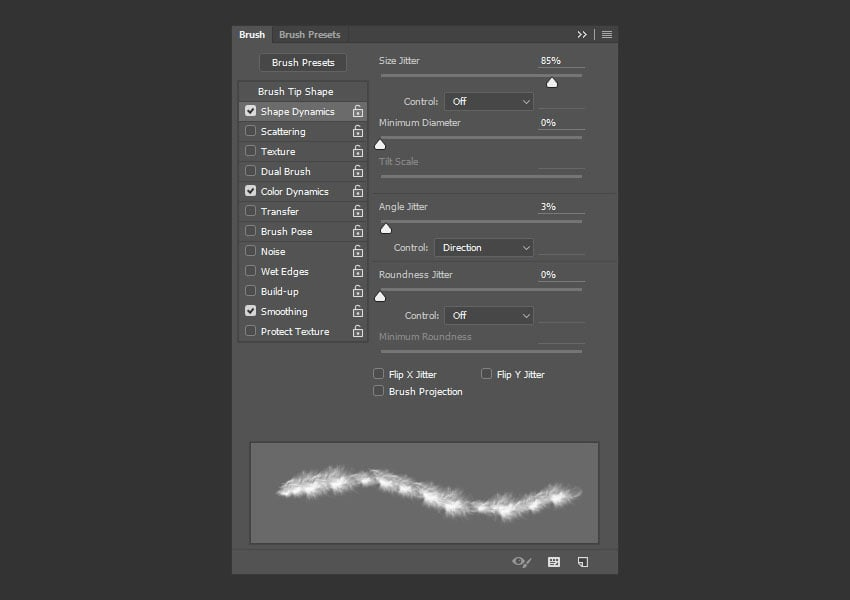
- Color Dynamics: bật Foreground/Background Jitter để mỗi nét vẽ có độ chuyển màu nhẹ.

5. Tạo viền chữ bằng lớp lông vũ
Bước 1: Nhấp chuột phải vào layer chữ -> chọn Create Work Path.
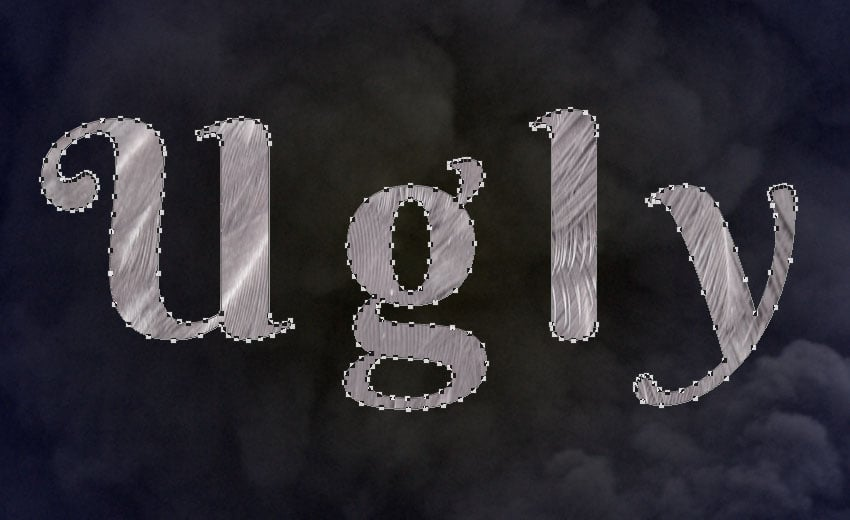
Bước 2: Đặt Foreground Color #e1e0e0, Background Color #c4c3c2. Tạo layer mới trên cùng, đặt tên Feather Stroke.
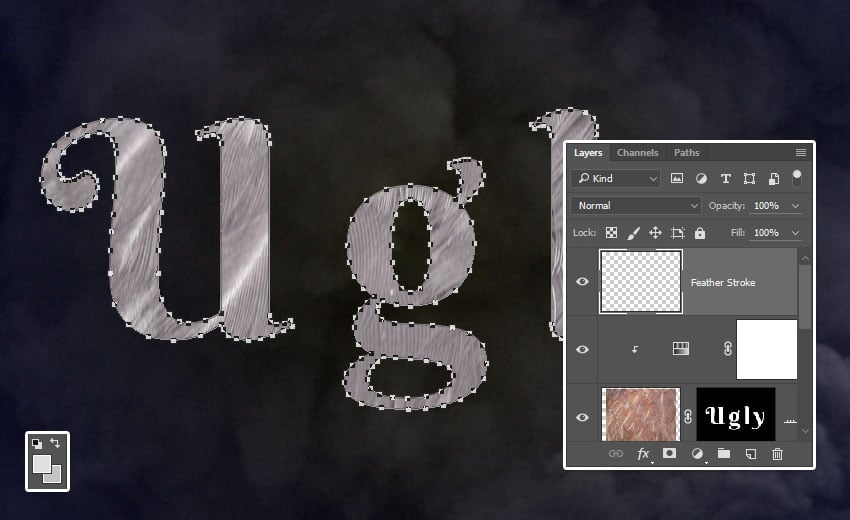
Bước 3: Nhấn Return (Enter) 3 lần để “vẽ” theo đường path. Dùng Direct Selection Tool (A), nhấn Return lần nữa để bỏ path.
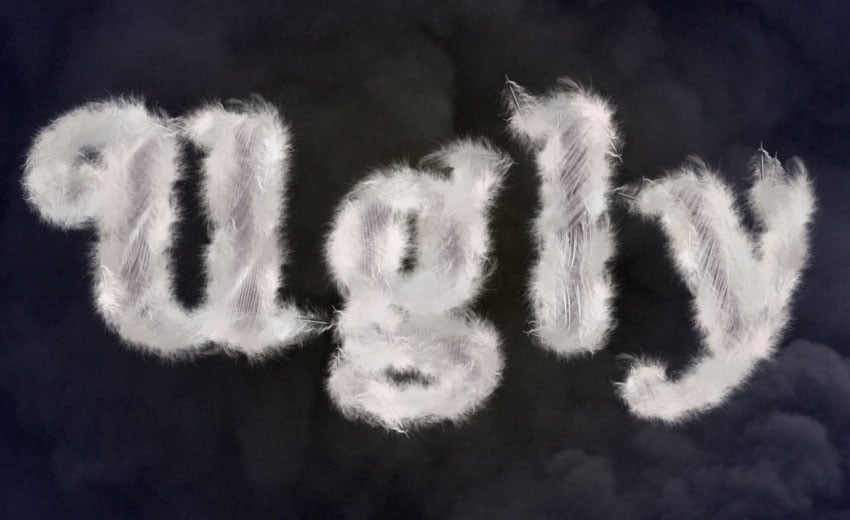
Bước 4: Thêm Layer Mask cho Feather Stroke, tô đen các vùng muốn xóa bằng cọ feather. Ví dụ: xóa phần giữa của chữ “g” để tách nét trên và dưới, giúp chữ có độ bay và nhẹ.
6. Tô Chữ Bằng Cọ Lông Vũ
Bước 1: Tạo layer mới, dùng cọ vừa chỉnh để vẽ các nét lông vũ ở trung tâm chữ. Có thể dùng nhiều layer khác nhau để tăng chiều sâu.
Bước 2: Gom tất cả các layer này thành nhóm, đặt tên Feather Fill.
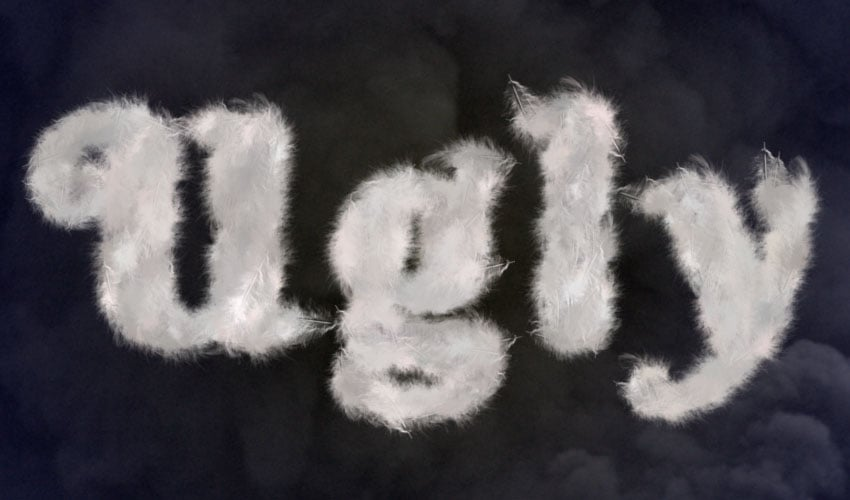
Bước 3: Thêm Brightness/Contrast Adjustment Layer, Clip vào nhóm này, chỉnh Brightness -10 để làm tối nhẹ phần trong, tạo cảm giác dày và thật.
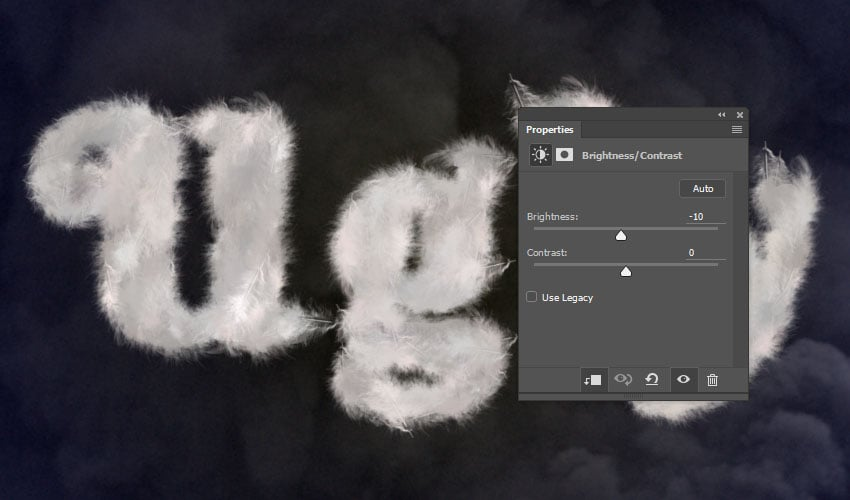
7. Thêm lông vũ phía ngoài tạo hiệu ứng
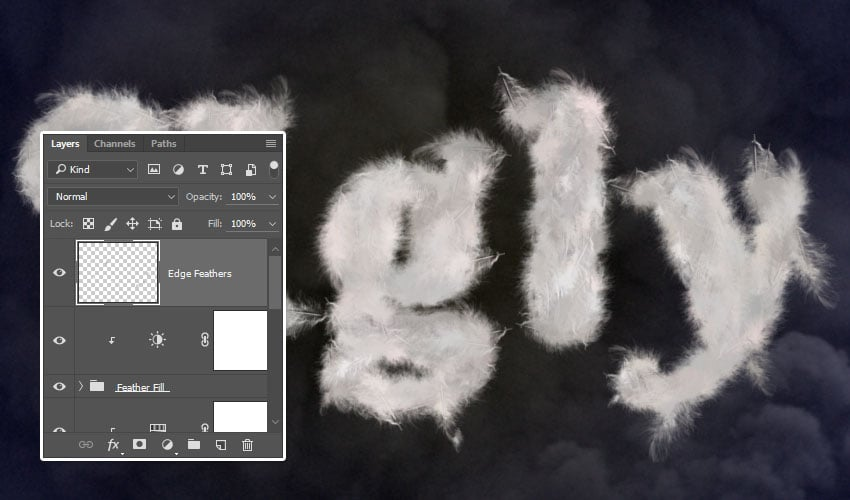
Bước 1: Tạo layer Edge Feathers, dùng cọ feather nhỏ, chấm nhẹ quanh mép chữ để thêm các sợi lông bay.
Bước 2: Tạo layer Floating Feathers, tăng kích thước cọ và thêm vài chiếc lông bay rơi quanh chữ. Sau đó, Convert to Smart Object, chỉnh Opacity 55%, và thêm Filter -> Blur -> Radial Blur (Amount: 2) để tạo chuyển động nhẹ.

8. Gộp Và Nhân Đôi Chữ
Bước 1. Gom toàn bộ layer hiệu ứng chữ vào nhóm Text.
Bước 2. Nhân đôi nhóm, chọn Layer -> Merge Group để gộp lại, rồi nhân đôi thêm lần nữa. Đặt tên hai layer là High Pass (trên) và Shadow (dưới).
9. Tạo hiệu ứng đổ bóng
Bước 1: Chọn layer Shadow, giảm Fill = 0%.
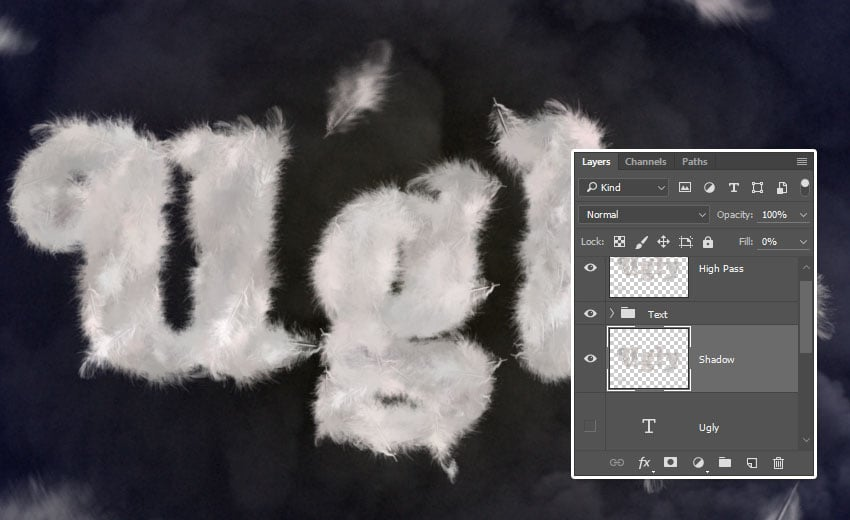
Bước 2: Nhấp đúp vào layer -> chọn Drop Shadow:
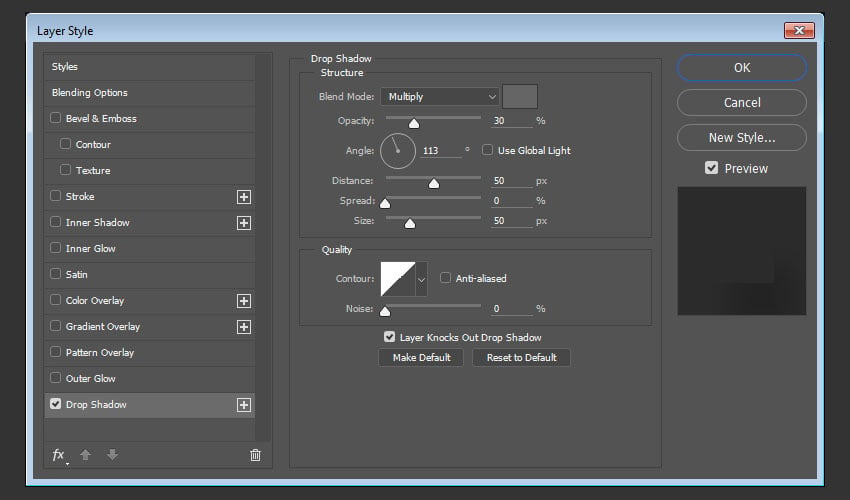
Kết quả là một bóng mờ tinh tế, giúp chữ nổi bật hơn trên nền.
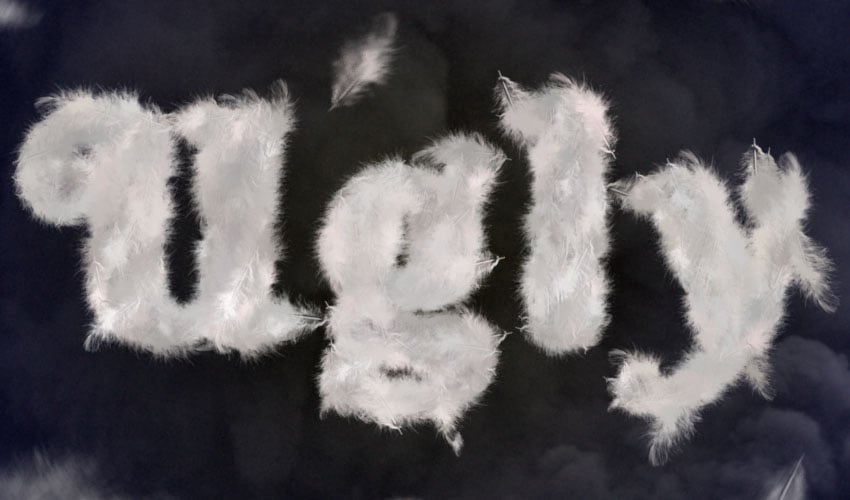
10. Làm Sắc Nét Chữ Với High Pass
Bước 1: Chọn layer High Pass -> Filter -> Other -> High Pass (Radius: 2).
Bước 2: Đặt Blend Mode: Hard Light, Opacity 70% để làm rõ chi tiết từng sợi lông vũ.
11. Thêm Hiệu Ứng Kim Tuyến (Glitter)
Bước 1: Đặt ảnh Glitter Texture 4 lên trên cùng, đổi tên Glitter, chuyển thành Smart Object.
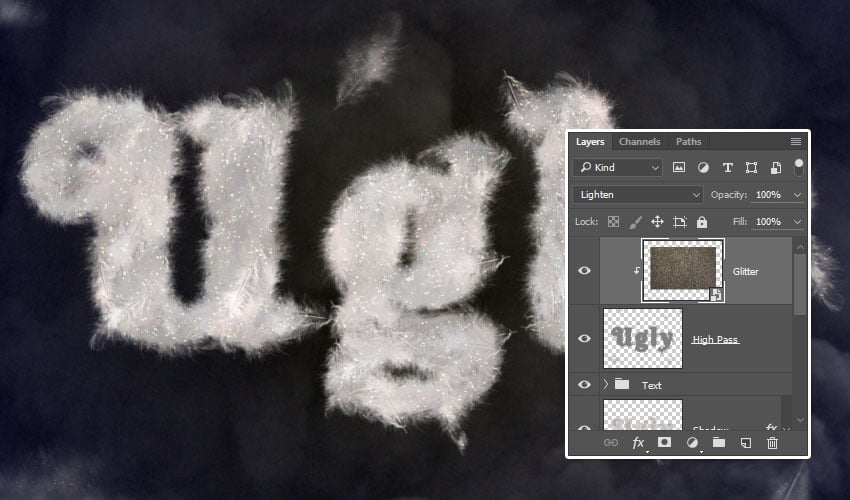
Bước 2: Clip vào High Pass layer, đặt Blend Mode: Lighten.
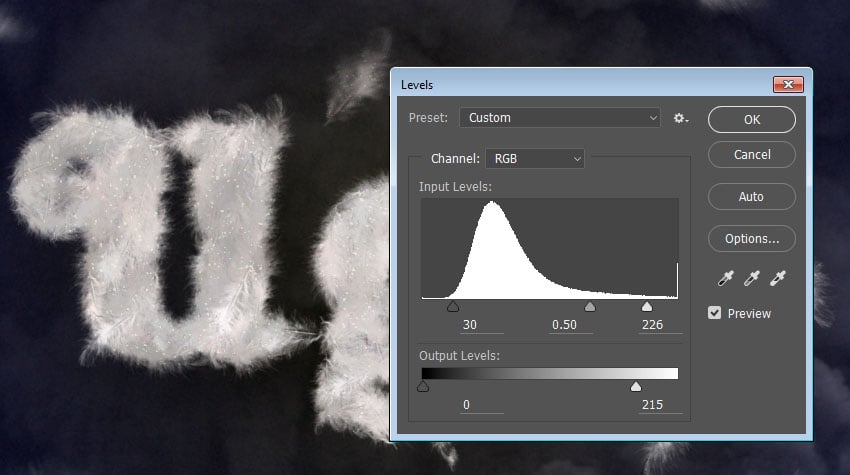
Bước 3: Chỉnh Levels (Image -> Adjustments -> Levels):
- Shadows: 30
- Gamma: 0.5
- Highlights: 226
- Output Highlights: 215
Hiệu ứng kim tuyến trở nên tinh tế, lấp lánh nhẹ như ánh sáng chiếu qua cánh chim.
12. Vẽ Hiệu Ứng Ánh Sáng
Bước 1: Tạo layer mới tên Sparkles, đổi Blend Mode: Vivid Light, màu vẽ #e1e0e0. Chấm và kéo nhẹ quanh chữ để thêm ánh sáng.
Bước 2: Thêm Hue/Saturation Adjustment Layer, Clip vào Sparkles layer, tick Colorize, chỉnh:
Tùy chỉnh để màu ánh sáng phù hợp với tông tổng thể (ví dụ vàng, hồng, lam).

13. Thêm Hiệu Ứng Màu Cuối Cùng
Bước 1: Tạo Gradient Map Adjustment Layer, dùng dải màu từ #3b326a → #4c5073 → #a99c88, đặt Blend Mode: Hue, Opacity: 25%.
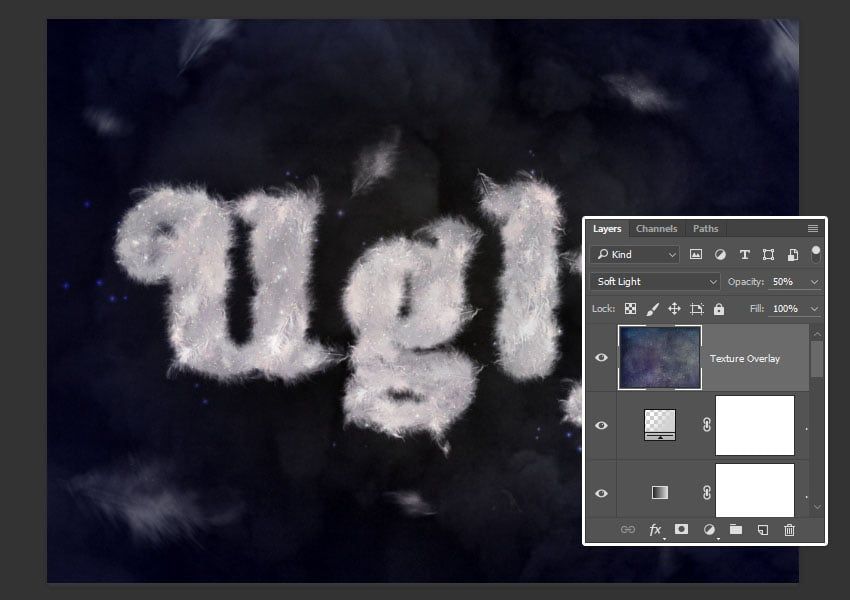
Bước 2: Thêm Gradient Fill Layer, dùng #cdcdcd -> #d2d2d2, chọn Style: Reflected, Scale: 275, Blend Mode: Color Burn.
Bước 3: Đặt thêm texture 351 trên cùng, Blend Mode: Soft Light, Opacity 50%. Cuối cùng, quay lại layer Sparkles và chỉnh Hue sang 55 để ánh sáng vàng nhẹ, hoàn thiện bố cục.
Với những bước trên, bạn đã hoàn thành hiệu ứng chữ lông vũ trong Photoshop – mềm mại, lung linh và đầy nghệ thuật. Đây là cách làm hiệu ứng chữ nghệ thuật trong Photoshop phù hợp cho poster, bìa sách hay các thiết kế sáng tạo.
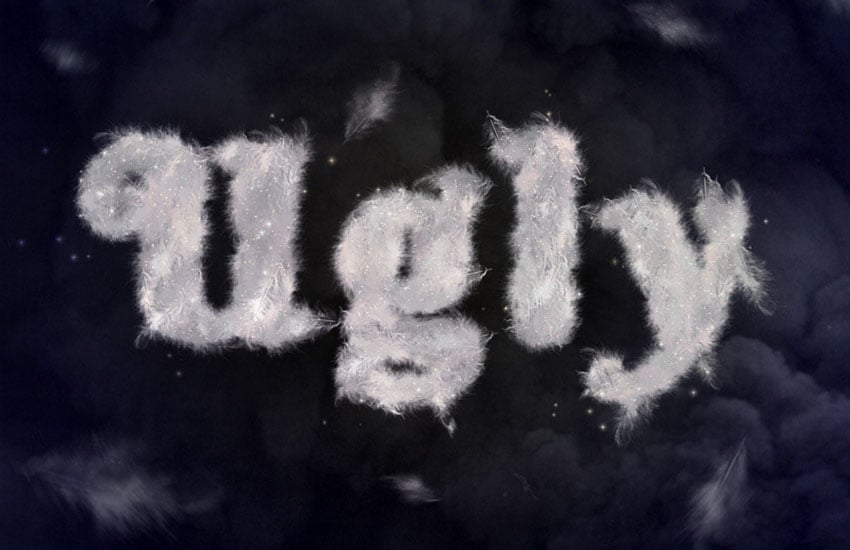
Ngoài ra bạn có thể thử thay đổi màu gradient, texture và ánh sáng để tạo ra phong cách riêng. Mỗi sự thay đổi nhỏ đều có thể mang đến một điểm mới thú vị cho thiết kế của bạn.
Nguồn tham khảo: design.tutsplus
- Sony Memory Card File Rescue Ver 3.4: “Phao Cứu Sinh” Miễn Phí Cho Nhiếp Ảnh Gia
- Tổng hợp những lỗi cần chú ý khi chụp ảnh bóng đá
- Nắm chắc kỹ thuật chụp ảnh trình diễn thời trang đẳng cấp
- Lưu ngay những concept chụp ảnh cùng kiến trúc cổ đẹp nhất
- Lưu nhanh tips chụp ảnh đồ gia dụng bếp chuyên nghiệp nhất