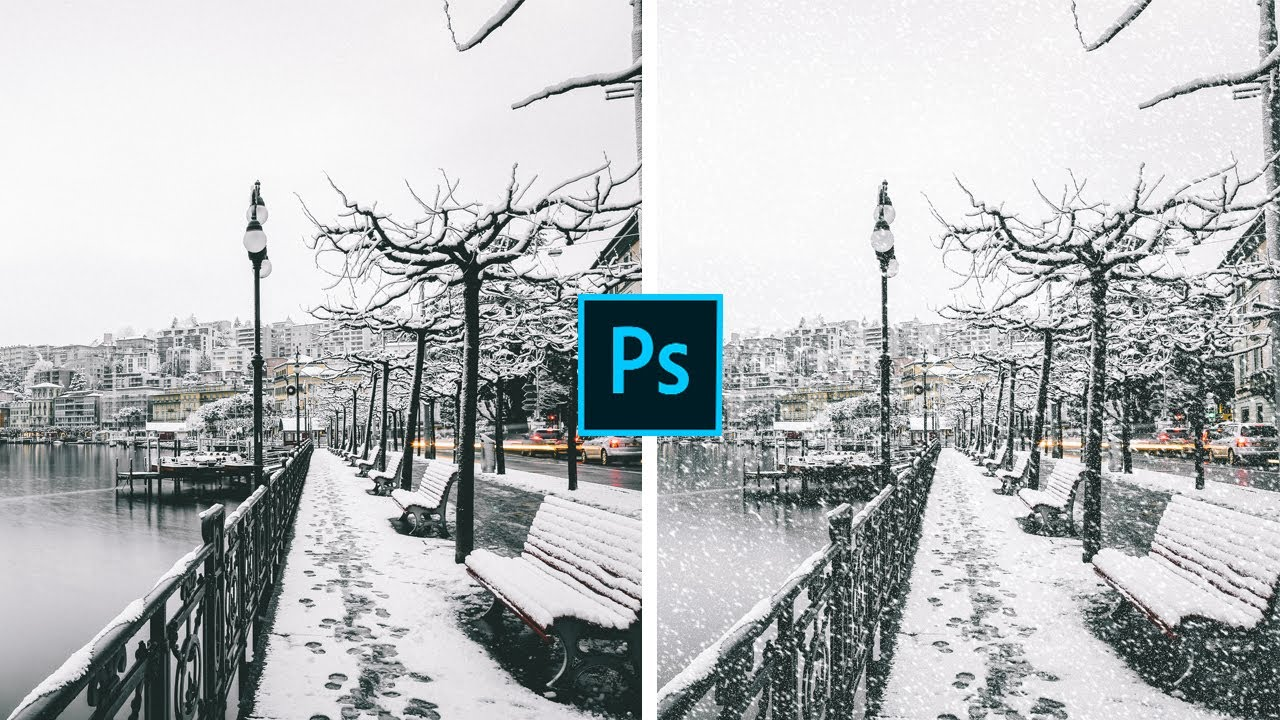
Hiệu ứng tuyết rơi là yếu tố giúp bức ảnh Noel trở nên sinh động và giàu cảm xúc hơn, ngay cả khi bạn chụp trong điều kiện thời tiết hoàn toàn không có tuyết. Chỉ với vài thao tác đơn giản trong Photoshop, bạn có thể chủ động thêm hiệu ứng tuyết rơi để tạo chiều sâu, làm nổi bật chủ thể và mang lại không khí lễ hội rõ rệt hơn.
Bài viết này sẽ hướng dẫn chi tiết từng bước để bạn dễ dàng tạo hiệu ứng tuyết rơi chuyên nghiệp mà vẫn tiết kiệm thời gian.
Hiệu ứng tuyết rơi khi chụp ảnh Noel có lợi ích gì?
Trong mùa lễ cuối năm, hiệu ứng tuyết rơi luôn là một trong những kỹ thuật được ưa chuộng nhất khi xử lý ảnh Noel.
Nhờ hiệu ứng tuyết rơi, bức ảnh không chỉ có chiều sâu hơn mà còn mang lại cảm giác sinh động như đang thực sự đứng giữa khung cảnh mùa đông. Các lớp tuyết lớn nhỏ đan xen giúp tạo không gian nhiều lớp, làm nổi bật chủ thể và tăng cảm xúc thị giác.
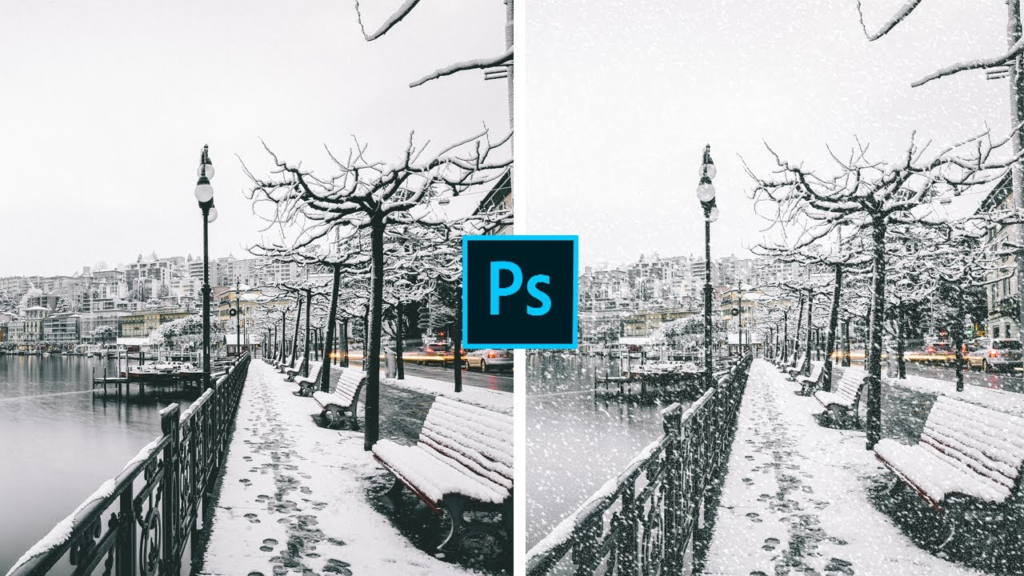
Khi ứng dụng hiệu ứng tuyết rơi đúng cách trong Photoshop, ánh sáng và bố cục tổng thể của ảnh trở nên mềm mại, tạo ra sắc thái ấm áp đặc trưng của dịp Giáng sinh. Đây cũng là kỹ thuật giúp người chụp ảnh dễ dàng định hình phong cách Noel mà không cần điều kiện thời tiết thực tế.
14 bước tạo hiệu ứng tuyết rơi trong Photoshop
Bước 1: Thêm một layer mới cho tuyết
Mở bảng Layers và tạo một layer trống nằm trên layer Background. Đặt tên layer thành Snow để dễ quản lý. Đây sẽ là layer chính dùng để xây dựng hiệu ứng tuyết rơi.

Sau đó, nhấp đúp vào tên của layer mới và đổi tên thành Snow. Nhấn Enter trên PC chạy Windows hoặc Return trên máy Mac.
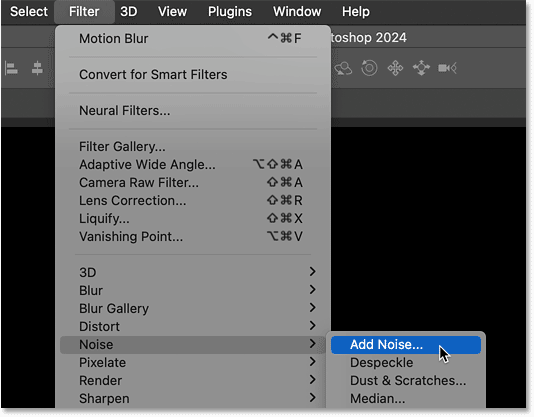
Bước 2: Tô màu đen cho layer
Vào menu Edit rồi chọn Fill. Trong hộp thoại, đặt Contents thành Black. Layer sẽ chuyển sang màu đen hoàn toàn để chuẩn bị cho bước thêm nhiễu tạo hiệu ứng tuyết rơi.
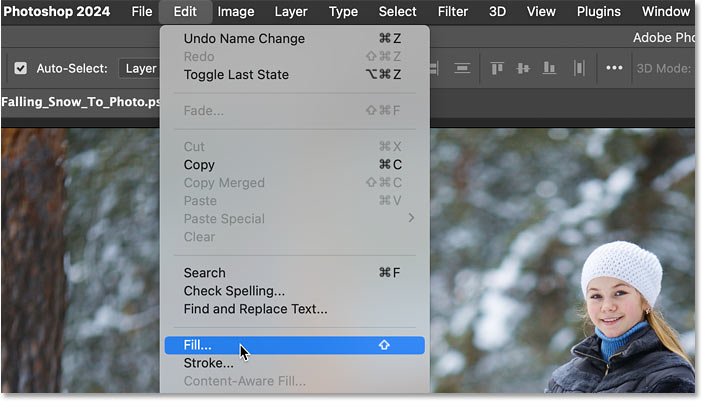
Bước 3: Thêm hiệu ứng nhiễu cho layer
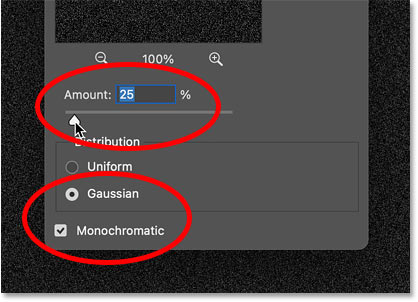
Vào menu Filter, chọn Noise và Add Noise. Chọn Gaussian và Monochromatic. Đặt Amount khoảng 25 phần trăm. Đây là nền tảng giúp biến những điểm nhiễu thành các hạt tuyết trắng.
Bước 4: Điều chỉnh tỷ lệ nhiễu
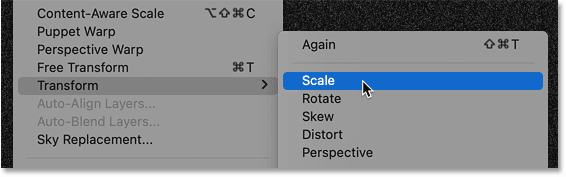
Vào Edit, Transform rồi Scale. Đảm bảo liên kết giữa Width và Height được bật. Thay đổi Width thành 400 phần trăm, khi đó Height sẽ tự tăng theo. Các hạt nhiễu sẽ lớn hơn và bắt đầu giống tuyết thật trong hiệu ứng tuyết rơi.
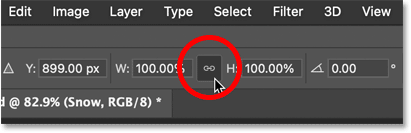
Trong Options Bar, hãy đảm bảo biểu tượng liên kết giữa các trường Width và Height được chọn.
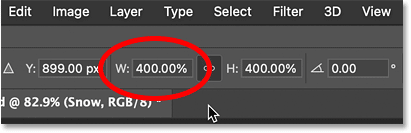
Sau đó thay đổi Width thành 400%. Height cũng sẽ thay đổi thành 400%.
Bước 5: Cắt bớt khoảng trống dư thừa
Chọn Select All rồi vào Image và Crop để đưa kích thước tài liệu về đúng độ lớn ban đầu. Điều này giúp Photoshop xử lý mượt hơn khi thêm các bộ lọc khác.
Lưu ý trong bảng Properties rằng chiều rộng của tài liệu hiện là 10800 pixel và chiều cao gần 7200 pixel. Điều này có thể gây ra sự cố khi bắt đầu áp dụng bộ lọc cho hiệu ứng nhiễu vì Photoshop có thể hết bộ nhớ.
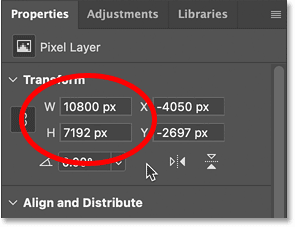
Tin tốt là chúng ta không cần tất cả khoảng trống thừa đó nên có thể cắt bớt đi.
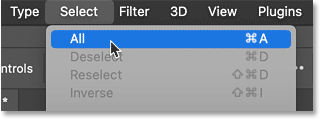
Để thực hiện việc đó, hãy vào menu Select và chọn All.
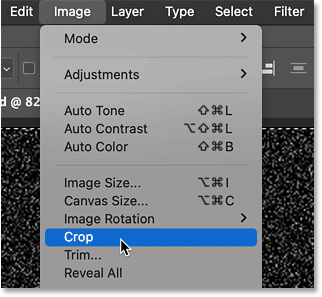
Sau đó, vào menu Image và chọn Crop.
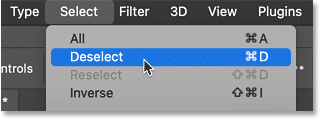
Quay lại menu Select và chọn Deselect.
Bước 6: Chuyển layer tuyết thành smart object
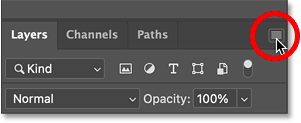
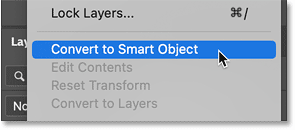
Trong Layers, chọn Convert to Smart Object. Nhờ đó các bước chỉnh sửa như Motion Blur hay Levels sẽ trở thành bộ lọc thông minh và dễ điều chỉnh khi muốn tinh chỉnh hiệu ứng tuyết rơi.
Với layer tuyết được chọn, hãy nhấp vào biểu tượng menu bảng Layers.
Sau đó chọn Convert to Smart Object.
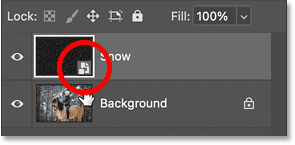
Một biểu tượng smart object xuất hiện ở góc dưới bên phải của hình thu nhỏ.
Bước 7: Pha trộn nhiễu với ảnh
Đổi Blend Mode từ Normal sang Screen. Màu đen sẽ biến mất, chỉ còn lại những hạt sáng để tạo thành lớp tuyết cơ bản.
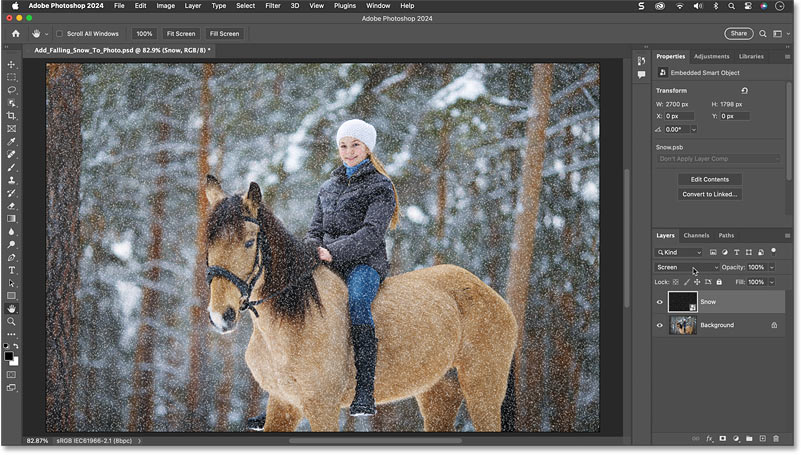
Bước 8: Thêm chuyển động cho tuyết
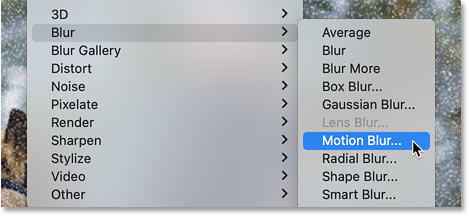
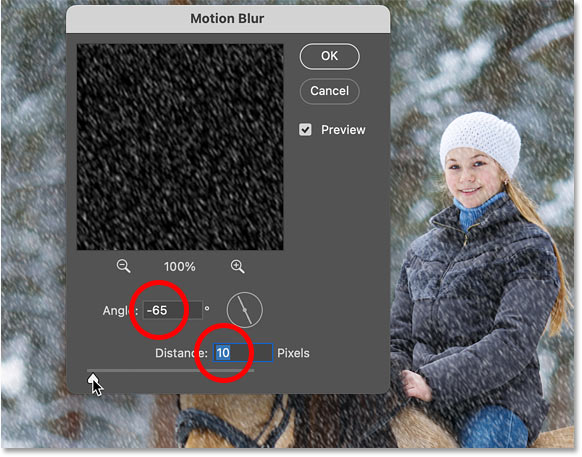
Mở Filter, Blur và chọn Motion Blur. Đặt Angle theo hướng tuyết rơi, ví dụ âm 65 độ. Đặt Distance thấp, khoảng 10 pixel, để tuyết trông tự nhiên. Đây là bước giúp hiệu ứng tuyết rơi có sự chuyển động giống thật.
Bước 9: Giảm bớt lượng tuyết và làm sáng tuyết
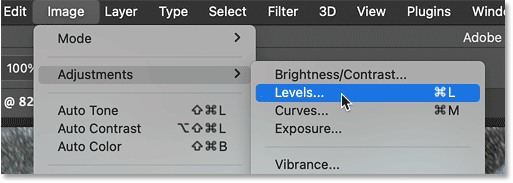
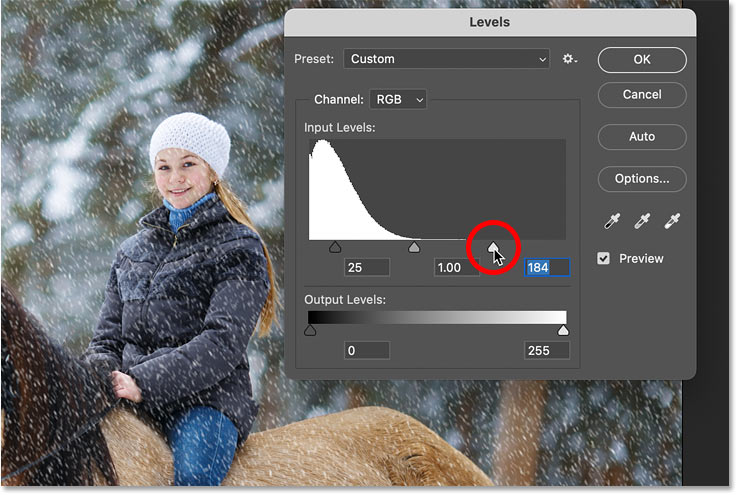
Vào Image, Adjustments và Levels. Kéo thanh trượt điểm đen sang phải để giảm các hạt tuyết tối. Kéo điểm trắng sang trái để làm sáng những hạt còn lại.
Vào menu Image, chọn Adjustments rồi chọn Levels.
Để giảm số lượng bông tuyết, hãy nhấp vào thanh trượt điểm đen bên dưới bên trái của biểu đồ và bắt đầu kéo sang phải.
Khi kéo, bạn sẽ thấy những bông tuyết tối hơn bắt đầu biến mất, chỉ để lại những bông tuyết sáng hơn.
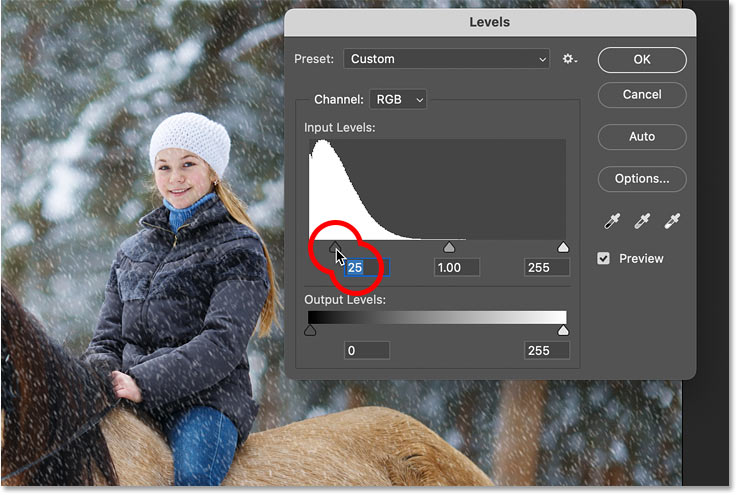
Sau đó, để làm sáng các bông tuyết còn lại, hãy nhấp vào thanh trượt điểm trắng bên dưới bên phải của biểu đồ và kéo sang trái.
Khi hoàn tất, hãy nhấp vào OK để đóng hộp thoại.
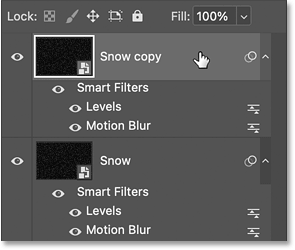
Bước 10: Nhân đôi layer tuyết
Sao chép smart object Snow để tạo một lớp tuyết thứ hai. Lớp này giúp hiệu ứng tuyết rơi có chiều sâu nhờ sự khác biệt kích thước giữa các hạt tuyết.
Bước 11: Xoay layer tuyết thứ hai
Vào Edit, Transform và chọn Rotate 180 degrees. Điều này giúp các hạt tuyết không trùng vị trí với lớp tuyết ban đầu.
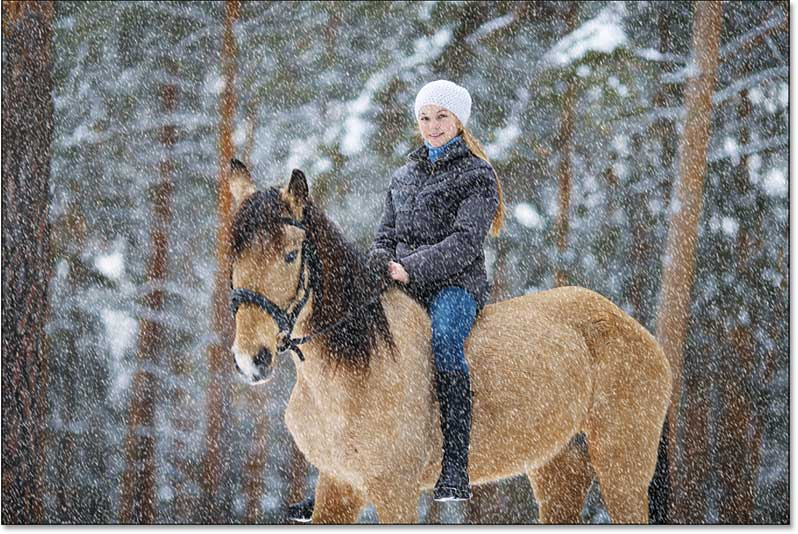
Bước 12: Làm lớn các bông tuyết bằng Crystallize
Vào Filter, Pixelate và chọn Crystallize. Đặt Cell Size từ 10 đến 20 để tạo những bông tuyết lớn hơn, giúp hiệu ứng tuyết rơi thêm đa dạng.
Bước 13: Tạo chuyển động cho các bông tuyết lớn
Tiếp tục thêm Motion Blur lần nữa. Giữ nguyên Angle, tăng Distance lên khoảng 20 pixel. Kết quả là lớp tuyết lớn gần máy ảnh sẽ chuyển động rõ hơn.
Bước 14: Làm sáng lớp tuyết lớn
Thêm Levels lần nữa để tinh chỉnh độ sáng tối. Kéo điểm đen sang phải để giữ lại những bông tuyết nổi bật và điểm trắng sang trái để làm sáng chúng. Sau bước này, hiệu ứng tuyết rơi đã hoàn chỉnh.
3 lưu ý khi tạo hiệu ứng tuyết rơi
- Chọn mức độ tuyết phù hợp với bối cảnh
Không phải ảnh nào cũng cần tuyết dày. Nếu cảnh nền đã có nhiều chi tiết, chỉ nên dùng hiệu ứng tuyết rơi nhẹ để tránh làm ảnh bị rối. Với cảnh nhiều không gian trống, bạn có thể tăng mức độ tuyết để tạo cảm giác đầy đặn nhưng vẫn đảm bảo ảnh rõ chủ thể.
- Chọn hướng tuyết rơi theo ánh sáng của ảnh
Hiệu ứng tuyết rơi sẽ tự nhiên hơn nếu hướng rơi phù hợp với nguồn sáng. Nếu ánh sáng đến từ bên phải, hãy đặt Motion Blur theo cùng hướng. Điều này giúp các bông tuyết hòa hợp với ánh sáng thật của ảnh và tránh tình trạng mất tự nhiên.
- Kết hợp nhiều layer tuyết để tăng chiều sâu
Sử dụng ít nhất hai lớp tuyết với kích thước và độ mờ khác nhau giúp hiệu ứng tuyết rơi sinh động hơn. Lớp tuyết nhỏ tạo nền xa, lớp tuyết lớn tạo hiệu ứng gần ống kính. Khi kết hợp đúng cách, bức ảnh Noel sẽ có không gian sâu và giàu cảm xúc.
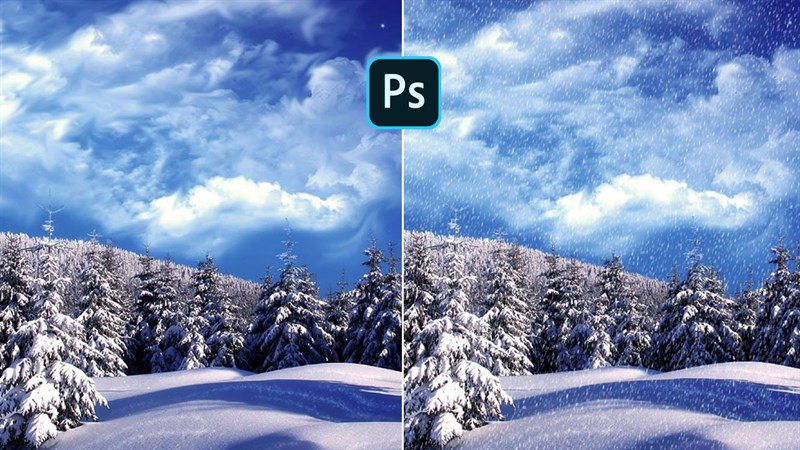
- 14 bước tạo hiệu ứng tuyết rơi trong Photoshop đầy thu hút
- 60s tìm hiểu cách chụp ảnh cây thông Noel cực dễ
- 5 bước chụp ảnh chuyển động bằng máy mirrorless đẹp
- Bí kíp chụp ảnh Giáng Sinh với tông màu đỏ – xanh – trắng
- Intel AI PC Nâng Tầm Hiệu Suất Cho Người Làm Báo Chí Và Sáng Tạo Nội Dung
Hiệu ứng tuyết rơi là kỹ thuật quan trọng giúp ảnh Noel trở nên cuốn hút và giàu cảm xúc hơn. Khi tạo hiệu ứng tuyết rơi đúng quy trình và chú ý đến hướng rơi, mức độ sáng tối và số lượng lớp tuyết, bạn sẽ dễ dàng có được những bức ảnh mùa đông đẹp mắt. Chỉ cần sử dụng Photoshop đúng cách, hiệu ứng tuyết rơi sẽ biến toàn bộ không gian thành một khung cảnh Giáng sinh sống động.
Nguồn tham khảo: Quản trị mạng.