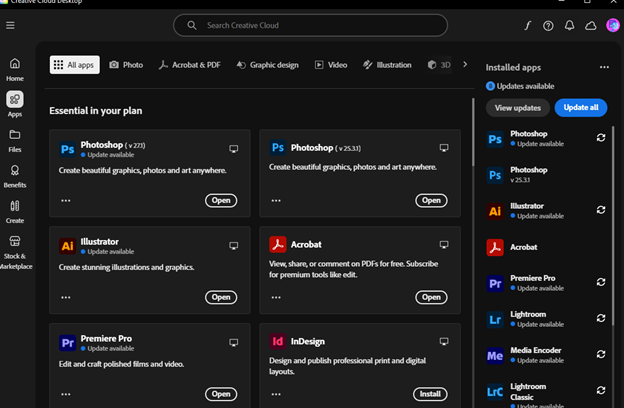
Dưới đây là bài hướng dẫn đăng nhập tài khoản Adobe Creative Cloud dạng Edu trên Creative Cloud Desktop. Mình viết theo dạng từng bước, kèm mẹo và cách xử lý sự cố thường gặp để bạn hoặc sinh viên/đồng nghiệp dùng lại dễ dàng.
Chuẩn bị trước khi đăng nhập
Để thực hiện đăng nhập, bạn cần chuẩn bị những thứ cần thiết sau:
- Tài Khoản adobe: đây là tài khoản bản quyền mà bạn đã mua trước đó, đây thường là dạng cấp sẵn bao gồm email ( ID ) và password.
- ( Quan trọng ) nếu máy bạn chưa có Creative Cloud Desktop, bạn phải tải ở link này:
https://www.adobe.com/download/creative-cloud
Lưu ý: Tránh việc đăng nhập lỗi hoặc không kết nối tới server Adobe, bạn cần kết nối mạng ổn định và trên máy gỡ chặn toàn bộ crack cũ trước đó.
Ngoài ra bạn cần phải tắt hết tất cả app Adobe đang mở, như Pts hoặc LrC v.v… rồi mới thực hiện đăng nhập tài khoản
Hướng dẫn đăng nhập trên thiết bị máy tính cá nhân
Sau khi cài đặt creative cloud hoặc trước đó đã cài dặt, bạn có thể tìm kiếm trên máy bằng cách ấn phím Window hoặc tổ hợp phím Window + S
Search từ khóa “ Creative cloud “ để hiện ra phần mềm mang tên Creative Cloud Desktop.
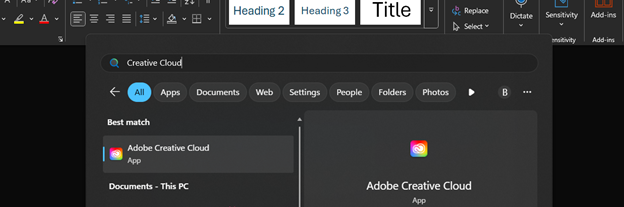
Đối với thiết bị macOS, bạn có thể mở Creative Cloud trực tiếp trên máy sau khi cài đặt, tại thanh menu có icon của Creative Cloud.
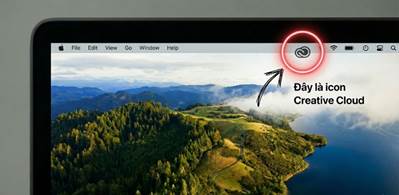
Ngoài ra thiết bị macOS có thể tìm bằng cách ấn tổ hợp Cmd + phím cách, tìm từ khóa “ Creative Cloud “.
Sau khi khởi động phần mềm, giao diện đăng nhập sẽ hiển thị như bên dưới
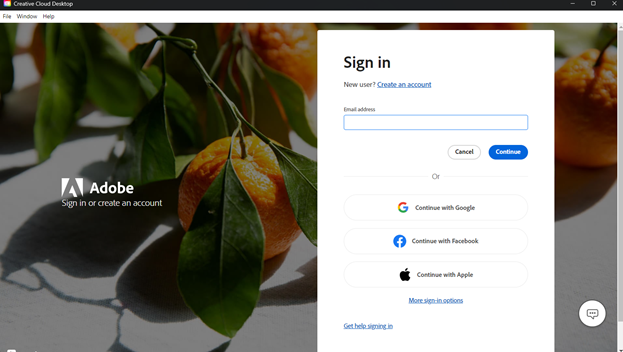
Tại đây bạn cần đăng nhập với email tài khoản ( ID ) mà bạn có trước đó rồi ấn Continue (nút màu xanh )

Lưu ý: Đối với dạng tài khoản cấp sẵn, bạn không được ấn đăng nhập qua google hoặc facebook và cũng không chọn mục Create an accout ( Tạo tài khoản ).
Sau đó điền password của tài khoản mà bạn có vào mục password như ảnh bên dưới, nhấn continue.

Tại bước kế tiếp, đây là phần quan trọng để sử dụng bản quyền đúng cách. Với dạng tài khoản doanh nghiệp ( được cấp sẵn ), bạn cần phải chọn Profile. Sau khi đăng nhập, bạn ưu tiên chọn dòng nào ghi School or Company Profile.
Hoặc sẽ hiển thị danh sách profile mà tài khoản đang có, bạn chọn profile nào mà không có chữ DEL ở phía trước hoặc tên Profile mà nhà cung cấp có nói với bạn.
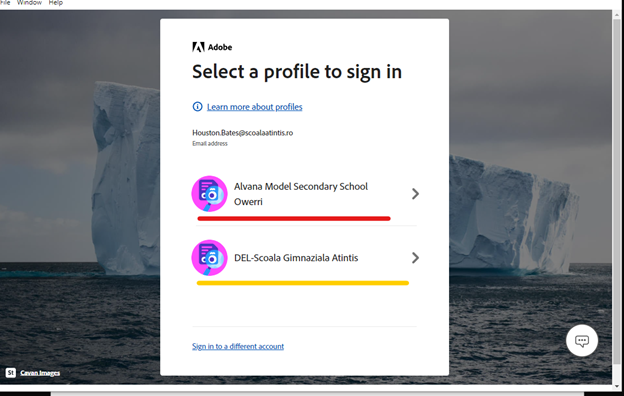
Sau khi chọn profile, giao diện phần mềm sẽ cho cho phép bạn cài đặt hoặc sử dụng phần mềm từ Adobe mà bạn đã cài trước đó.