Trong nhiếp ảnh chân dung, ánh sáng đóng vai trò quan trọng trong việc định hình cảm xúc và chiều sâu của bức ảnh. Một trong những xu hướng nổi bật gần đây là Dual Lighting Effect – hiệu ứng ánh sáng kép, tạo cảm giác như chủ thể được chiếu sáng bởi hai nguồn sáng khác nhau. Với sự hỗ trợ của Photoshop, người dùng hoàn toàn có thể tái hiện hiệu ứng này một cách dễ dàng mà không cần đến thiết bị studio chuyên nghiệp.
Bài viết dưới đây sẽ giúp bạn hiểu rõ Photoshop là gì và hướng dẫn chi tiết cách tạo hiệu ứng ánh sáng kép bằng Gradient Map, một trong những kỹ thuật chỉnh màu mạnh mẽ và linh hoạt nhất trong Photoshop.
Photoshop là gì?
Photoshop là phần mềm chỉnh sửa hình ảnh chuyên nghiệp được phát triển bởi Adobe, Photoshopđược sử dụng trong lĩnh vực thiết kế đồ họa, nhiếp ảnh và sáng tạo nội dung số. Với hệ thống công cụ đa dạng, Photoshop cho phép người dùng chỉnh sửa từ cơ bản như cắt ghép, chỉnh màu, đến nâng cao như retouch, compositing hay tạo hiệu ứng ánh sáng phức tạp.
Một trong những điểm mạnh của Photoshop là khả năng làm việc với layer và adjustment layer, giúp người dùng chỉnh sửa không phá hủy dữ liệu gốc. Nhờ đó, các hiệu ứng như Dual Lighting Effect có thể được tạo ra một cách linh hoạt, dễ dàng điều chỉnh và tối ưu theo ý muốn.
Trong số đó, hiệu ứng tạo ánh sáng kép được nhiều người tìm kiếm bởi khả năng biến một bức ảnh chân dung đơn giản trở nên ấn tượng, có chiều sâu và mang màu sắc nghệ thuật rõ nét. Không cần đến hệ thống đèn phức tạp, người dùng vẫn có thể tái hiện hiệu ứng này ngay trong Photoshop thông qua các công cụ chỉnh màu và layer.
Đặc biệt, kỹ thuật sử dụng Gradient Map kết hợp layer mask giúp kiểm soát ánh sáng chính xác và linh hoạt hơn. Dưới đây là các bước thực hiện chi tiết để bạn có thể áp dụng ngay vào ảnh của mình.
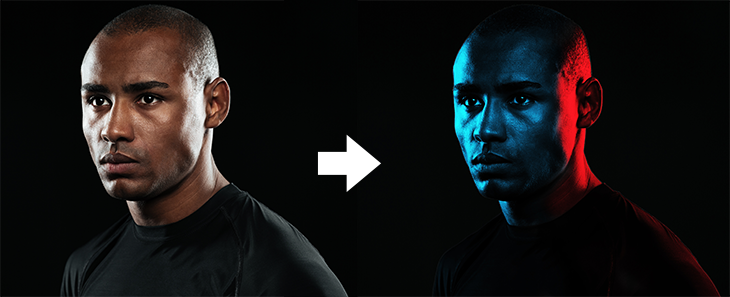
Cách thực hiện hiệu ứng Dual lighting effect trong Photoshop
Bước 1: Chuẩn bị hình ảnh và tách chủ thể
Để bắt đầu, người dùng cần mở ảnh chân dung trong Photoshop. Sau đó, nhấn phím D để đưa màu Foreground và Background về mặc định đen trắng, giúp việc tạo gradient chính xác hơn.
Tiếp theo, sử dụng lệnh Select Subject trong menu Select. Công cụ này sẽ tự động nhận diện và tạo vùng chọn cho chủ thể chính trong ảnh. Sau khi có vùng chọn, tạo một layer group mới và thêm layer mask để áp dụng vùng chọn đó vào nhóm layer. Việc sử dụng layer mask cho group giúp bạn kiểm soát toàn bộ hiệu ứng chỉ trong phạm vi chủ thể, tránh ảnh hưởng đến nền.
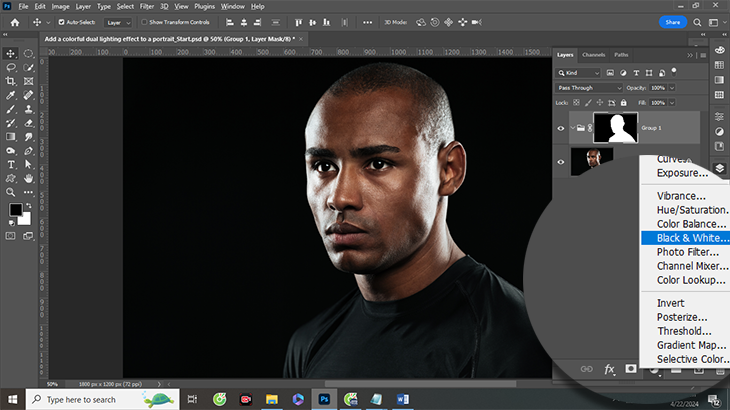
Để chuẩn bị cho việc áp dụng ánh sáng, thêm một adjustment layer Black & White nhằm khử màu ảnh. Điều này giúp hiệu ứng ánh sáng sau đó hiển thị rõ ràng và đồng nhất hơn.
Lúc này, bạn click vào Add layer mask icon để tạo một layer mask (mặt nạ lớp) dựa trên vùng chọn đang hoạt động.
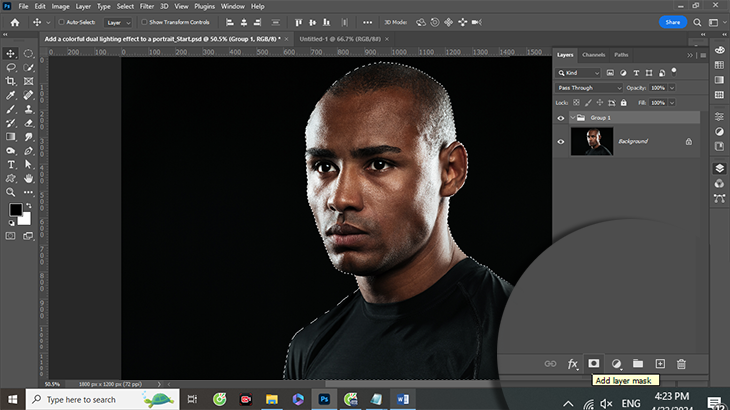
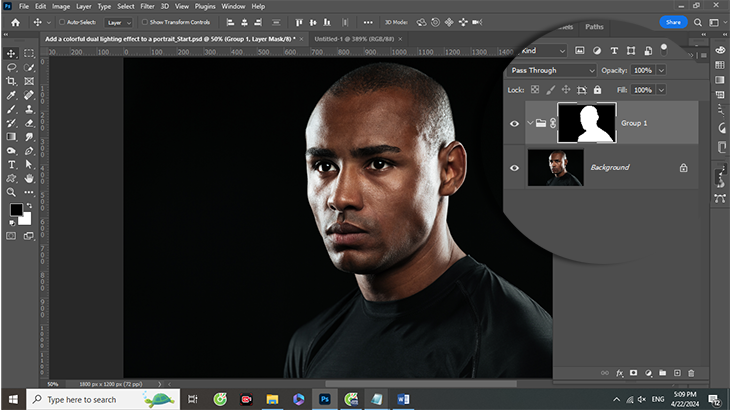
Vùng chọn đã được chuyển thành một layer mask cho layer group. Áp dụng layer mask cho một layer group giúp bạn có thể kiểm soát nhiều layers bằng một mask.
Click vào Create new adjustment layer icon và chọn Black & White để khử bão hòa hình ảnh.
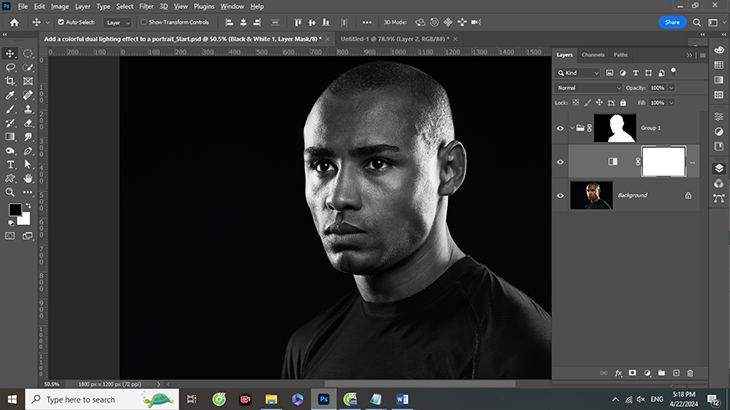
Bước 2: Tạo hiệu ứng ánh sáng xanh cho một phía khuôn mặt
Bước tiếp theo là tạo ánh sáng màu đầu tiên, thường là màu xanh lam cho một bên khuôn mặt.
Tạo một Gradient Map adjustment layer. Gradient Map sẽ ánh xạ màu sắc theo độ sáng của ảnh, giúp tạo hiệu ứng ánh sáng tự nhiên hơn. Trong Gradient Editor, chọn màu xanh lam nhạt cho vùng sáng. Sau đó, chuyển chế độ hòa trộn sang Hard Light để tăng độ tương phản và độ chân thực cho ánh sáng.
Lúc này, bạn click vào Create new adjustment layer icon và chọn Gradient Map. Màu Foreground và Background mà bạn thiết lập trước đó sẽ được sử dụng cho gradient.
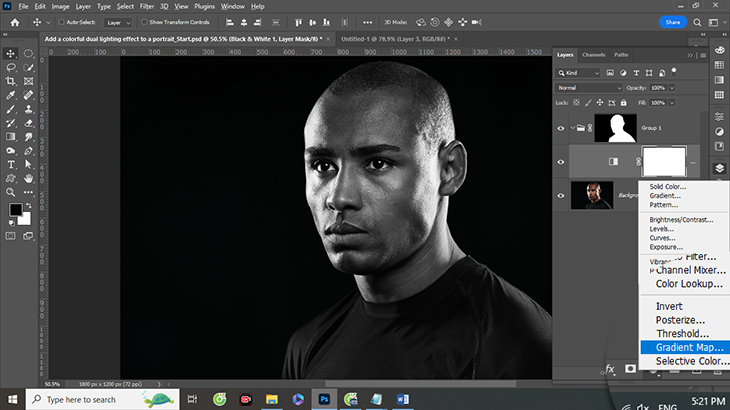
Sau đó, hãy click vào Gradient preview để mở Gradient Editor. Double-click vào thanh trượt màu trắng bên phải bên dưới gradient để mở Color Picker và đặt màu thành xanh lam nhạt. Click OK hai lần.
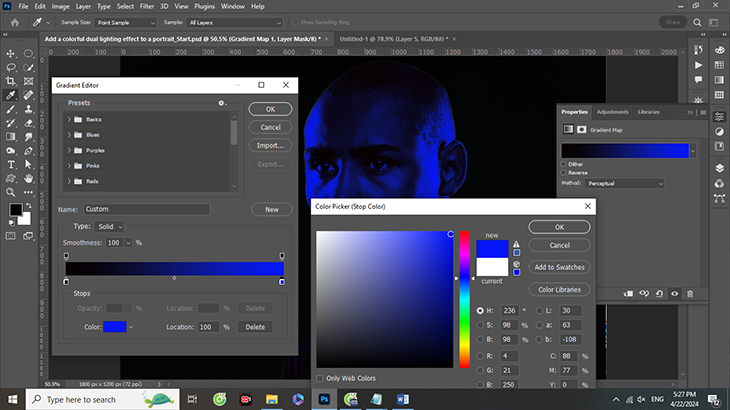
Gradient Map gán màu cho các giá trị độ sáng tương ứng. Các màu ở bên trái của gradient được ánh xạ tới các tông màu tối hơn và các màu ở bên phải được ánh xạ tới các vùng sáng.
Mở blend mode menu và chọn Hard Light. Điều này làm cho hiệu ứng ánh sáng xanh trông chân thực hơn.
Giảm Opacity xuống khoảng 80 đến 90% để hiệu ứng không quá gắt, giữ được độ mềm mại cho khuôn mặt. Lúc này, ánh sáng xanh sẽ phủ lên toàn bộ chủ thể, nhưng bạn cần kiểm soát lại phạm vi hiển thị.
Sử dụng Brush Tool với màu đen và độ mềm cao để tô lên vùng không mong muốn, cụ thể là phía còn lại của khuôn mặt. Layer mask sẽ giúp bạn loại bỏ phần ánh sáng dư thừa một cách chính xác.
Bước 3: Tạo hiệu ứng ánh sáng đỏ cho phía còn lại
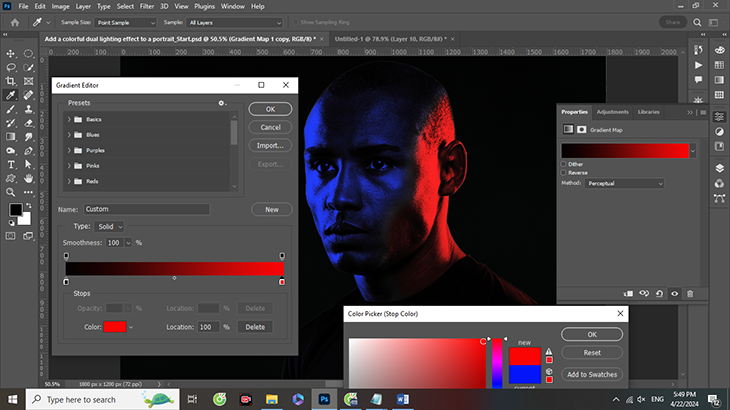
Sau khi hoàn thành ánh sáng xanh, bước tiếp theo là tạo nguồn sáng thứ hai với màu đỏ.
Nhân bản layer Gradient Map bằng tổ hợp phím Ctrl+J. Sau đó, đảo ngược layer mask bằng Ctrl+I để chuyển vùng hiển thị sang phía còn lại của khuôn mặt.
Tiếp tục chỉnh sửa Gradient trong Gradient Editor, thay màu xanh bằng màu đỏ. Lúc này, hai nguồn sáng sẽ xuất hiện ở hai phía đối lập, tạo nên hiệu ứng ánh sáng kép đặc trưng.
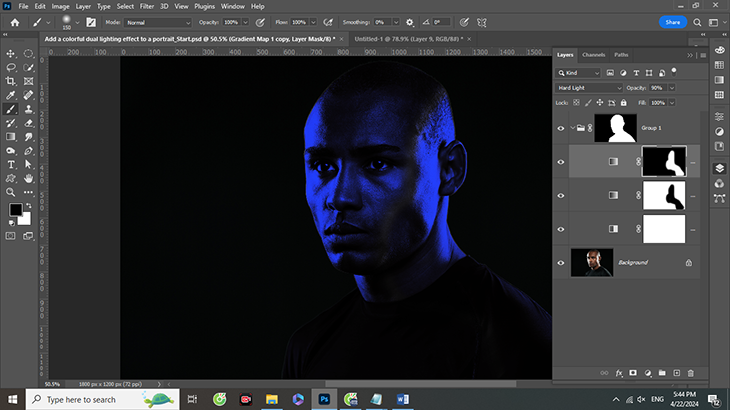
Để hiệu ứng trông tự nhiên hơn, bạn có thể điều chỉnh lại Opacity hoặc tiếp tục dùng Brush để tinh chỉnh vùng chuyển tiếp giữa hai màu. Sự mềm mại trong chuyển màu sẽ giúp bức ảnh trở nên chuyên nghiệp và có chiều sâu hơn.
Bước 4: Tinh chỉnh và hoàn thiện hiệu ứng
Sau khi hoàn thành hai nguồn sáng chính, người dùng có thể tinh chỉnh thêm để đạt hiệu quả tốt nhất. Có thể điều chỉnh lại độ sáng, độ tương phản hoặc thêm các adjustment layer như Curves hoặc Levels để cân bằng tổng thể.
Ngoài ra, việc thử nghiệm với các màu sắc khác nhau như tím, cam hoặc xanh lá cũng giúp tạo ra những phiên bản dual lighting effect độc đáo. Đây là kỹ thuật mang tính sáng tạo cao, không có một công thức cố định, nên người dùng hoàn toàn có thể linh hoạt biến tấu theo phong cách cá nhân.
Vì sao nên sử dụng Gradient Map trong hiệu ứng ánh sáng kép?
Gradient Map là công cụ mạnh mẽ trong Photoshop, cho phép ánh xạ màu sắc dựa trên độ sáng của ảnh. Điều này giúp hiệu ứng ánh sáng không bị “đè màu” một cách thô cứng mà thay vào đó là sự chuyển đổi mượt mà giữa các vùng sáng và tối.
So với việc tô màu thủ công, Gradient Map mang lại độ chính xác cao hơn và dễ dàng chỉnh sửa. Khi kết hợp với layer mask, người dùng có thể kiểm soát hiệu ứng một cách linh hoạt, phù hợp với từng chi tiết trên khuôn mặt.
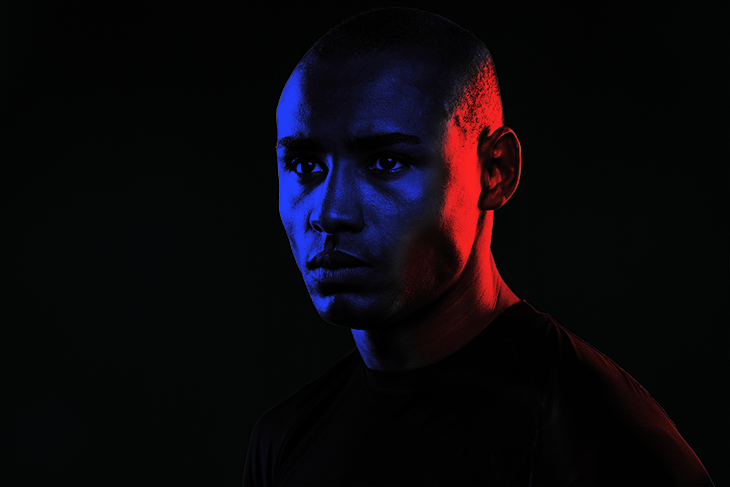
Dual lighting effect là một kỹ thuật chỉnh ảnh ấn tượng, giúp biến những bức chân dung đơn giản trở nên nổi bật và có chiều sâu hơn. Với sự hỗ trợ của Photoshop, đặc biệt là công cụ Gradient Map, người dùng có thể dễ dàng tạo ra hiệu ứng ánh sáng kép mà không cần đến hệ thống ánh sáng phức tạp.
Việc nắm vững cách sử dụng layer, mask và gradient không chỉ giúp bạn thực hiện hiệu ứng này mà còn mở ra nhiều khả năng sáng tạo khác trong chỉnh sửa hình ảnh. Khi đã quen với quy trình, bạn có thể linh hoạt thử nghiệm màu sắc và phong cách để tạo ra những bức ảnh mang dấu ấn cá nhân rõ nét.