Những bức ảnh cũ thường lưu giữ nhiều kỷ niệm quý giá của gia đình, bạn bè hoặc các dấu mốc quan trọng trong đời. Tuy nhiên, theo thời gian, ảnh giấy dễ bị phai màu, ố vàng, trầy xước, gấp nếp, thậm chí rách hoặc mất chi tiết do quá trình bảo quản không đúng cách. Thay vì để những ký ức ấy dần mờ đi, người dùng hoàn toàn có thể phục hồi ảnh cũ bằng Photoshop để cải thiện chất lượng hình ảnh và lưu giữ chúng dưới dạng kỹ thuật số.
Với sự hỗ trợ của các công cụ chỉnh sửa hiện đại, Photoshop không chỉ giúp làm sạch vết xước, loại bỏ vùng ảnh bị lem, phục hồi độ sáng – độ tương phản mà còn có thể tự động tô màu cho ảnh đen trắng. Đặc biệt, các tính năng như Neural Filters, Photo Restoration, Spot Healing Brush hay Clone Stamp Tool giúp quá trình chỉnh sửa trở nên trực quan hơn, phù hợp cả với người mới bắt đầu.
Photoshop có ưu điểm gì?
Photoshop là phần mềm chỉnh sửa hình ảnh chuyên nghiệp do Adobe phát triển, được sử dụng rộng rãi trong thiết kế đồ họa, nhiếp ảnh, truyền thông, quảng cáo và sáng tạo nội dung số.
Với hệ thống công cụ đa dạng, Photoshop cho phép người dùng chỉnh sửa ảnh, phục hồi ảnh cũ, cắt ghép, xử lý màu sắc, thiết kế poster, banner, ấn phẩm truyền thông hoặc tạo ra các sản phẩm hình ảnh mang tính sáng tạo cao.
Ưu điểm lớn nhất của Photoshop là khả năng xử lý hình ảnh linh hoạt và chi tiết. Người dùng có thể điều chỉnh ánh sáng, màu sắc, độ tương phản, xóa khuyết điểm, làm mịn da, tách nền, ghép ảnh hoặc phục chế những bức ảnh bị hư hại.
Ngoài ra, Photoshop hỗ trợ làm việc theo layer, giúp quá trình chỉnh sửa dễ kiểm soát và có thể thay đổi từng phần mà không ảnh hưởng toàn bộ thiết kế.
Bên cạnh đó, Photoshop còn tích hợp nhiều tính năng thông minh như Neural Filters, Content-Aware Fill hay các công cụ AI hỗ trợ chỉnh sửa nhanh hơn. Do đó, để chỉnh sửa ảnh cũ thì Photoshop là ứng dụng phù hợp.
Các bước phục hồi ảnh cũ bằng Photoshop
Bước 1: Scan hoặc chụp lại ảnh cũ và mở trong Photoshop
Trước khi phục hồi ảnh cũ bằng Photoshop, bạn cần đưa ảnh giấy vào máy tính. Cách tốt nhất là sử dụng máy scan để giữ được độ chi tiết cao, hạn chế méo hình và giảm tình trạng bóng sáng. Nếu không có máy scan, bạn có thể dùng điện thoại chụp lại ảnh trong điều kiện ánh sáng đều, tránh chụp nghiêng hoặc để ảnh bị lóa.
Sau khi đã có file ảnh, mở Photoshop và nhấn Ctrl + O để đưa hình ảnh cần chỉnh sửa vào phần mềm. Trong trường hợp muốn tạo một file thiết kế mới trước khi xử lý, bạn có thể nhấn Ctrl + N, sau đó kéo ảnh vào vùng làm việc. Ở bước này, nên nhân đôi layer gốc bằng tổ hợp Ctrl + J để giữ lại bản ảnh ban đầu, phòng trường hợp cần so sánh hoặc quay lại chỉnh sửa.
Bước 2: Cắt, căn chỉnh và làm thẳng bố cục ảnh
Ảnh cũ sau khi scan hoặc chụp lại thường bị lệch góc, thừa viền trắng, xuất hiện vùng nền không cần thiết hoặc bố cục chưa cân đối. Vì vậy, bước tiếp theo là cắt lại ảnh để khung hình gọn gàng hơn.
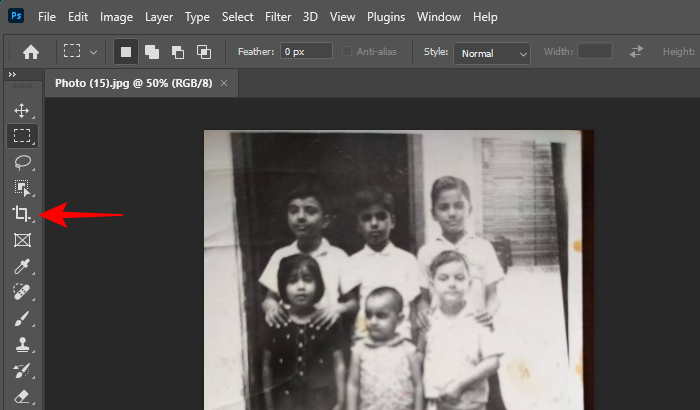
Bạn chọn công cụ Crop Tool trên thanh công cụ bên trái, sau đó kéo các cạnh hoặc góc của khung cắt để loại bỏ những phần dư thừa.
Nếu ảnh bị nghiêng, có thể sử dụng tùy chọn Straighten trên thanh công cụ phía trên. Chỉ cần vẽ một đường theo cạnh ngang hoặc cạnh dọc trong ảnh, Photoshop sẽ tự động xoay lại hình theo trục cân bằng.
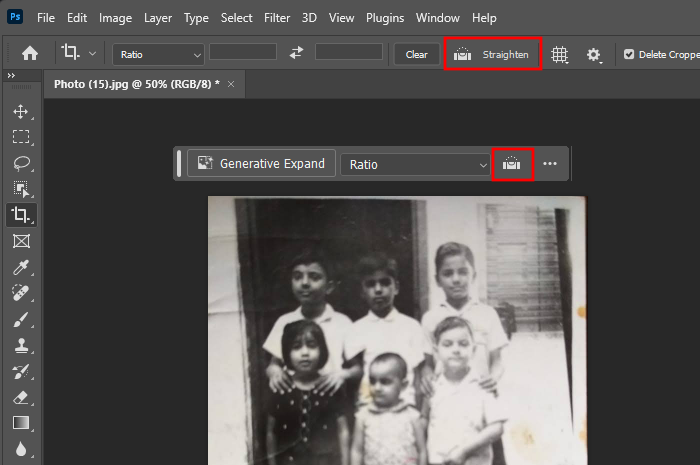
Đây là bước đơn giản nhưng rất quan trọng, bởi một bức ảnh có bố cục ngay ngắn sẽ giúp các thao tác phục hồi phía sau chính xác và dễ nhìn hơn.
Bước 3: Dùng Photo Restoration trong Neural Filters để cải thiện ảnh
Một trong những tính năng hữu ích khi phục hồi ảnh cũ bằng Photoshop là Photo Restoration nằm trong nhóm Neural Filters. Đây là bộ lọc thông minh có khả năng tự động cải thiện chất lượng ảnh, đặc biệt phù hợp với những bức ảnh cũ bị mờ, xước nhẹ hoặc suy giảm chi tiết.
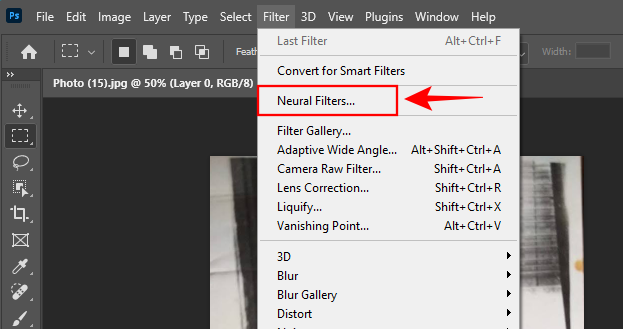
Để sử dụng, bạn vào Filter -> Neural Filters, sau đó tìm mục Photo Restoration. Nếu đây là lần đầu sử dụng, Photoshop có thể yêu cầu tải bộ lọc về máy. Sau khi tải xong, bật tính năng này và điều chỉnh các thanh trượt theo tình trạng của ảnh.
Trong Photo Restoration, một số tùy chọn thường dùng gồm Photo Enhancement để cải thiện tổng thể hình ảnh, tăng độ rõ nét, màu sắc và độ tương phản; Enhance Face để làm rõ chi tiết khuôn mặt; và Scratch Reduction để giảm vết trầy xước, nếp nhăn hoặc các lỗi nhỏ trên bề mặt ảnh.
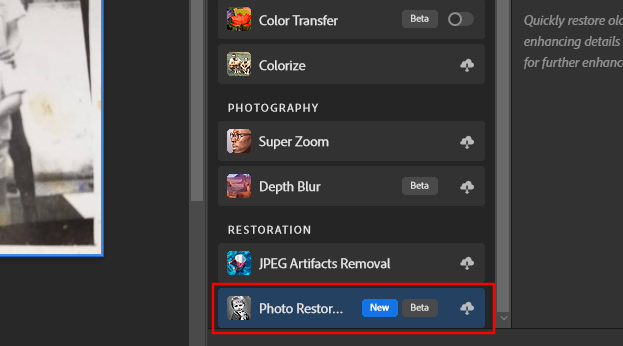
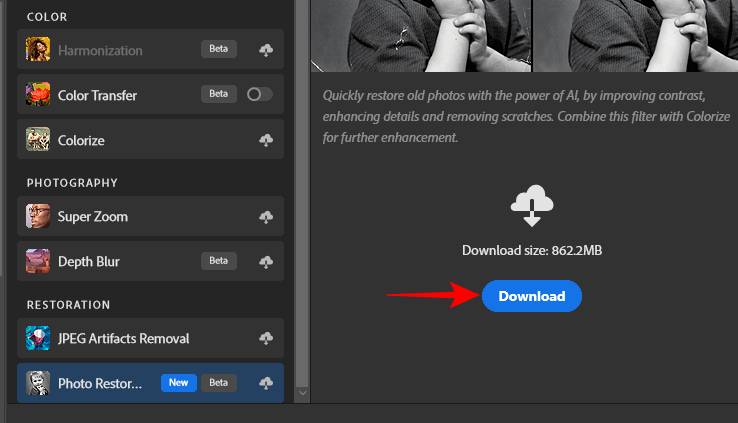
Sau đó bấm vào Download để lấy bộ lọc, đây là tính năng mới trong phiên bản mới nhất của Photoshop nên bạn hãy chủ động trang bị phần mềm mới nhất để áp dụng được filter này.
Khi chỉnh, không nên kéo thanh trượt quá mạnh vì ảnh có thể bị mất tự nhiên, da mặt bị “bệt” hoặc chi tiết trở nên giả. Cách tốt nhất là tăng từng chút một, quan sát kỹ sự thay đổi và so sánh với ảnh gốc.
Bước 4: Giảm nhiễu và xử lý các lỗi nhỏ trên ảnh
Ngoài các thiết lập chính, Neural Filters còn cho phép bạn tinh chỉnh thêm một số thông số như Noise Reduction, Color Noise Reduction, Halftone Artifacts Reduction và JPEG Artifacts Reduction. Những tùy chọn này giúp giảm tình trạng ảnh bị hạt, nhiễu màu, răng cưa hoặc mờ do nén file JPEG.
Photo enhancement– Cải thiện chất lượng tổng thể của hình ảnh bằng cách tăng cường màu sắc, độ tương phản và chi tiết.
Enhance face – Cải thiện các chi tiết trên khuôn mặt của chủ thế
Scratch reduction– Loại bỏ vết trầy xước và nếp nhăn khỏi hình ảnh. Đây là điều quan trọng để khôi phục hình ảnh cũ.
Tùy thuộc vào hình ảnh, hãy điều chỉnh thanh trượt để xác định cường độ của từng cài đặt. Và tuỳ thuộc mong muốn khôi phục hình ảnh của bạn mà lựa chọn thông số phù hợp.
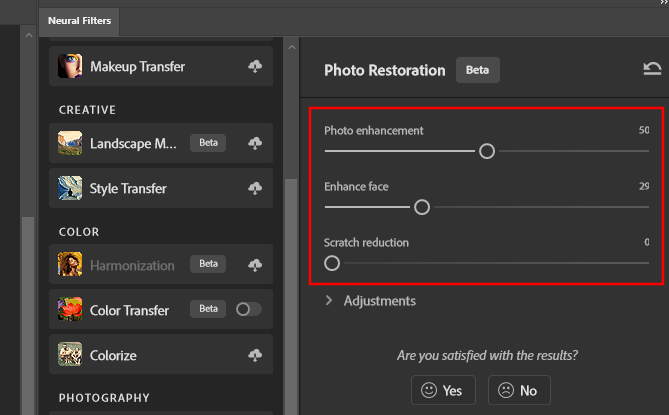
Hãy để ý kỹ sau mỗi lần điều chỉnh để thấy sự khác biệt. Cố gắng không sửa quá mức, nếu không hình ảnh có thể trông không đẹp mắt. Hãy dành chút thời gian để tìm ra điểm phù hợp cho từng hình ảnh riêng lẻ.
Có những điều chỉnh bổ sung mà bạn có thể thực hiện ngoài ba cài đặt này. Nhấp vào Adjustments để truy cập chúng.
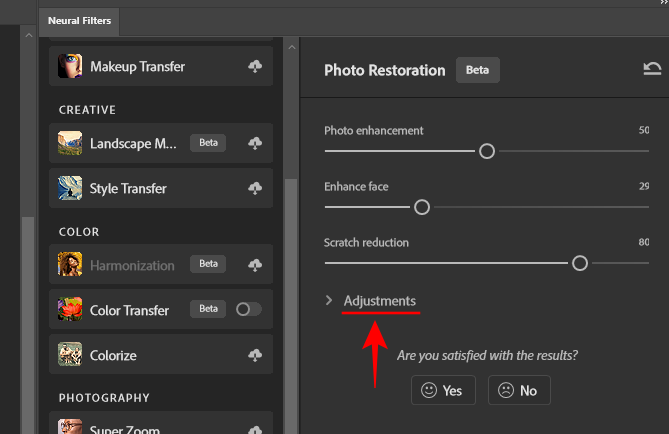
Noise reduction – Giảm nhiễu hình ảnh khiến hình ảnh có vẻ nổi hạt.
Color noise reduction – Một loại giảm nhiễu chủ yếu phục vụ cho các đốm màu ngẫu nhiên trong ảnh.
Halftone artifacts reduction – Giảm các cạnh xước và lởm chởm thường xuất hiện trong hình ảnh được quét.
JPEG artifacts reduction – Giảm vùng mờ trong hình ảnh đã được nén ở format JPEG.
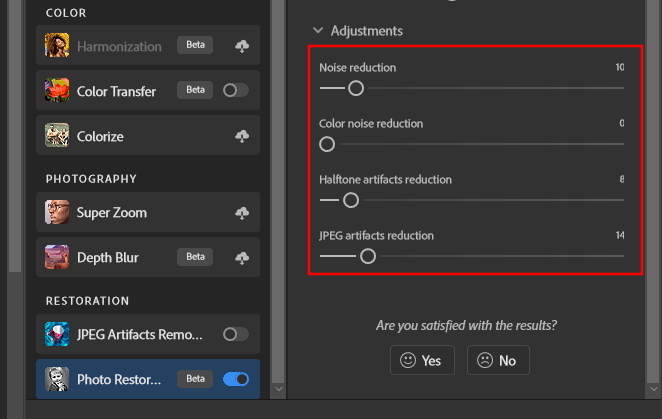
Nếu ảnh cũ được scan từ giấy ảnh đã xuống cấp, phần nền thường xuất hiện các đốm nhỏ, vùng tối loang lổ hoặc vệt màu bất thường. Khi đó, bạn có thể tăng nhẹ Noise Reduction để hình ảnh sạch hơn. Tuy nhiên, tương tự bước trước, không nên lạm dụng vì việc giảm nhiễu quá mạnh có thể làm mất đi chất liệu tự nhiên của ảnh.
Sau khi điều chỉnh xong, nhấn OK để áp dụng bộ lọc. Lúc này, ảnh thường đã sáng hơn, ít xước hơn và tổng thể rõ ràng hơn so với bản gốc.
Bước 5: Xóa vết xước, vết lem bằng Spot Healing Brush
Dù Photo Restoration có thể xử lý nhiều lỗi tự động, một số vết xước sâu, chấm đen, vùng lem hoặc nếp gấp vẫn cần được chỉnh thủ công. Công cụ phù hợp nhất ở bước này là Spot Healing Brush Tool.
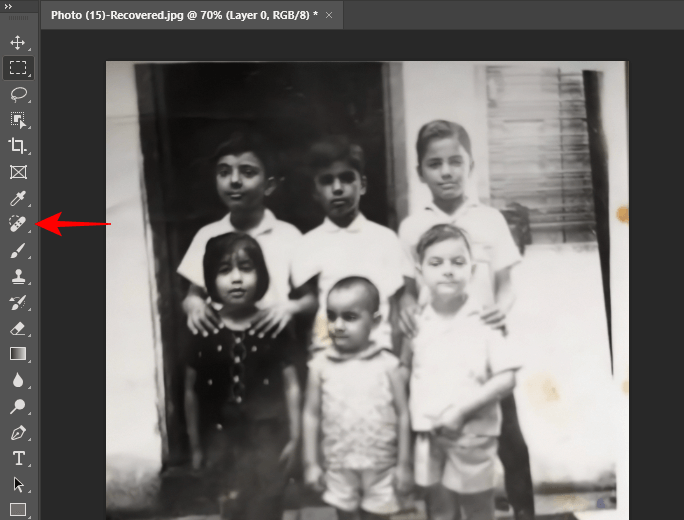
Bạn chọn Spot Healing Brush Tool trên thanh công cụ bên trái, điều chỉnh kích thước cọ vừa đủ lớn hơn vùng lỗi một chút, sau đó tô nhẹ lên các vết xước, chấm bẩn hoặc vùng ảnh bị hư. Photoshop sẽ tự phân tích các điểm ảnh xung quanh và lấp đầy khu vực đó sao cho tự nhiên nhất.
Với những vùng nhỏ như đốm bụi, chấm trắng, chấm đen hoặc vết xước mảnh, Spot Healing Brush thường cho kết quả rất nhanh. Tuy nhiên, với các vùng phức tạp như mắt, miệng, tóc, hoa văn áo hoặc nền có nhiều chi tiết, bạn nên thao tác chậm, phóng to ảnh và chỉnh từng phần nhỏ để tránh làm biến dạng chi tiết gốc.
Bước 6: Phục hồi vùng hỏng lớn bằng Clone Stamp Tool
Nếu ảnh có vùng rách, mất chi tiết hoặc bị hư hại nặng hơn, bạn có thể dùng Clone Stamp Tool để sao chép điểm ảnh từ vùng lành sang vùng bị lỗi. Đây là công cụ rất hữu ích khi phục hồi ảnh cũ bằng Photoshop, đặc biệt với các khu vực nền, quần áo, tóc hoặc phần ảnh có kết cấu lặp lại.
Để sử dụng, chọn Clone Stamp Tool, giữ phím Alt và nhấp vào vùng ảnh còn tốt để lấy mẫu. Sau đó, thả phím Alt và tô lên vùng bị hỏng. Photoshop sẽ sao chép vùng mẫu sang vị trí bạn đang chỉnh.
Điểm quan trọng khi dùng Clone Stamp là chọn vùng mẫu có màu sắc, ánh sáng và kết cấu tương đồng với khu vực cần phục hồi. Nếu lấy mẫu quá xa hoặc khác tông màu, phần chỉnh sửa sẽ dễ bị lộ. Bạn nên thay đổi điểm lấy mẫu thường xuyên, giảm độ cứng của cọ và thao tác từng lớp nhỏ để ảnh trông tự nhiên hơn.
Bước 7: Tô màu, kiểm tra lại và xuất file ảnh
Với ảnh đen trắng, bạn có thể sử dụng bộ lọc Colorize trong Neural Filters để tự động thêm màu. Vào Filter -> Neural Filters, chọn Colorize, bật tính năng Auto Color Image và để Photoshop tự phân tích màu sắc phù hợp cho ảnh. Nếu chưa hài lòng, bạn có thể chọn các profile màu khác hoặc tinh chỉnh thủ công một số vùng màu.
Sau khi hoàn tất các bước phục hồi, hãy phóng to ảnh để kiểm tra lại toàn bộ chi tiết. Nên so sánh với ảnh gốc để đảm bảo hình ảnh đã được cải thiện nhưng vẫn giữ được cảm giác tự nhiên, không bị chỉnh sửa quá đà. Nếu phát hiện lỗi, bạn có thể dùng Ctrl + Z để hoàn tác hoặc tiếp tục chỉnh bằng các công cụ như Sharpen, Dust & Scratches, Curves, Levels hoặc Brightness/Contrast.
Cuối cùng, vào File -> Save As hoặc File -> Export -> Export As để lưu ảnh. Nếu muốn giữ file chỉnh sửa lâu dài, hãy lưu thêm một bản định dạng PSD để có thể chỉnh tiếp sau này. Nếu muốn chia sẻ hoặc in ảnh, bạn có thể xuất file dưới dạng JPEG, PNG hoặc TIFF tùy nhu cầu.
Lưu ý khi phục hồi ảnh cũ bằng Photoshop
Khi chỉnh ảnh cũ bằng Photoshop, người dùng nên ưu tiên giữ lại nét tự nhiên và cảm xúc nguyên bản của bức ảnh thay vì chỉnh sửa quá mạnh.
Trước khi bắt đầu, hãy scan hoặc chụp lại ảnh ở độ phân giải cao để bảo toàn chi tiết. Nên nhân đôi layer gốc để dễ so sánh trước – sau và tránh làm mất dữ liệu ban đầu.
Trong quá trình phục hồi, các công cụ như Photo Restoration, Spot Healing Brush hay Clone Stamp Tool cần được sử dụng vừa phải, đặc biệt ở những vùng quan trọng như khuôn mặt, tóc, mắt và trang phục.
Việc giảm nhiễu, làm nét hoặc tô màu cũng không nên lạm dụng vì có thể khiến ảnh bị giả, mất chiều sâu hoặc sai lệch màu sắc. Sau cùng, hãy kiểm tra toàn bộ ảnh ở nhiều mức phóng to khác nhau và lưu thêm file PSD để tiện chỉnh sửa về sau.
Nhìn chung, phục hồi ảnh cũ bằng Photoshop không quá phức tạp, nhưng đòi hỏi sự kiên nhẫn và tỉ mỉ. Mỗi bức ảnh có mức độ hư hại khác nhau, vì vậy không có một thông số cố định cho tất cả trường hợp. Người dùng nên kết hợp giữa các công cụ tự động và chỉnh sửa thủ công để có được kết quả tự nhiên, rõ nét và giàu cảm xúc nhất.