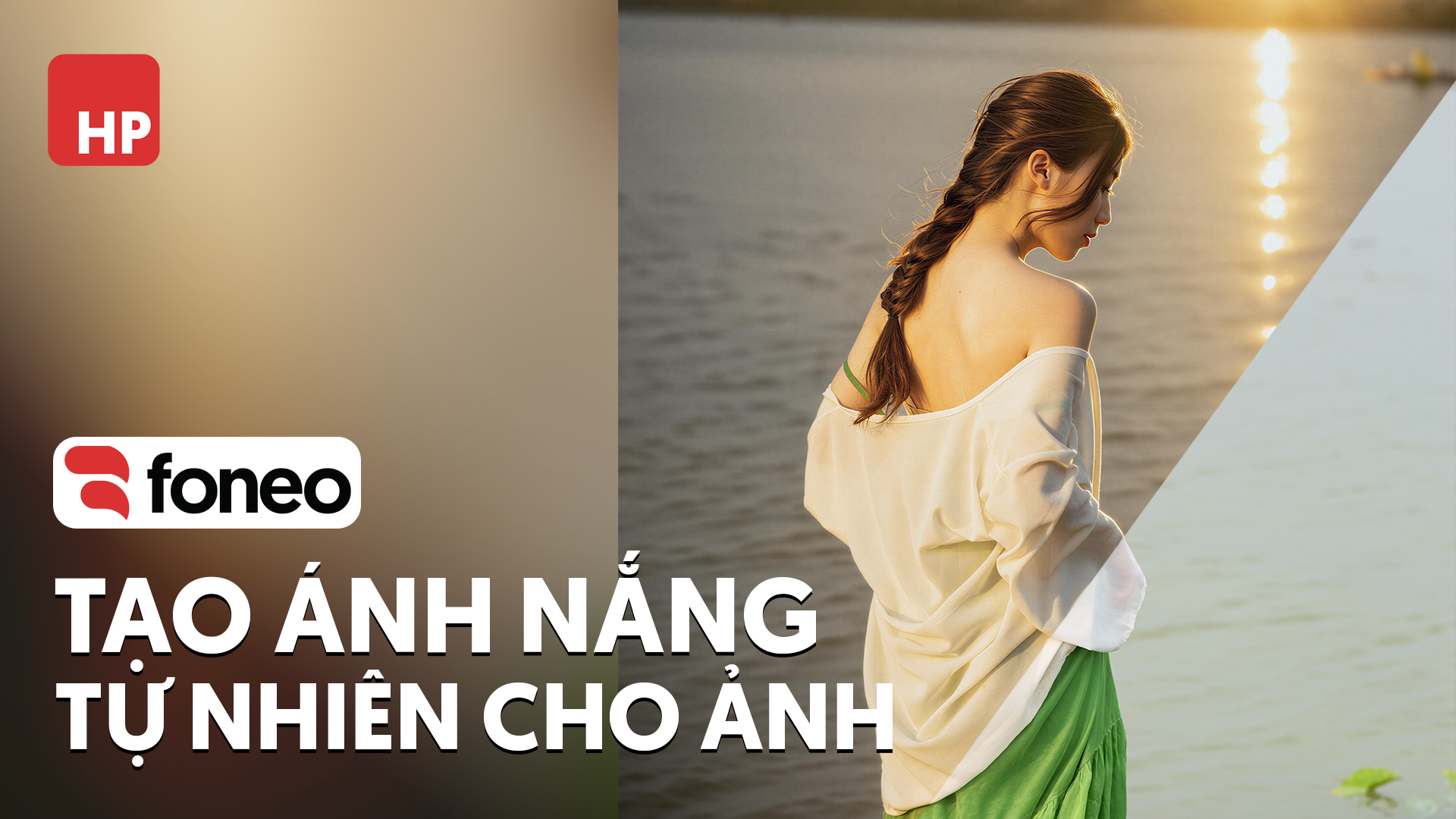
Ánh sáng là một trong những yếu tố quan trọng nhất quyết định cảm xúc và chiều sâu của một bức ảnh. Tuy nhiên, không phải lúc nào chúng ta cũng có điều kiện chụp được đúng hướng sáng, đúng thời điểm hoặc đúng hiệu ứng như mong muốn.
Với tính năng Tạo ánh sáng với Foneo, bạn có thể sử dụng AI để bổ sung hoặc thay đổi hiệu ứng ánh sáng cho ảnh chỉ với vài thao tác đơn giản. Từ ánh sáng nhẹ chiếu qua cửa sổ, vùng sáng tối tạo khối trên khuôn mặt cho đến những hiệu ứng ánh sáng mang tính nghệ thuật hơn, Foneo giúp quá trình chỉnh ảnh AI trở nên nhanh và dễ tiếp cận hơn ngay cả khi bạn không có nhiều kinh nghiệm về AI.
Bạn có thể tải Foneo miễn phí tại: https://foneoai.com
Trong bài viết này, chúng ta sẽ đi chi tiết cách sử dụng tính năng Tạo ánh sáng trên Foneo, đồng thời tìm hiểu một số mẹo giúp kết quả tự nhiên và dễ kiểm soát hơn.
Tính năng Tạo ánh sáng trên Foneo là gì?
Tạo ánh sáng là tính năng sử dụng AI để phân tích hình ảnh và tạo thêm hiệu ứng ánh sáng phù hợp với chủ thể cũng như không gian trong ảnh.
Thay vì phải tự vẽ vùng sáng, tạo layer, blend màu hay sử dụng nhiều kỹ thuật Photoshop phức tạp, người dùng có thể lựa chọn những template ánh sáng có sẵn trên Foneo để AI xử lý.
Điểm thuận tiện là bạn không cần hiểu những thuật ngữ như model AI, API, server hay phải tự viết prompt phức tạp. Phần lớn thao tác đã được đơn giản hóa để người dùng chỉ cần lựa chọn hình ảnh, template phù hợp và bắt đầu xử lý.
Tính năng này đặc biệt hữu ích với:
- Ảnh chân dung.
- Ảnh thời trang.
- Ảnh cưới.
- Ảnh ngoại cảnh.
- Ảnh chụp trong studio.
- Những bức ảnh có ánh sáng ban đầu hơi phẳng hoặc thiếu chiều sâu.
- Những trường hợp muốn thử nhiều phong cách ánh sáng khác nhau trước khi retouch hoàn thiện.
Cách sử dụng tính năng Tạo ánh sáng với Foneo
Quy trình cơ bản khá đơn giản và có thể thực hiện chỉ trong vài bước.
Bước 1: Chuẩn bị hình ảnh có chất lượng tốt
Trước tiên, hãy lựa chọn ảnh mà bạn muốn xử lý và đưa vào Foneo.
Một trong những lưu ý quan trọng nhất là:
Nên sử dụng ảnh có kích thước và độ phân giải tương đối lớn.
AI cần đủ thông tin hình ảnh để nhận diện khuôn mặt, tóc, quần áo, không gian và các chi tiết xung quanh. Nếu ảnh quá nhỏ hoặc đã bị nén nhiều lần, kết quả tạo ánh sáng có thể không đẹp bằng ảnh chất lượng cao.
Đặc biệt với ảnh chân dung, việc sử dụng file có nhiều chi tiết sẽ giúp vùng chuyển tiếp giữa sáng và tối trên khuôn mặt tự nhiên hơn.
Nếu bạn đang làm việc với ảnh RAW, có thể thực hiện những chỉnh sửa cơ bản như cân bằng trắng, exposure và màu sắc trước, sau đó xuất sang JPEG chất lượng cao để đưa vào Foneo.
Không nhất thiết phải retouch hoàn thiện trước khi sử dụng tính năng Tạo ánh sáng.
Bước 2: Chọn tính năng Tạo ánh sáng
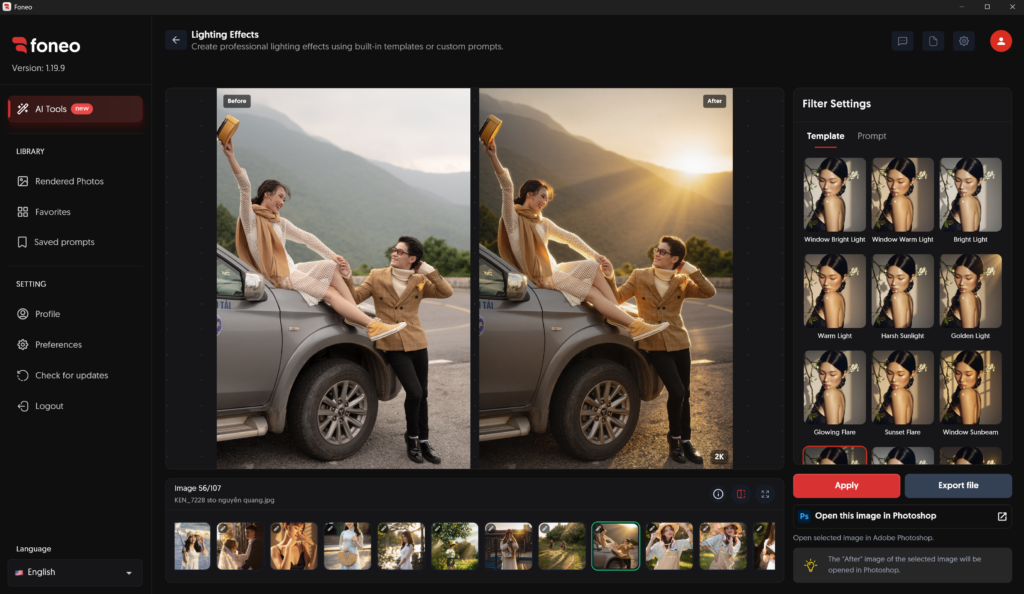
Sau khi đưa ảnh vào Foneo, chọn addon hoặc tính năng Tạo ánh sáng.
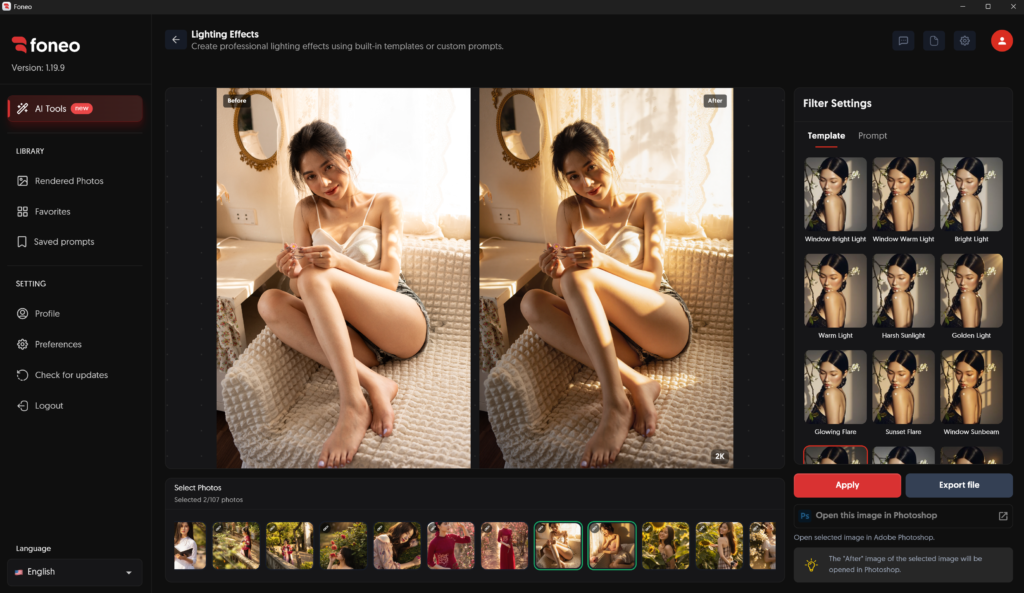
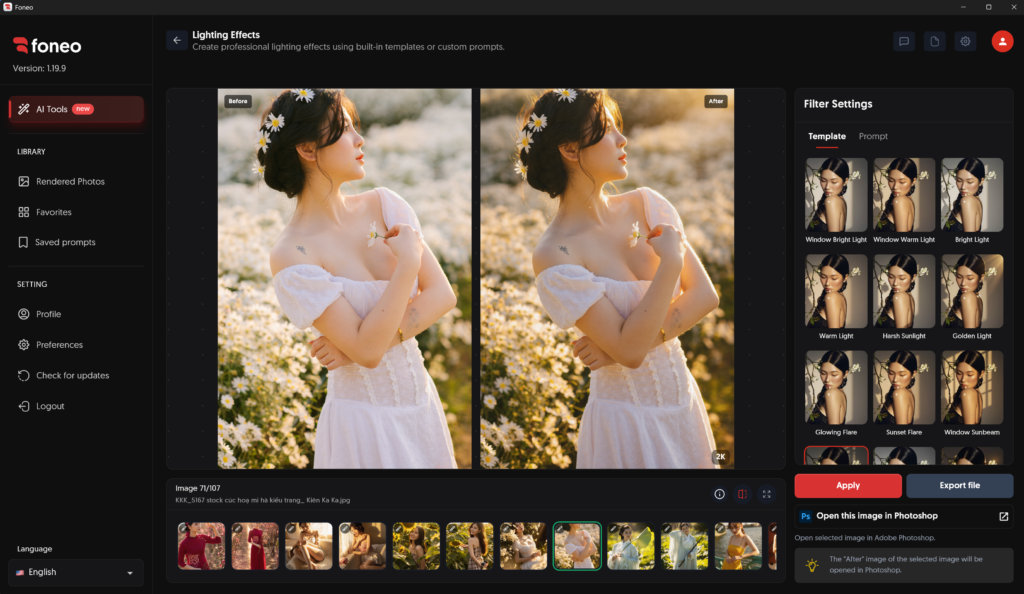
Foneo sẽ cung cấp các template ánh sáng khác nhau để bạn lựa chọn.
Tùy theo bức ảnh, bạn có thể thử những kiểu ánh sáng nhẹ nhàng, ánh sáng có hướng, ánh sáng chiếu từ một phía hoặc những template có hiệu ứng rõ ràng hơn.
Không có một template nào phù hợp với tất cả hình ảnh. Vì vậy, cách tốt nhất là thử một vài lựa chọn khác nhau rồi so sánh kết quả.
Bước 3: Chọn template ánh sáng phù hợp
Đây là bước ảnh hưởng khá lớn đến việc kết quả cuối cùng có tự nhiên hay không.
Nếu mục tiêu của bạn là tạo một bức ảnh chân thật và ít cảm giác AI, mình khuyên nên ưu tiên những template:
- Có nguồn sáng đơn giản.
- Không quá nhiều hiệu ứng.
- Hướng sáng phù hợp với ánh sáng sẵn có trong ảnh.
- Ít tia sáng mạnh.
- Không làm thay đổi quá nhiều môi trường xung quanh.
Đặc biệt:
Nếu muốn ảnh chân thật hơn, nên ưu tiên những template không có tia nắng hoặc tia sáng quá rõ.
Những tia nắng mạnh đôi khi tạo hiệu ứng khá ấn tượng khi nhìn nhanh, nhưng cũng dễ khiến người xem nhận ra ảnh đã được xử lý nếu hướng sáng không khớp hoàn toàn với bối cảnh.
Ví dụ, một bức ảnh chụp trong phòng có ánh sáng rất mềm nhưng lại xuất hiện một tia nắng mạnh từ phía sau có thể khiến tổng thể thiếu tự nhiên.
Ngược lại, những thay đổi nhẹ về vùng sáng, hướng sáng hoặc độ tương phản thường dễ hòa vào ảnh gốc hơn.
Bước 4: Để Foneo xử lý hình ảnh
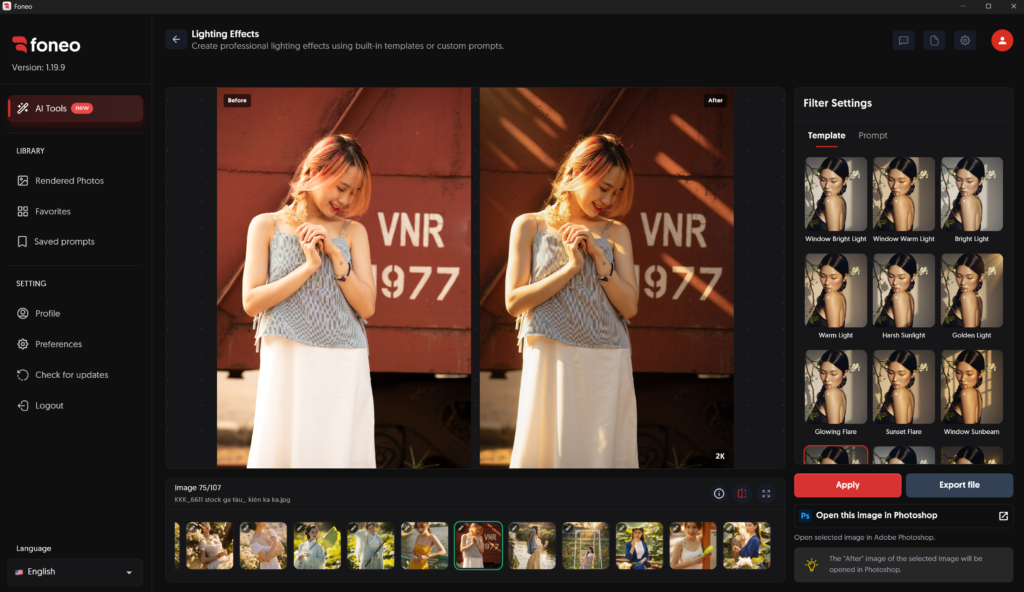
Sau khi chọn template, tiến hành xử lý ảnh.
AI sẽ phân tích nội dung hình ảnh và tạo lại hiệu ứng ánh sáng dựa trên template đã chọn.
Sau khi hoàn thành, đừng chỉ nhìn xem ảnh có “đẹp hơn” hay không. Hãy kiểm tra kỹ một số khu vực quan trọng như:
- Khuôn mặt.
- Viền tóc.
- Tay và cơ thể.
- Quần áo.
- Background.
- Các vật thể có bề mặt phản chiếu.
- Hướng bóng đổ.
Một hiệu ứng ánh sáng đẹp phải có sự liên kết giữa chủ thể và môi trường xung quanh.
Nếu mặt sáng từ bên trái nhưng bóng hoặc background lại cho cảm giác nguồn sáng nằm bên phải, bức ảnh có thể trông thiếu tự nhiên.
Bước 5: Thử nhiều kết quả trước khi chọn ảnh cuối
AI có yếu tố sáng tạo nhất định nên không phải lần xử lý nào cũng cho kết quả giống nhau.
Vì vậy, với những bức ảnh quan trọng, bạn có thể thử xử lý nhiều lần hoặc thử một vài template khác nhau.
Thay vì cố gắng tìm một template “đẹp nhất”, hãy tìm template phù hợp nhất với ánh sáng ban đầu của bức ảnh.
Đây là khác biệt rất quan trọng.
Một hiệu ứng ánh sáng mạnh có thể nhìn ấn tượng hơn khi đặt cạnh ảnh gốc, nhưng một hiệu ứng nhẹ và đúng hướng sáng thường mang lại cảm giác chuyên nghiệp hơn khi nhìn lâu.
Bước 6: Sử dụng Photoshop để kiểm soát hiệu ứng bằng Masking
Foneo có thể giúp tạo phần lớn hiệu ứng ánh sáng bằng AI, nhưng nếu bạn muốn kiểm soát chính xác kết quả cuối cùng thì Photoshop vẫn là công cụ rất hữu ích.
Một workflow mình khá khuyến khích là:
Ảnh gốc → Foneo tạo ánh sáng → Photoshop hoàn thiện.
Bạn có thể đưa cả ảnh gốc và ảnh đã xử lý bằng Foneo vào Photoshop dưới dạng hai layer.
Sau đó sử dụng Layer Mask để quyết định khu vực nào muốn giữ hiệu ứng ánh sáng của Foneo và khu vực nào muốn sử dụng lại ảnh gốc.
Ví dụ:
Nếu ánh sáng trên khuôn mặt rất đẹp nhưng AI làm background hơi thay đổi, bạn có thể masking để chỉ lấy phần ánh sáng trên chủ thể.
Ngược lại, nếu hiệu ứng trên background đẹp nhưng ánh sáng trên da hơi mạnh, bạn có thể giảm opacity hoặc masking bớt vùng da.
Đây là cách rất hiệu quả để kết hợp tốc độ của chỉnh ảnh AI với khả năng kiểm soát của Photoshop.
Một số lưu ý để Tạo ánh sáng với Foneo tự nhiên hơn
Ưu tiên ảnh kích thước lớn
Ảnh càng có nhiều chi tiết thì AI càng có nhiều dữ liệu để phân tích.
Đặc biệt với tóc, da, quần áo hoặc những vùng có texture nhỏ, ảnh chất lượng cao thường giúp phần xử lý trông thuyết phục hơn.
Chọn hướng sáng phù hợp với ảnh gốc
Trước khi chọn template, hãy dành vài giây quan sát bức ảnh.
Hãy xem:
- Ánh sáng chính đang đến từ đâu?
- Bên nào của khuôn mặt đang sáng hơn?
- Background có vùng sáng nào không?
- Bóng đổ hiện tại đang hướng về đâu?
Sau đó chọn template có logic ánh sáng tương đối tương đồng.
AI có thể tạo ra ánh sáng mới, nhưng nếu hiệu ứng mới đi ngược hoàn toàn với ánh sáng có sẵn thì kết quả sẽ khó tự nhiên.
Hạn chế tia nắng nếu ưu tiên sự chân thật
Tia nắng, light beam hoặc những nguồn sáng mạnh rất dễ tạo cảm giác “wow”, nhưng cũng là những yếu tố dễ khiến ảnh nhìn giống hiệu ứng AI.
Đối với ảnh chân dung, ảnh cưới hoặc những bộ ảnh cần phong cách tự nhiên, bạn nên thử các template không có tia sáng trước.
Sau đó chỉ sử dụng template có tia nắng khi thật sự phù hợp với bối cảnh.
Không nhất thiết phải dùng 100% kết quả AI
Một sai lầm khá phổ biến khi sử dụng công cụ chỉnh ảnh AI là nghĩ rằng kết quả AI tạo ra phải được sử dụng nguyên vẹn.
Thực tế không nhất thiết như vậy.
Bạn hoàn toàn có thể xem Foneo như một công cụ tạo ra “nguyên liệu” cho quá trình hậu kỳ.
Nếu AI tạo được vùng ánh sáng rất đẹp ở 70% bức ảnh, hãy lấy 70% đó và sử dụng Photoshop để xử lý 30% còn lại.
Đối với người làm ảnh chuyên nghiệp, đây thường là cách hiệu quả hơn so với việc yêu cầu AI phải cho ra một bức ảnh hoàn hảo ngay từ đầu.
Công thức workflow gợi ý khi chỉnh ảnh chân dung
Nếu đang làm ảnh chân dung hoặc ảnh cưới, bạn có thể tham khảo workflow sau:
1. Chỉnh RAW
Điều chỉnh exposure, white balance, highlight, shadow và màu sắc cơ bản trong Lightroom hoặc Camera Raw.
2. Đưa ảnh vào Foneo
Chọn tính năng Tạo ánh sáng và thử một vài template phù hợp.
3. Chọn phiên bản tự nhiên nhất
Không nhất thiết phải chọn phiên bản có hiệu ứng mạnh nhất.
4. Đưa kết quả vào Photoshop
Đặt ảnh Foneo phía trên ảnh gốc.
5. Masking
Sử dụng Layer Mask để kiểm soát vùng ánh sáng muốn giữ lại.
6. Điều chỉnh cường độ
Giảm opacity của layer nếu hiệu ứng hơi mạnh.
7. Retouch hoàn thiện
Tiếp tục xử lý da, màu sắc, Dodge & Burn hoặc những bước retouch khác theo workflow của bạn.
Workflow này giúp tận dụng được tốc độ của AI nhưng vẫn duy trì khả năng kiểm soát của người chỉnh ảnh.
Khi nào nên sử dụng tính năng Tạo ánh sáng?
Không phải bức ảnh nào cũng cần thêm thật nhiều ánh sáng.
Tính năng này thường phát huy hiệu quả khi:
- Ảnh có ánh sáng hơi phẳng.
- Chủ thể chưa tách khỏi background.
- Muốn tạo thêm chiều sâu cho khuôn mặt.
- Muốn thay đổi mood của bức ảnh.
- Muốn thử một phong cách ánh sáng mới.
- Ảnh chụp đúng khoảnh khắc nhưng điều kiện ánh sáng chưa đẹp.
- Muốn tạo thêm một phiên bản sáng tạo từ ảnh gốc.
Đặc biệt với photographer, tính năng này có thể được sử dụng như một bước thử nghiệm nhanh.
Thay vì dành nhiều thời gian dựng từng phương án ánh sáng trong Photoshop, bạn có thể thử nhiều ý tưởng bằng Foneo trước, chọn hướng phù hợp rồi mới tiếp tục hoàn thiện.
Tạo ánh sáng bằng AI có thay thế Photoshop không?
Không nhất thiết phải xem hai công cụ này là những lựa chọn thay thế nhau.
Foneo phù hợp với việc tạo nhanh ý tưởng và hiệu ứng ánh sáng bằng AI, trong khi Photoshop mạnh ở khả năng kiểm soát chính xác từng khu vực của hình ảnh.
Kết hợp hai công cụ thường mang lại workflow linh hoạt hơn:
Foneo tạo – Photoshop kiểm soát.
Người mới có thể sử dụng kết quả trực tiếp từ Foneo nếu cảm thấy đã phù hợp.
Người chỉnh ảnh chuyên nghiệp có thể xem kết quả từ Foneo như một layer bổ sung để tiếp tục masking, blend và hoàn thiện theo phong cách riêng.
Câu hỏi thường gặp về tính năng Tạo ánh sáng với Foneo
Có cần biết viết prompt để sử dụng Tạo ánh sáng không?
Không. Bạn có thể sử dụng các template có sẵn để tạo hiệu ứng mà không cần hiểu sâu về prompt hay các thuật ngữ kỹ thuật AI.
Ảnh nhỏ có sử dụng được không?
Có thể sử dụng, nhưng nên ưu tiên hình ảnh có kích thước lớn và chất lượng tốt để AI có nhiều thông tin hơn khi xử lý.
Vì sao hiệu ứng tia nắng đôi khi nhìn không tự nhiên?
Tia nắng tạo ra một nguồn sáng rất rõ ràng. Nếu hướng sáng, bóng đổ hoặc môi trường trong ảnh không tương thích với nguồn sáng mới, người xem sẽ dễ nhận thấy sự khác biệt.
Nếu ưu tiên sự chân thật, hãy thử những template không có tia nắng trước.
Có thể kết hợp Foneo với Photoshop không?
Có. Đây thậm chí là workflow rất hữu ích.
Bạn có thể đặt ảnh đã xử lý bằng Foneo lên trên ảnh gốc trong Photoshop rồi sử dụng Layer Mask để lấy chính xác những vùng ánh sáng mình muốn.
Có nên giảm opacity của ảnh sau khi tạo ánh sáng?
Nếu hiệu ứng hơi mạnh, đây là một giải pháp đơn giản và hiệu quả.
Trong Photoshop, bạn có thể giảm opacity toàn bộ layer hoặc sử dụng Masking để giảm hiệu ứng chỉ ở một số khu vực.
Tính năng Tạo ánh sáng với Foneo giúp việc thử nghiệm và bổ sung ánh sáng cho hình ảnh trở nên nhanh hơn rất nhiều, đặc biệt đối với ảnh chân dung, ảnh cưới và những hình ảnh cần tạo thêm chiều sâu.
Tuy nhiên, để kết quả chỉnh ảnh AI tự nhiên hơn, hãy nhớ một vài nguyên tắc quan trọng: sử dụng ảnh có kích thước lớn, lựa chọn template phù hợp với nguồn sáng ban đầu, hạn chế tia nắng nếu ưu tiên tính chân thật và đừng ngại sử dụng Photoshop để masking lại những khu vực cần thiết.
AI không nhất thiết phải thay thế toàn bộ quá trình hậu kỳ. Cách hiệu quả hơn là sử dụng Foneo để xử lý những công việc AI làm tốt và kết hợp với kinh nghiệm của người chỉnh ảnh để hoàn thiện kết quả cuối cùng.
Nếu bạn đang muốn thử một cách mới để tạo ánh sáng, thay đổi mood hoặc tăng chiều sâu cho ảnh mà không cần thực hiện quá nhiều bước phức tạp, hãy trải nghiệm tính năng Tạo ánh sáng trên Foneo và thử với chính những bức ảnh của mình.