Quản trị màu (hay quản lý màu, color management) là phần ít được nhắc tới nhất nhưng lại quyết định ảnh của bạn hiển thị đúng hay lệch khi đi từ RAW sang màn hình, sang Photoshop, sang file xuất. Trong video trên, thầy Khang Trần, Digital Image Mentor, kiểm tra trực tiếp cách Fotoreto quản trị màu rồi đặt cạnh Photoshop, Kumoo và Magimir. Bài viết này tóm lại những gì thầy làm, kèm ảnh chụp từ video và mốc thời gian để bạn tự xem lại.
Thầy Khang Trần là ai?

Khang Trần – Digital Image Mentor
Hi-end Retoucher & Photographer
Thầy Khang Trần là photographer, retoucher và mentor, làm việc trong lĩnh vực nhiếp ảnh, retouch và chỉnh màu với hơn 15 năm kinh nghiệm, trong đó 5 năm gần đây tham gia giảng dạy về chỉnh màu và hậu kỳ.
Chính việc đi dạy nhiều năm khiến thầy nhận ra đa số anh em còn thiếu nền tảng về Color Management, nên khi tiếp cận bất kỳ phần mềm giải RAW, retouch hay chỉnh màu nào, thầy đều xét phần quản trị màu đầu tiên. Thầy cũng cho biết thầy rất thích làm việc theo quy trình hybrid, kết hợp nhiều phần mềm để tận dụng thế mạnh của từng cái.
Minh bạch thông tin: Fotoreto là sản phẩm của Hoàng Phúc Photo. Video do thầy Khang tự quay và nhận xét từ góc nhìn người làm màu chuyên nghiệp; thầy đồng ý để Hoàng Phúc Photo sử dụng hình ảnh, giọng nói và tên của thầy trong nội dung này. Trong các phép thử, thầy lấy Photoshop làm chuẩn tham chiếu vì đây là phần mềm đã được cộng đồng tin dùng nhiều năm.
Tóm tắt: Fotoreto quản trị màu chuẩn đến đâu?
- Có mục Color Management trong Settings: working space, giữ hồ sơ màu gốc (preserve embedded profile) và hỏi khi mở file có profile khác hoặc không có profile, hoạt động khá giống Photoshop.
- Đọc đúng hồ sơ màu của file, ví dụ TIFF sRGB, và hiển thị trong Photo Info.
- Khi convert từ ProPhoto RGB sang sRGB, các con số đổi đúng như dự đoán (median và độ lệch chuẩn đều tăng, góc đường tông da thay đổi), giống kết quả trong Photoshop.
- Có Linear profile với headroom rộng để bảo vệ vùng highlight, và xem giá trị pixel theo thời gian thực ở dạng RGB, Lab hoặc HSB.
- Cùng một LUT màu phim Kodak 2383, Fotoreto cho màu khớp với Photoshop.
Kết luận của thầy sau các phép thử: thầy đánh giá phần quản trị màu của Fotoreto rất ổn cho người làm màu chuyên nghiệp.
Quản trị màu là gì? Vài khái niệm cần nắm trước khi xem
Nếu mới tiếp cận chủ đề này, bạn chỉ cần nắm các thuật ngữ thầy dùng trong video (xem thêm chuẩn ICC và các bài về ICC profile, sRGB, ProPhoto RGB):
- Working space: không gian màu mà ảnh đang được tính toán.
- Embedded profile: hồ sơ màu được gắn sẵn trong file ảnh để phần mềm sau đọc đúng màu.
- Color space: dải màu mà dữ liệu được bung vào, ví dụ sRGB, Adobe RGB, ProPhoto RGB.
- Bit depth: 16 bit giữ nhiều mức sáng tối hơn 8 bit rất nhiều.
- Gamma: đường cong độ sáng của một không gian màu. Thầy nêu ProPhoto là 1,8 và sRGB khoảng 2,4.
- Rendering intent: quy tắc nén màu từ gam màu lớn sang gam màu nhỏ khi convert (Relative, Perceptual, Saturation, Absolute).
1. Cài đặt quản trị màu trong Fotoreto
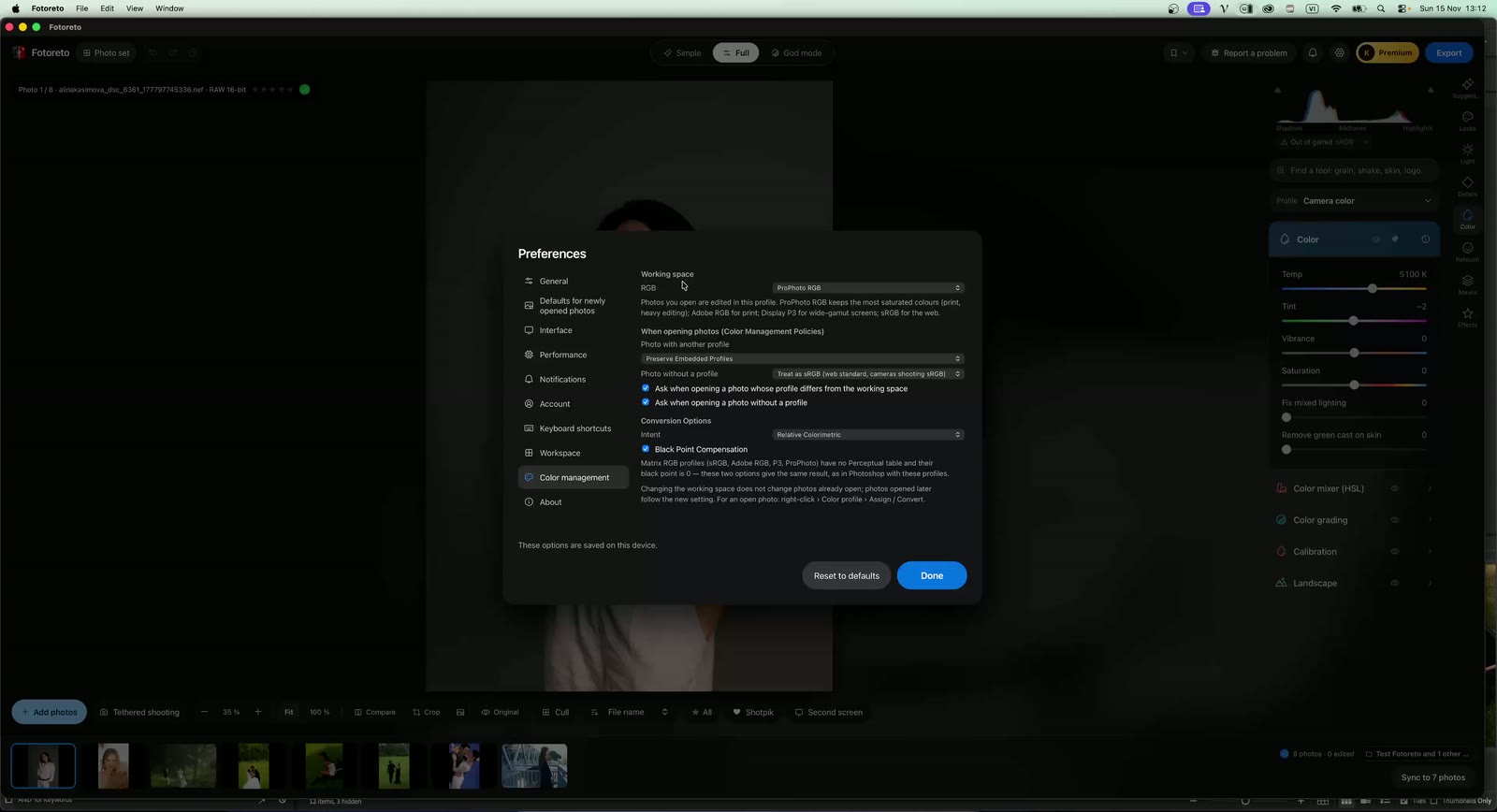
Ấn tượng đầu tiên của thầy khi vào Fotoreto là mở Settings và thấy ngay mục Color Management. Đối chiếu với Photoshop, thầy thấy phần này khá đầy đủ (xem từ 00:53): Fotoreto cho biết bạn đang làm việc trong working space nào, cho phép bảo tồn hồ sơ màu gốc của file và sẽ hỏi khi mở file TIFF, PNG hay JPEG có profile khác working space, hoặc file không có profile.
2. RAW chưa phải là ảnh: vì sao phải khai báo profile
Trước khi kiểm tra Fotoreto, thầy giải thích một nền tảng mà nhiều người bỏ qua (từ 02:03). Bản thân RAW là dữ liệu, và dữ liệu đó bị mã hóa, bị nén. Giải RAW nghĩa là nạp một bộ giải mã (của hãng máy hoặc của phần mềm), rồi chọn không gian màu để bung dữ liệu vào, chọn định dạng (TIFF, PSD, PNG, JPEG) và bit depth (16 hay 8 bit). Chỉ sau các bước đó, RAW mới trở thành thông tin hình ảnh đầy đủ.
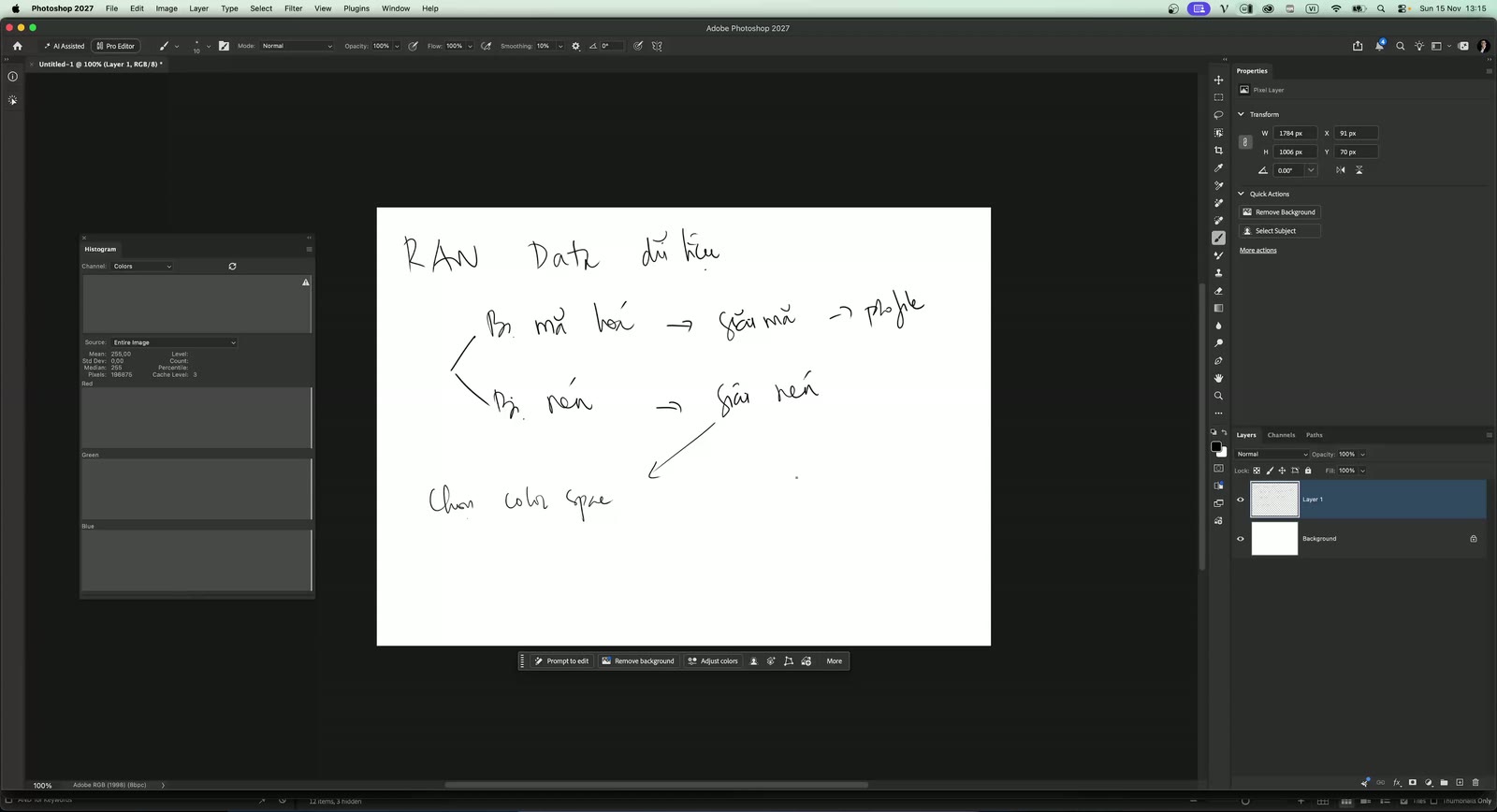
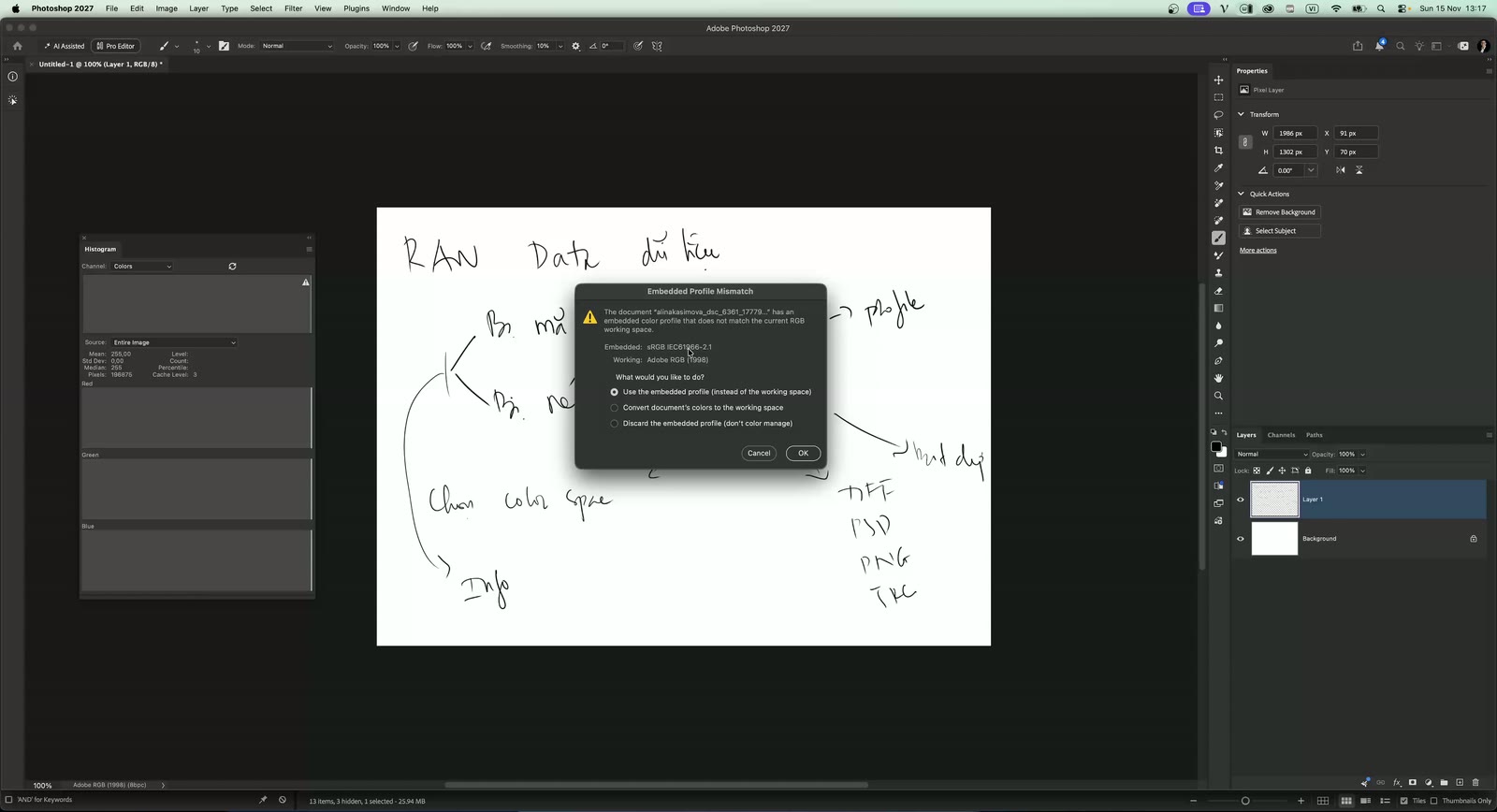
Thông tin màu này phải được khai báo đầy đủ nếu bạn đưa file sang phần mềm khác. Thầy minh họa bằng cách xuất file TIFF 16 bit gắn sRGB rồi mở trong Photoshop đang làm việc ở Adobe RGB: Photoshop lập tức hiện cảnh báo Embedded Profile Mismatch (06:27).
3. Fotoreto đọc đúng hồ sơ màu của file
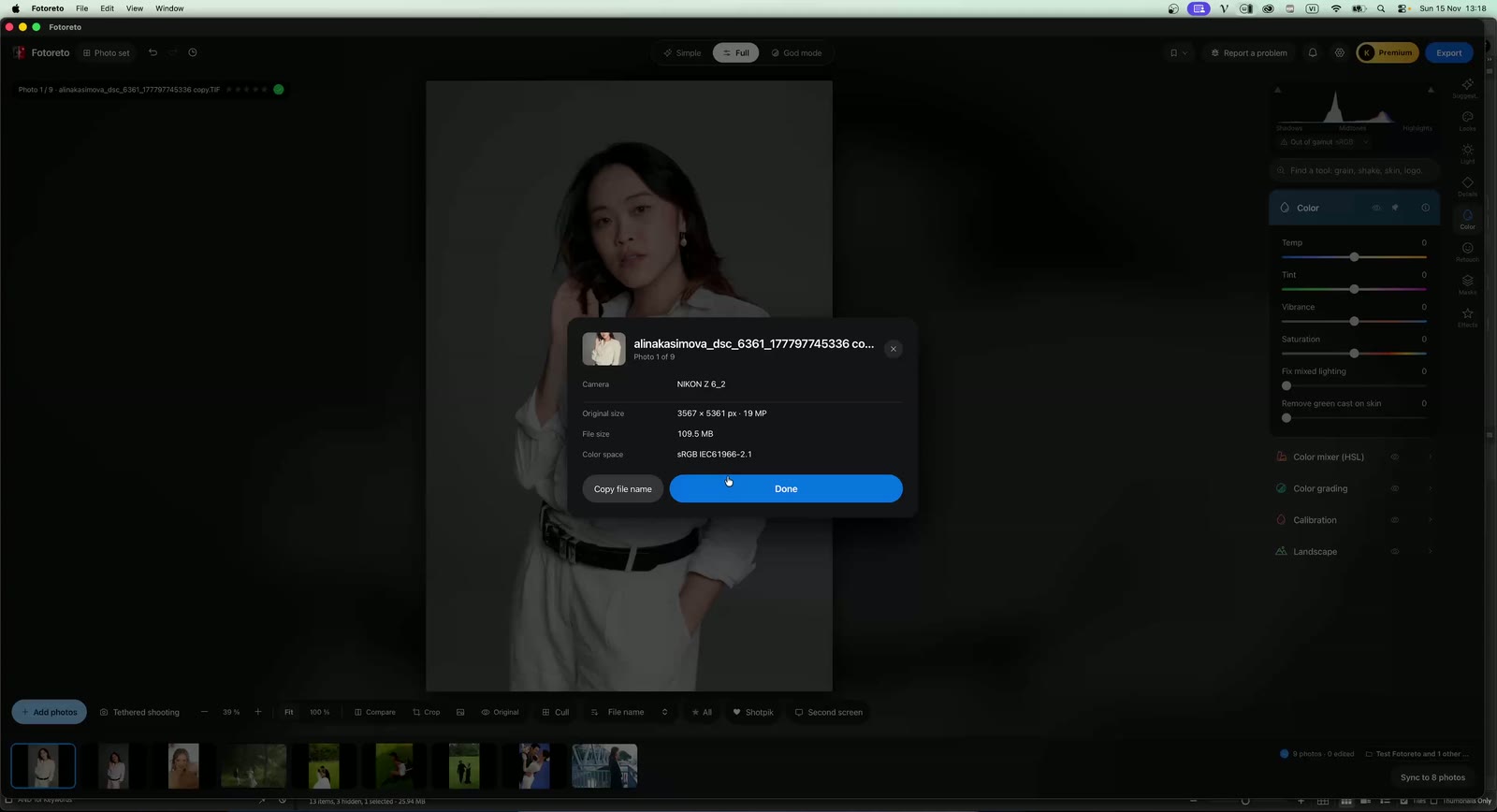
Thầy nạp một file TIFF vào Fotoreto, bấm chuột phải, chọn Photo Info. Fotoreto báo color space là sRGB, tức là đã nhận đúng thông tin đã khai báo (06:50). Thầy nhận xét phần color space đang hoạt động rất ổn.
4. Thử convert từ ProPhoto RGB sang sRGB
Đây là phép thử trung tâm của video (từ 07:35). Nguyên tắc thầy nêu: khi chuyển từ không gian màu lớn sang nhỏ, dữ liệu giãn ra và hệ số gamma đổi, nên số liệu thống kê của ảnh chắc chắn thay đổi. Thầy dự đoán median sẽ tăng, độ lệch chuẩn cũng tăng, tức histogram giãn ra.
Trong Photoshop (chuẩn tham chiếu)
Thầy nhân đôi một ảnh ProPhoto RGB, giữ nguyên một bản, convert bản còn lại sang sRGB bằng Edit → Convert to Profile. Hộp thoại này có các rendering intent Relative, Perceptual, Saturation, Absolute, là công thức gamut mapping để hai gam màu khác nhau ánh xạ sang nhau.
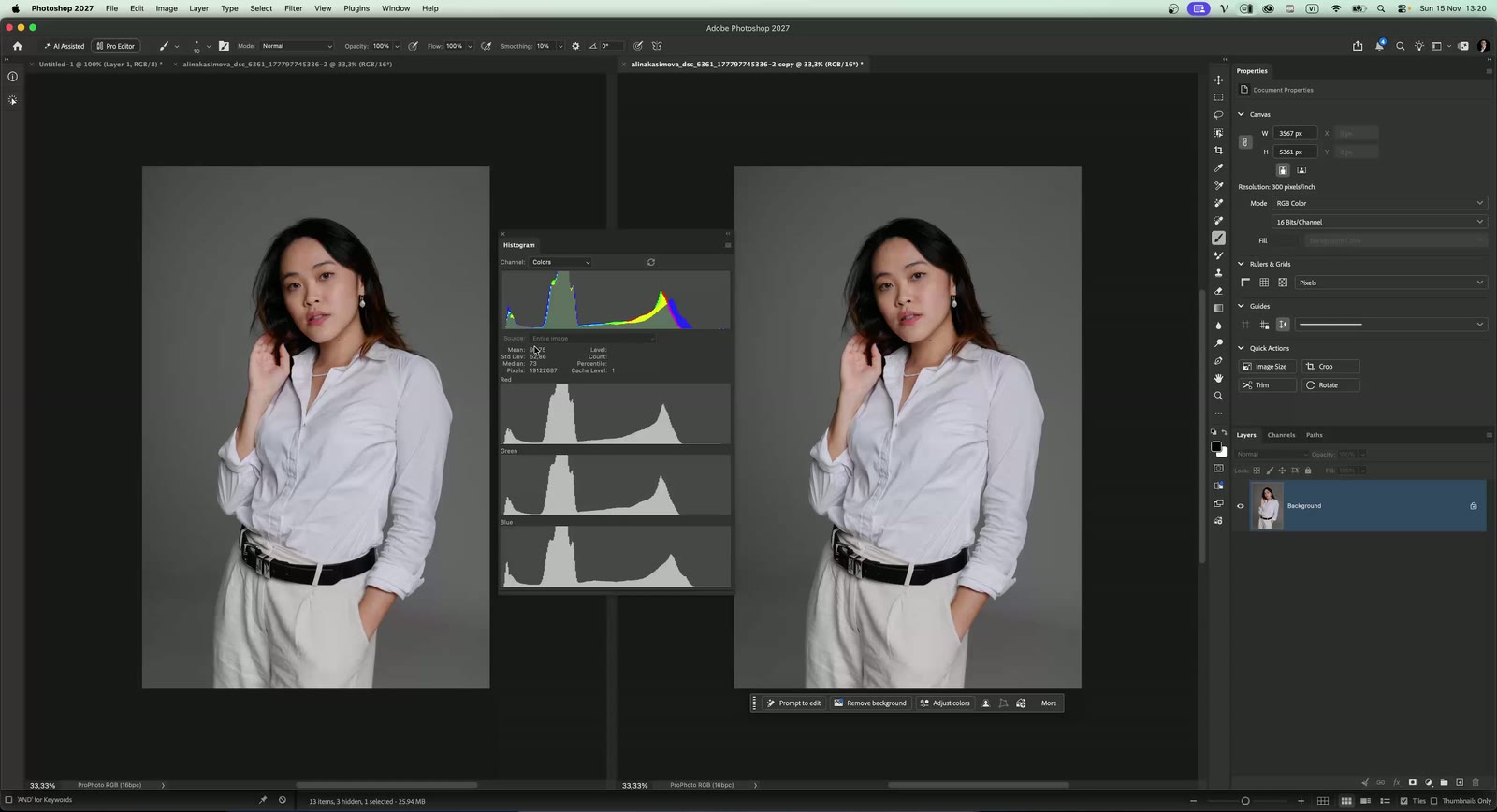
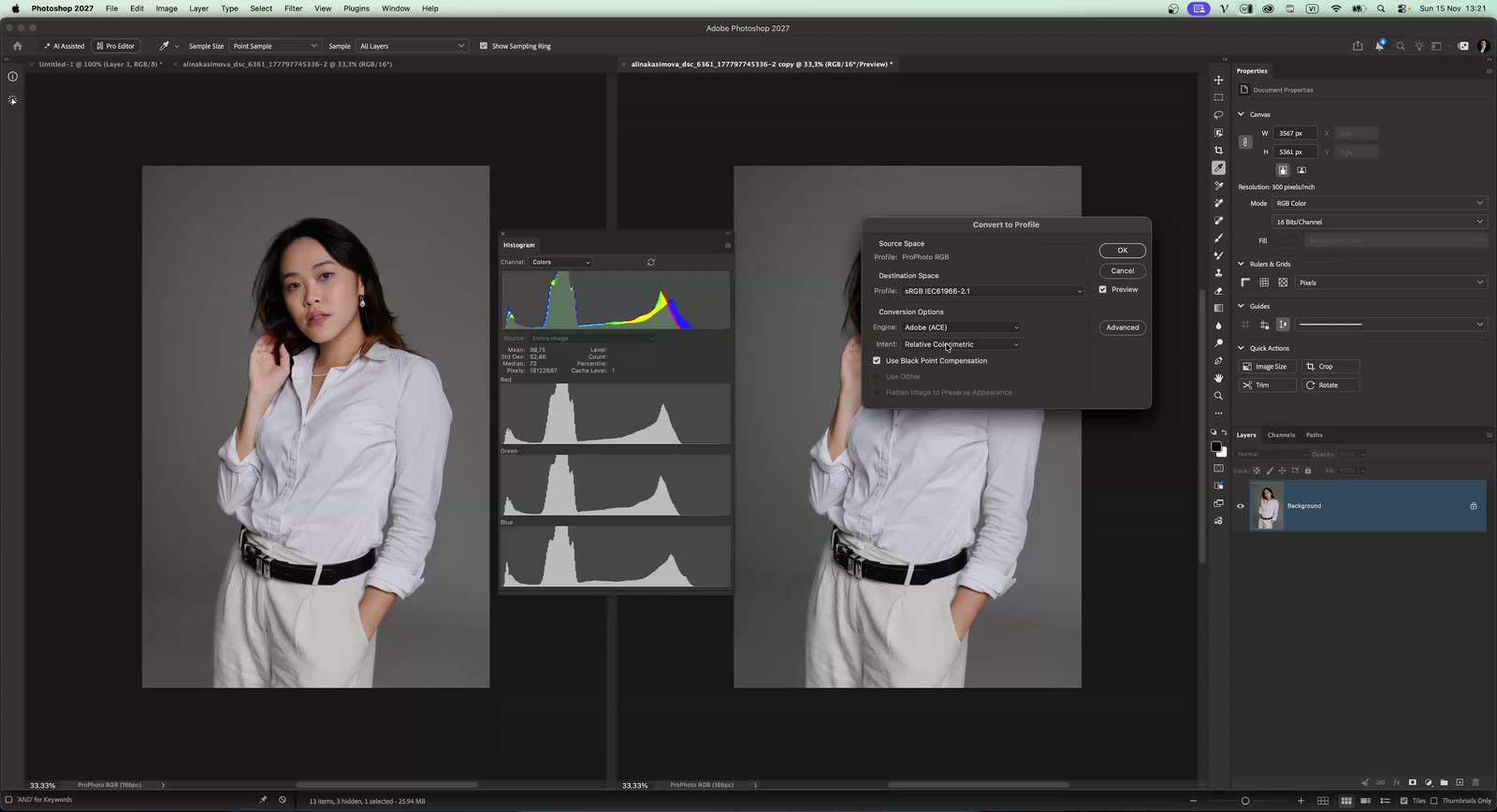
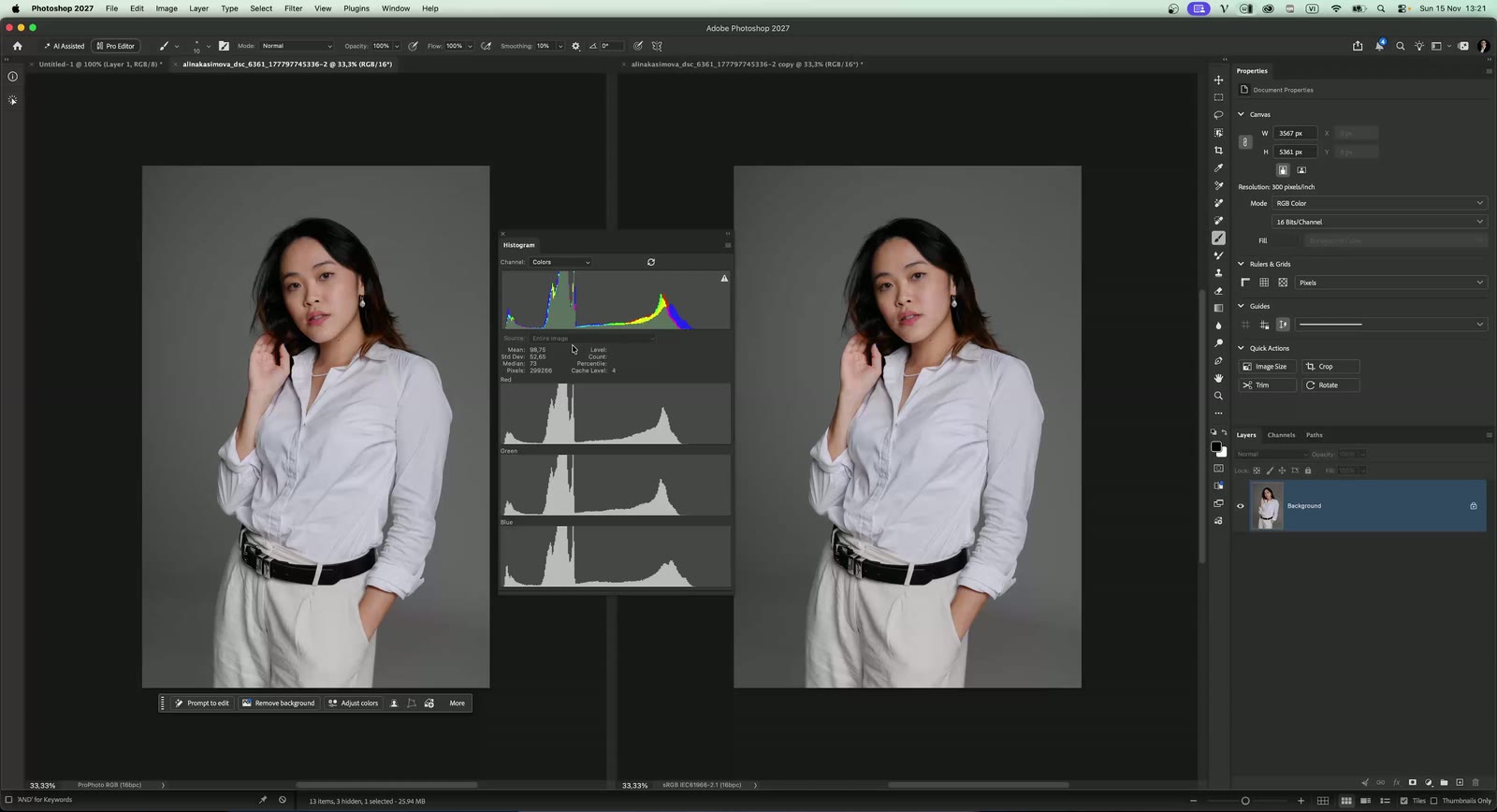
Kết quả khớp dự đoán: median tăng rõ rệt, độ lệch chuẩn cũng tăng. Điểm đáng chú ý thầy nhấn mạnh: Color Space Transform giúp mắt nhìn thấy ảnh không đổi, nhưng giá trị số liệu bên trong thì thay đổi.
Trong Fotoreto
Thầy lặp lại phép thử với một file RAW đang ở ProPhoto RGB trong Fotoreto (từ 10:50). Median tăng, độ lệch chuẩn tăng, nên thầy kết luận engine bên trong đang chạy đúng. Ở Settings, thuật toán mapping của Fotoreto cũng có Relative và Perceptual. Thầy còn cho xem skin tone indicator trong scope: mỗi không gian màu có góc khác nhau, và khi convert sang sRGB, cả các con số lẫn góc này đều đổi đúng theo dự đoán (12:06).
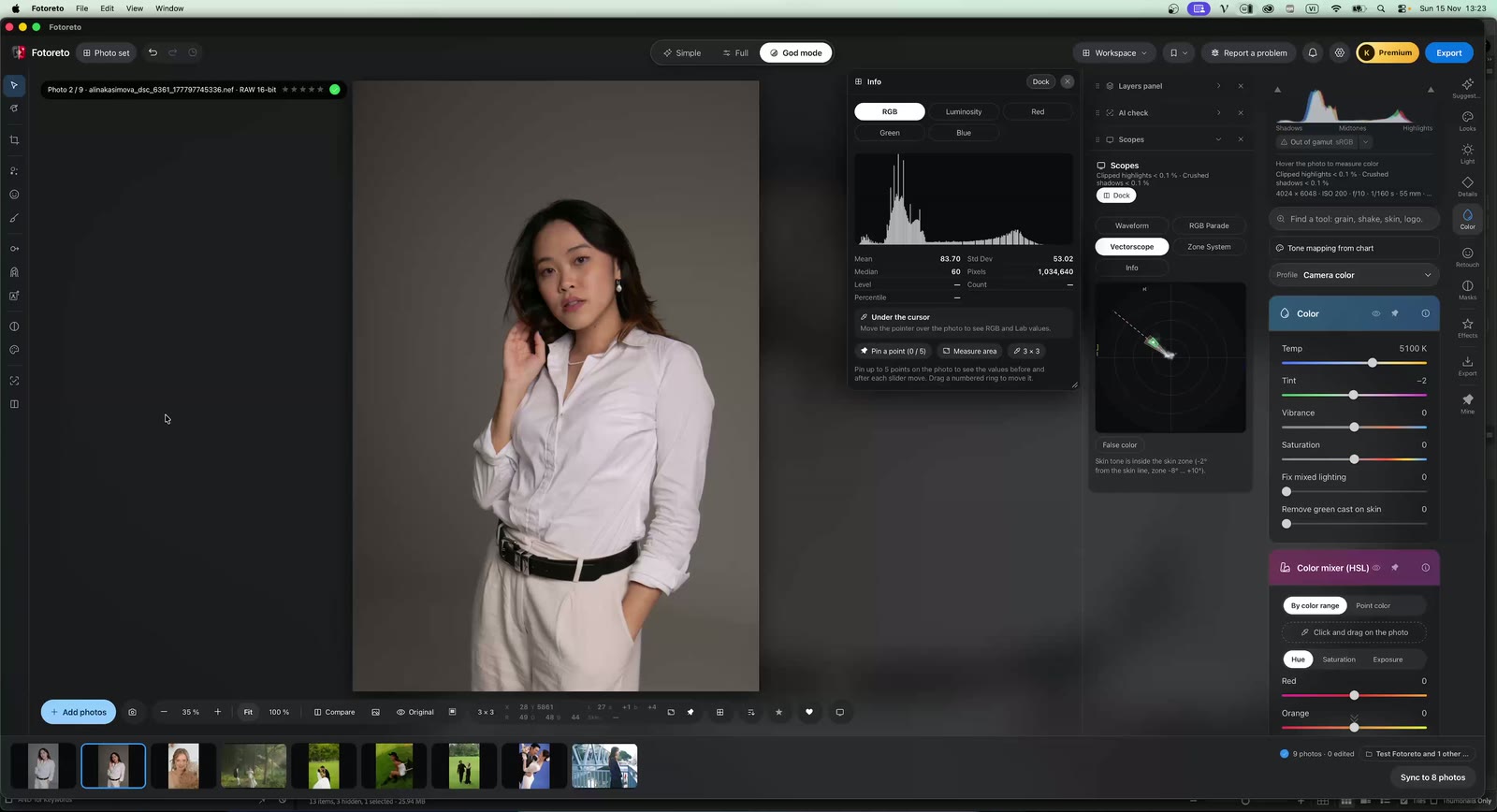
Thầy cho rằng đây là một trong những điều thầy đánh giá rất ổn ở Fotoreto, đặc biệt với người làm màu chuyên nghiệp, và áp dụng được cho file RAW, TIFF hay file từ thẻ nhớ.
5. Linear profile và giá trị pixel theo thời gian thực
Một điểm thầy nói là mình rất thích: Fotoreto có sẵn Linear profile, cho headroom rất rộng và giúp bảo vệ vùng highlight tốt hơn (từ 13:50).
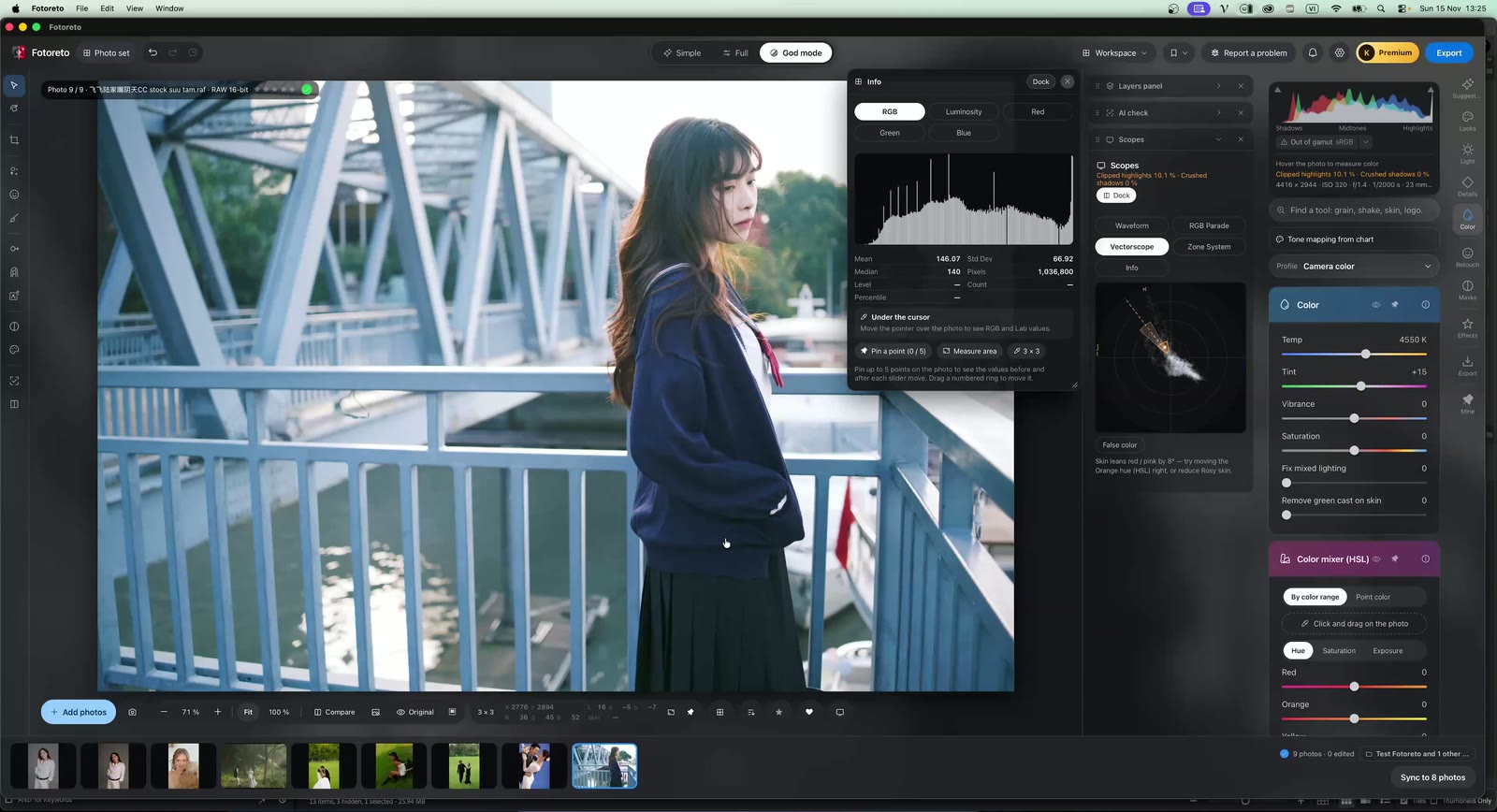
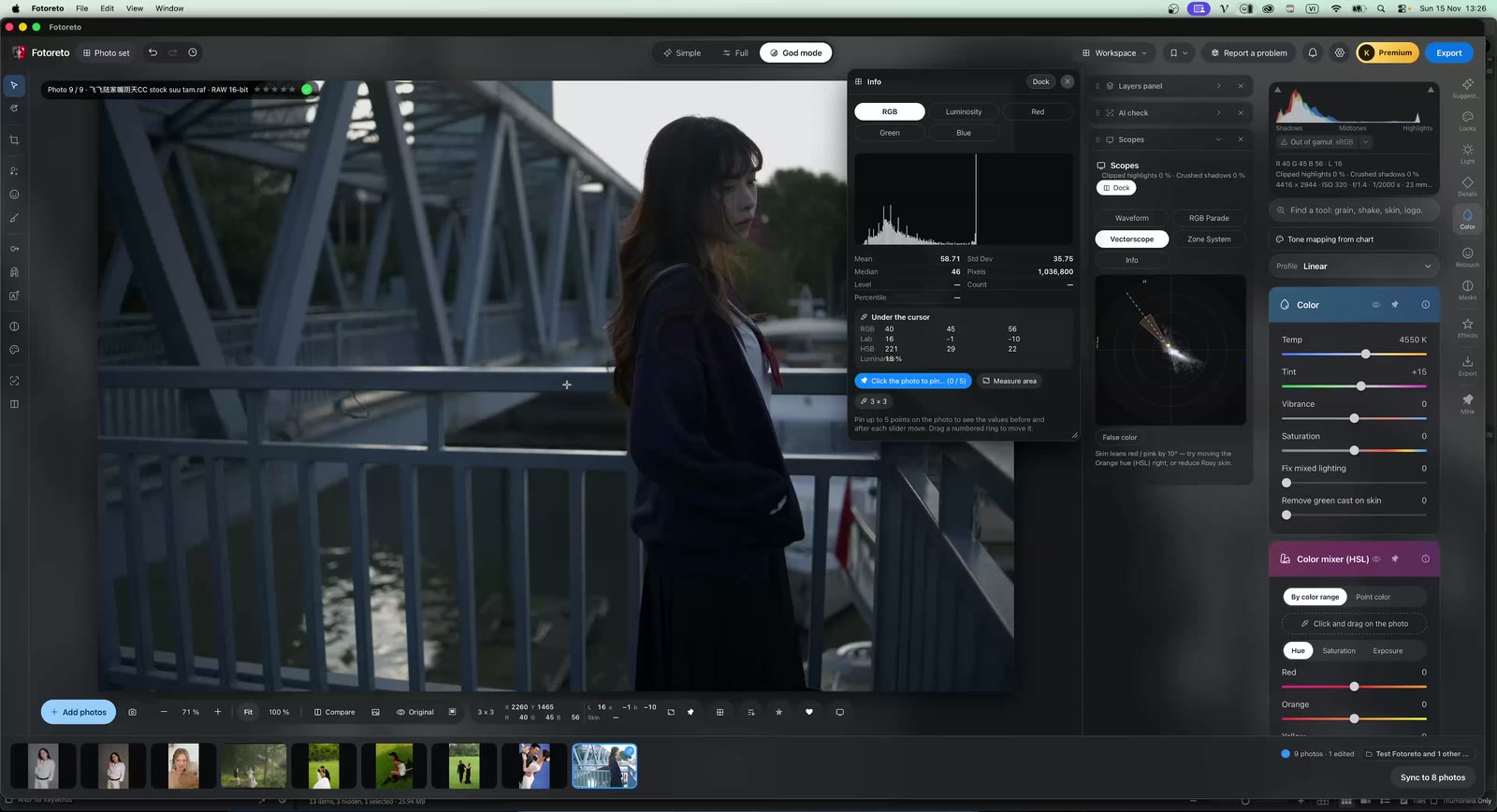
Ngoài ra, Fotoreto cho xem giá trị pixel theo thời gian thực trong nhiều không gian: RGB, Lab hoặc HSB, và cho ghim một điểm để đối chiếu (từ 15:05). Ví dụ điểm thầy ghim có Lab A = −1, B = −10, nghĩa là rất xanh dương; sau khi chỉnh, B lên −9 rồi −7, cho thấy cân bằng trắng và tham chiếu vẫn nhất quán.
6. Cùng một LUT, cùng màu? Photoshop và Fotoreto
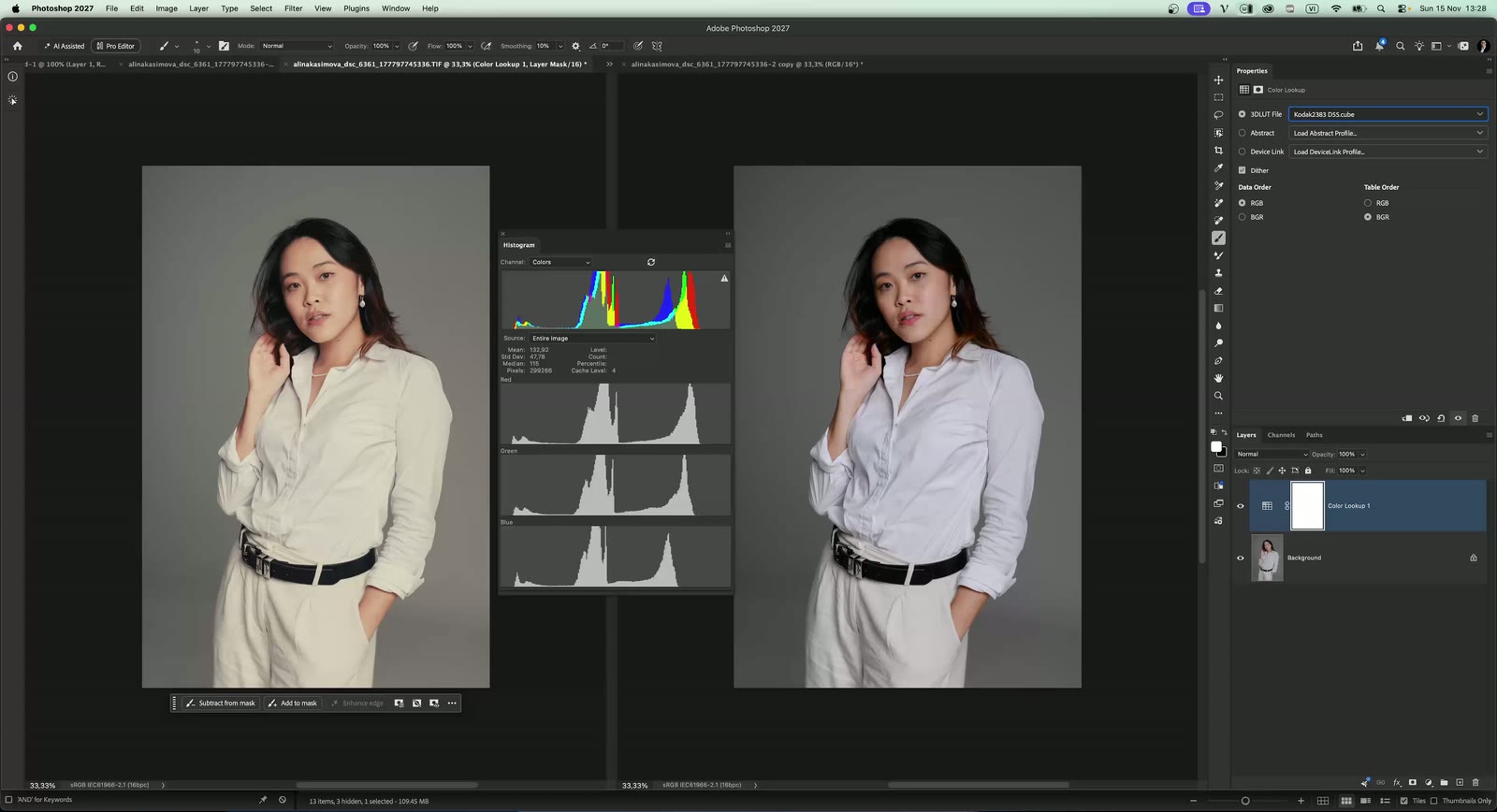
Phép thử cuối về độ chuẩn màu (từ 16:05): thầy dùng LUT màu phim Kodak 2383 D55 của mình, áp trong Photoshop trước, rồi nạp đúng LUT đó vào Fotoreto để xem hai phần mềm có cho cùng kết quả hay không. Thầy nhận xét kết quả ở Fotoreto khớp với Photoshop và đánh giá rất ổn.
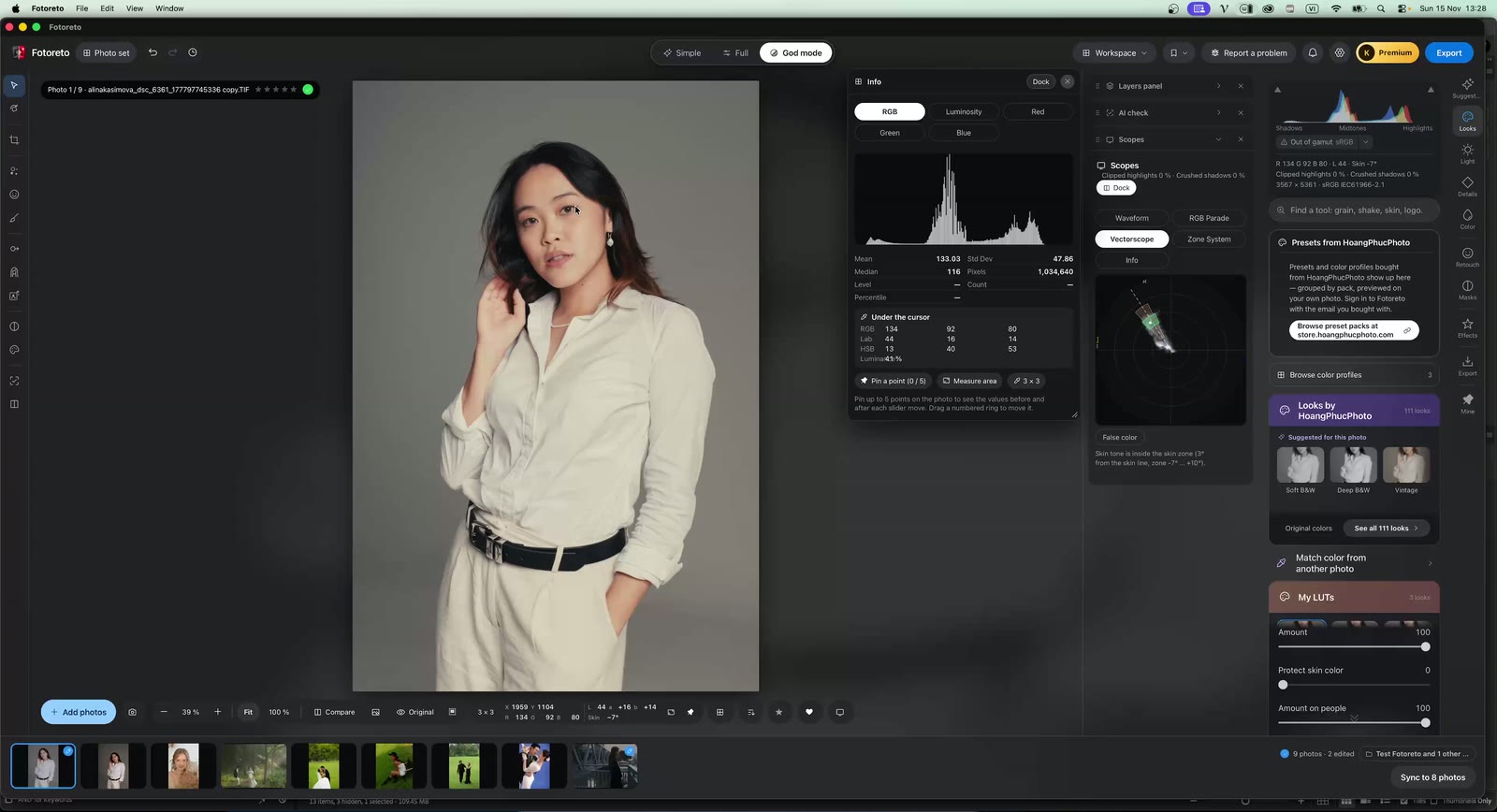
So sánh quản trị màu: Fotoreto, Photoshop, Kumoo, Magimir
Ở phần cuối video (từ 17:29), thầy mở Settings của Kumoo và Magimir để xem phần quản trị màu. Bảng dưới tóm tắt đúng những gì thầy quan sát được trong video, không thêm bớt.
| Nội dung thầy kiểm tra | Fotoreto | Photoshop | Kumoo | Magimir |
|---|---|---|---|---|
| Mục cài đặt quản trị màu | Có (Settings → Color Management) | Có (thầy dùng làm chuẩn tham chiếu) | Có tuỳ chọn Use System Display Profile ở mục Preview | Settings gồm General, Language, Export; thầy chưa thấy mục quản trị màu |
| Working space và giữ profile gốc | Có, hỏi khi mở file lệch profile hoặc không có profile | Có, cảnh báo khi profile khác working space | Theo profile của màn hình đang dùng | Thầy không thấy chỗ cho biết đang làm việc ở không gian màu nào |
| Convert giữa các không gian màu | Có (mapping Relative, Perceptual) | Có (Relative, Perceptual, Saturation, Absolute) | Thầy ghi nhận không cho chuyển đổi qua lại | Khi Export, mục Advanced chỉ cho chọn Custom, không đổi được loại profile |
| Kiểm chứng bằng số liệu | Histogram, scope có skin tone line, giá trị pixel RGB / Lab / HSB | Histogram, median, độ lệch chuẩn (dùng để đối chiếu) | Không nằm trong phần kiểm tra | Không nằm trong phần kiểm tra |
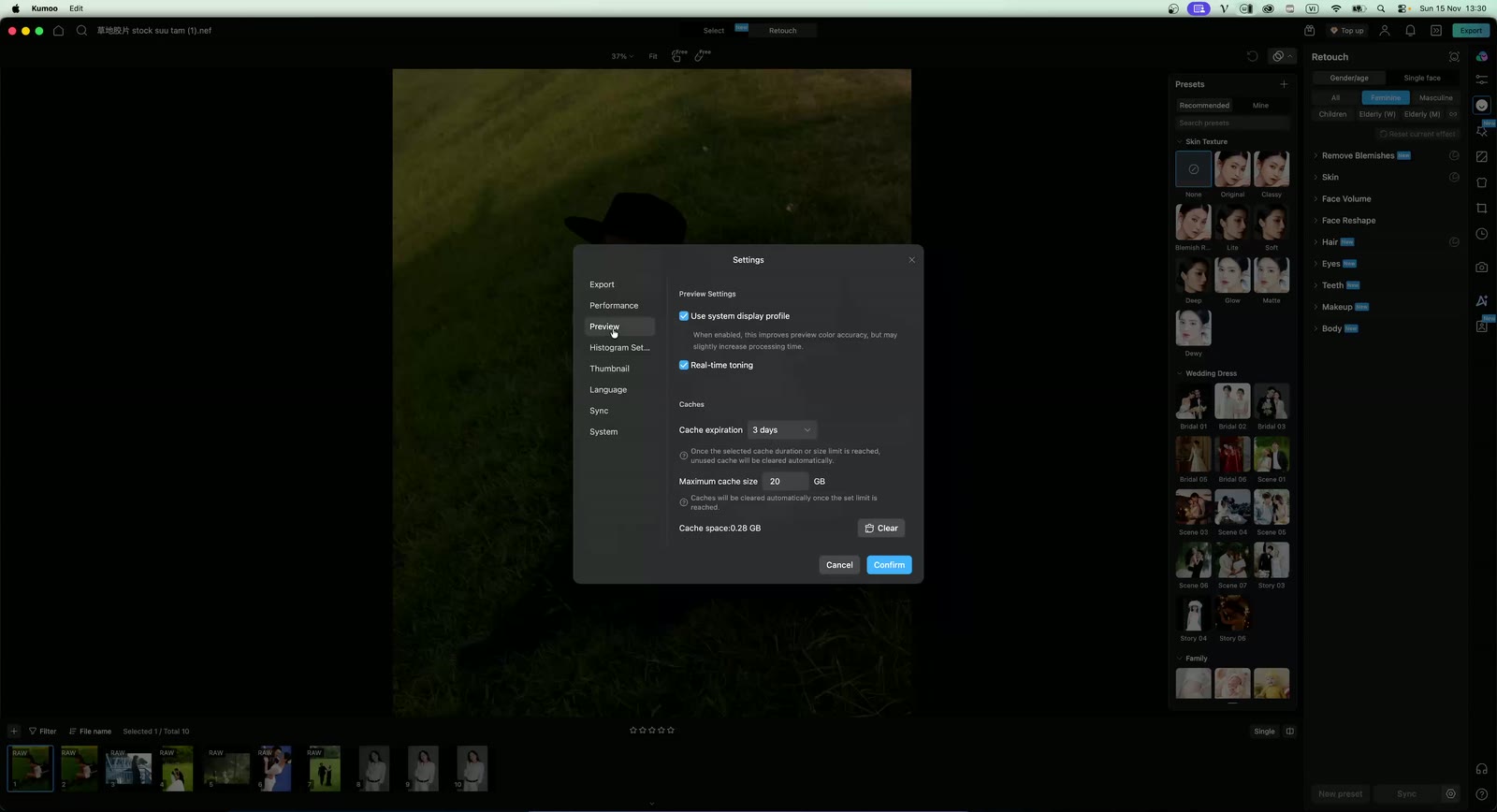
Với Kumoo, thầy giải thích: tuỳ chọn Use System Display Profile nghĩa là phần mềm đi theo hệ thống của bạn. Màn hình sRGB thì không gian màu được hiểu là sRGB, màn hình Display P3 thì là Display P3; toàn bộ phần mềm làm việc trong không gian đó và thầy ghi nhận chưa có chỗ chuyển đổi qua lại.
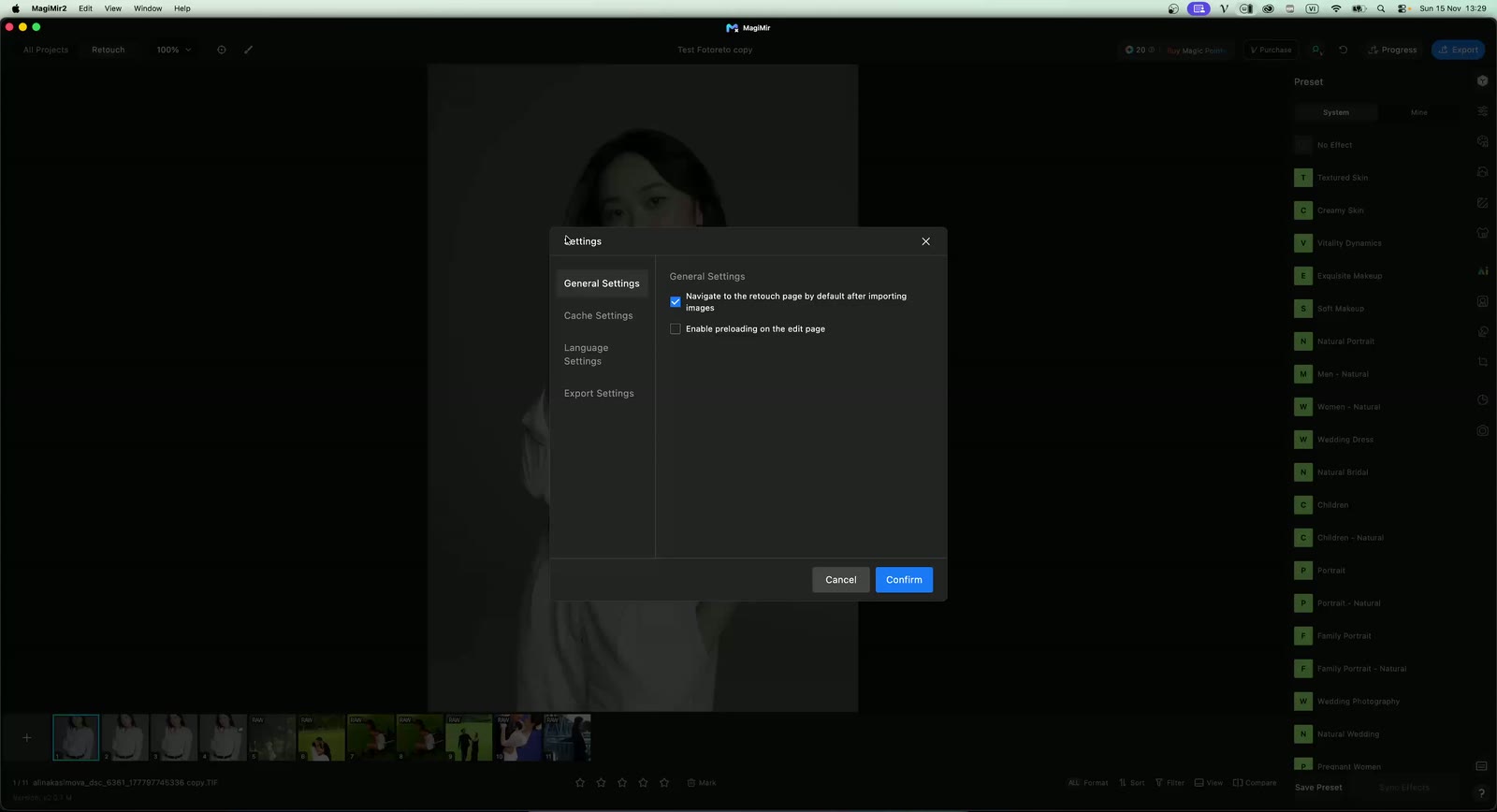
Với Magimir, thầy vào Settings và chưa thấy mục nào về quản trị màu. Khi thử Export, thầy không thấy tuỳ chọn đổi loại profile và cũng không có chỗ nào cho biết đang làm việc trong không gian màu nào.
Lưu ý quan trọng: đây là quan sát của thầy Khang ở thời điểm quay video (15/11/2026), trên các phiên bản thầy đang dùng, và các phần mềm có thể được cập nhật sau đó. Thầy nói rõ là không so sánh phần mềm nào có nhiều tính năng hơn phần mềm nào; thầy chỉ xét từ góc nhìn người cần quản trị màu chặt chẽ khi chuyển đổi và trao đổi file giữa các phần mềm.
Workflow hybrid: dùng Fotoreto cùng các phần mềm khác
Thầy rất thích làm việc theo workflow hybrid, tức kết hợp nhiều phần mềm để tận dụng sức mạnh của từng cái. Điều kiện để hybrid chạy trơn tru, theo thầy, là mọi thứ chuyển ra phải đúng, từ góc của skin tone line cho tới các giá trị số. Thầy cũng lưu ý bạn không thể biết code bên trong chạy thế nào vì histogram chỉ là biểu đồ thống kê, nhưng xu hướng biến đổi của các giá trị đang diễn ra đúng và hợp lý.
Nếu bạn đang chỉnh ảnh hàng loạt hoặc cần giữ màu đồng nhất cả bộ ảnh, hãy xem thêm bài Cách chỉnh màu đồng đều cả album cưới khi ánh sáng thay đổi và giới thiệu Fotoreto, app chỉnh ảnh hàng loạt ngay trên trình duyệt.
Cách tải và cài Fotoreto trên Windows và Mac
Muốn tự chạy lại các phép thử của thầy Khang, bạn nên dùng app cài trên máy tính. Theo trang tải của Fotoreto, app Windows và Mac mở nhanh, đủ công cụ AI và dùng được cả khi mất mạng; ảnh luôn được xử lý ngay trên máy của bạn, không tải lên mạng. Cả hai bản đều tải tại một nơi: trang Tải Fotoreto, trang tự nhận ra máy bạn đang dùng Windows hay Mac.
Cài Fotoreto trên Windows (Windows 10, 11 bản 64-bit)
- Mở fotoreto.com/tai-xuong và bấm Tải cho Windows. File là Fotoreto-Setup.exe, khoảng 12 MB.
- Mở file vừa tải: bấm vào file ở góc trình duyệt (Chrome, Edge) hoặc trong thư mục Tải về.
- Nếu Windows hiện cảnh báo SmartScreen, bấm Thông tin thêm rồi Vẫn chạy. Lý do: Fotoreto mới phát hành nên Windows chưa quen tên. App không cần quyền quản trị, chỉ cài vào thư mục riêng của bạn.
- Bấm Cài đặt. Fotoreto tự cài và tạo biểu tượng ở menu Start và ngoài màn hình.
- Chờ app tải bộ công cụ AI, khoảng 480 MB và chỉ tải một lần. Mạng chậm cứ để app tải tiếp; muốn dùng trước thì bấm Vào app ngay.
- Đăng nhập bằng email: nhập email, nhận mã 6 số, không cần mật khẩu. Máy nhớ đăng nhập 30 ngày.
Cài Fotoreto trên Mac (macOS 11 trở lên, chip Apple M và Intel)
- Mở fotoreto.com/tai-xuong và bấm Tải cho Mac. File là Fotoreto.dmg, khoảng 22 MB.
- Mở file Fotoreto.dmg vừa tải, ở góc trình duyệt hoặc trong thư mục Downloads.
- Trong cửa sổ hiện ra, kéo biểu tượng Fotoreto sang thư mục Applications.
- Mở Fotoreto trong Applications hoặc Launchpad. Lần đầu, macOS báo ứng dụng được tải về từ Internet và Apple đã kiểm tra, bấm Mở.
- Chờ tải bộ công cụ AI khoảng 480 MB (một lần). Muốn dùng trước thì bấm Vào app ngay, phần còn lại tải ngầm.
- Đăng nhập bằng email, nhận mã 6 số như bên Windows.
Cấu hình máy nên có
- Tối thiểu: Windows 10, 11 hoặc macOS, CPU 4 luồng, RAM 8 GB, card đồ hoạ tích hợp. Chỉnh ảnh bình thường được; các công cụ AI chạy chậm hơn.
- Chạy mượt (khuyên dùng): CPU từ 6 luồng, RAM 16 GB, ổ SSD, card tích hợp đời mới hoặc card rời.
- Mac: chip Apple M1 trở lên, RAM 16 GB để dùng thoải mái các công cụ AI. Mac chip Intel chưa được tối ưu nên chạy chậm hơn rõ.
Chưa muốn cài? Dùng ngay trên trình duyệt hoặc điện thoại
Bạn cũng có thể mở bản web tại app.fotoreto.com: không cần cài, không cần tài khoản, dùng được trên máy tính, iPad và điện thoại. Trên điện thoại còn có app trên App Store và Google Play.
Kết luận
Sau chuỗi phép thử từ cài đặt Color Management, đọc profile, convert ProPhoto RGB sang sRGB, Linear profile, giá trị Lab đến LUT Kodak 2383, thầy Khang Trần kết luận Fotoreto có phần quản trị màu đầy đủ, làm được những công việc đòi hỏi chuyển đổi không gian màu và sự khắt khe, nên đánh giá rất ổn cho người làm màu. Bạn có thể tự kiểm chứng bằng chính các bước thầy làm trong video, hoặc tải Fotoreto cho Windows, Mac và thử với ảnh của mình.
Câu hỏi thường gặp
Quản trị màu (color management) là gì?
Là cách phần mềm giữ màu nhất quán từ RAW tới màn hình và lúc xuất ảnh, dựa trên không gian màu (color space) và hồ sơ màu (profile) gắn kèm file.
Convert sang sRGB có làm ảnh đổi màu không?
Theo thầy Khang, Color Space Transform giúp mắt nhìn thấy ảnh không thay đổi, nhưng giá trị số liệu bên trong như median và độ lệch chuẩn thì thay đổi. Vì vậy cần kiểm tra bằng histogram và các giá trị pixel thay vì chỉ nhìn bằng mắt.
Fotoreto làm việc với những không gian màu nào trong video?
Trong video, thầy làm việc với ProPhoto RGB, Adobe RGB và sRGB trong Fotoreto, kèm Linear profile, và so sánh kết quả convert với Photoshop.
Fotoreto có app cho Windows và Mac không?
Có. Bạn tải file cài đặt Windows (.exe) hoặc Mac (.dmg) tại fotoreto.com/tai-xuong; các bước cài đặt chi tiết có ở mục “Cách tải và cài Fotoreto trên Windows và Mac” phía trên. Ngoài ra Fotoreto chạy được ngay trên trình duyệt tại app.fotoreto.com.
Xem video đầy đủ và các chương ở đâu?
Bạn xem video 22 phút ở đầu bài hoặc trên YouTube, có chương rõ ràng: cài đặt quản lý màu (00:53), RAW và thông tin hình ảnh (02:03), Fotoreto đọc hồ sơ màu (06:50), chuyển đổi không gian màu (07:35), thử lại trong Fotoreto (10:50), Linear profile (13:50), giá trị pixel và Lab (15:05), cùng LUT cùng màu (16:05), so với các phần mềm khác (17:29).
Ảnh minh họa trong bài được chụp từ video của thầy Khang Trần. Cập nhật lần đầu 16/11/2026.