Nếu bạn đang dùng Photoshop, Lightroom, Premiere Pro hoặc các phần mềm Adobe để làm việc chuyên nghiệp, việc đăng ký Adobe bản quyền chính hãng là lựa chọn an toàn và ổn định nhất. Bạn sẽ được cập nhật phiên bản mới, dùng đầy đủ tính năng AI, đồng bộ tài khoản Adobe và tránh rủi ro từ các bản crack không rõ nguồn gốc.
Bạn có thể xem bảng giá & đăng ký
Adobe chính hãng thông qua link bên dưới:
Đây là link affiliate của Hoàng Phúc Photo. Khi đăng ký qua link này, bạn vẫn mua trực tiếp từ Adobe, tài khoản và thanh toán đều do Adobe quản lý.
Mục lục bài viết
Nên chọn gói Adobe nào?
1. Gói Photography — phù hợp nhất cho Photographer
Nếu bạn là photographer, retoucher, studio chụp ảnh cưới, ảnh chân dung, ảnh gia đình, ảnh sản phẩm… và nhu cầu chính chỉ là:
– Chỉnh ảnh RAW bằng Lightroom / Lightroom Classic
– Retouch ảnh bằng Photoshop
– Dùng Photoshop để blend màu, chỉnh da, tách nền, ghép ảnh
– Quản lý và xử lý ảnh số lượng lớn
thì nên chọn gói Photography.
Gói Photography hiện bao gồm Lightroom, Lightroom Classic, Photoshop và dung lượng lưu trữ cloud tuỳ gói. Theo trang so sánh của Adobe, gói Photography 1TB có Photoshop + Lightroom và 1TB cloud storage. (Adobe)
Đây là gói hợp lý nhất cho đa số người làm ảnh vì không phải trả thêm tiền cho những app không dùng tới như Premiere Pro, Illustrator, After Effects, InDesign…
2. Gói Creative Cloud Pro — phù hợp nếu cần nhiều app Adobe
Nếu bạn ngoài chỉnh ảnh còn làm thêm:
– Dựng video bằng Premiere Pro
– Làm motion bằng After Effects
– Thiết kế bằng Illustrator
– Dàn trang bằng InDesign
– Làm file PDF chuyên nghiệp bằng Acrobat Pro
– Sử dụng nhiều công cụ Adobe AI / Firefly
thì nên chọn Creative Cloud Pro.
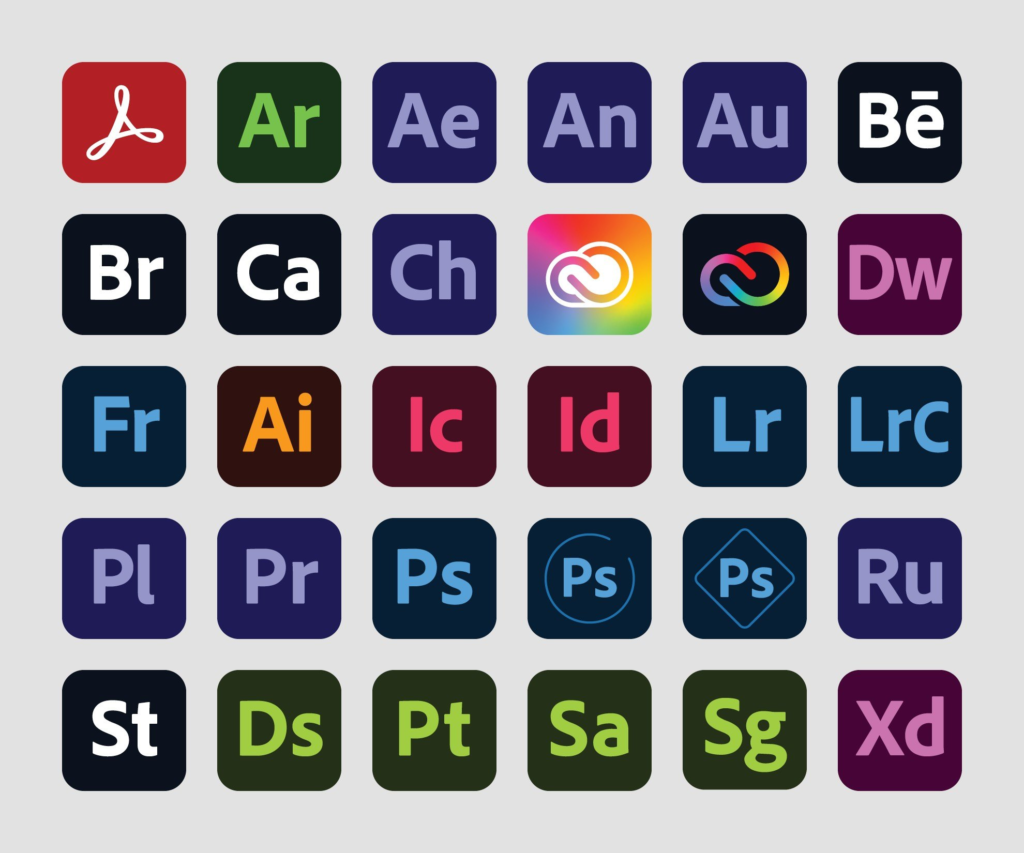
Theo Adobe, Creative Cloud Pro bao gồm hơn 20 ứng dụng sáng tạo như Photoshop, Illustrator, Premiere Pro, Acrobat Pro, Lightroom… kèm Adobe Firefly creative AI cho hình ảnh, video và âm thanh. (Adobe)
Nói ngắn gọn:
Chỉ làm ảnh: chọn Photography.
Làm ảnh + video + thiết kế + nhiều app Adobe: chọn Creative Cloud Pro.
Lưu ý rất quan trọng khi đăng ký Adobe
1. Nhớ bỏ tick phần Adobe Stock 30-day free trial
Trong quá trình thanh toán, Adobe đôi khi sẽ gợi ý thêm Adobe Stock 30-day free trial.
Bạn nên kiểm tra thật kỹ trước khi bấm thanh toán. Nếu không có nhu cầu dùng Adobe Stock, hãy bỏ tick / không chọn phần dùng thử Adobe Stock.
Lý do là sau thời gian dùng thử, nếu bạn quên huỷ, Adobe Stock có thể tự động chuyển thành gói trả phí và bạn sẽ bị tính tiền ở tháng sau. Trên trang Adobe, Adobe Stock được hiển thị là một gói riêng, dạng “annual billed monthly” và có chính sách huỷ/hoàn tiền riêng. (Adobe)
Vì vậy, trước khi thanh toán, hãy kiểm tra kỹ trong giỏ hàng chỉ có đúng gói Adobe bạn muốn mua.
2. Mua theo tháng không có nghĩa là hợp đồng từng tháng
Đây là điểm rất nhiều người dễ hiểu nhầm.
Một số gói Adobe hiển thị giá theo tháng, nhưng bản chất là gói thường niên, thanh toán hàng tháng — tức là hợp đồng 1 năm, nhưng bạn trả tiền từng tháng.
Theo chính sách Adobe, với gói annual billed monthly, nếu huỷ sau 14 ngày, bạn có thể bị tính phí huỷ sớm bằng 50% số tiền còn lại của thời hạn hợp đồng. Adobe cũng giải thích rằng khoản phí này áp dụng vì gói thường niên đã có mức giá ưu đãi hơn so với gói trả từng tháng không cam kết. (Trung Tâm Hỗ Trợ Adobe)
Ví dụ dễ hiểu:
Bạn đăng ký gói Adobe theo năm, trả từng tháng. Nếu dùng được vài tháng rồi huỷ giữa chừng, Adobe có thể tính thêm phí huỷ dựa trên số tháng còn lại trong hợp đồng.
Vì vậy trước khi mua, hãy xác định bạn thật sự cần dùng Adobe lâu dài hay không.
3. Có thể huỷ trong 14 ngày đầu để được hoàn tiền
Adobe cho biết hầu hết các gói có thể được hoàn tiền đầy đủ nếu huỷ trong vòng 14 ngày đầu kể từ lúc mua. (Trung Tâm Hỗ Trợ Adobe)
Vì vậy, sau khi đăng ký, bạn nên kiểm tra ngay:
– Đã mua đúng gói chưa
– Có bị kèm Adobe Stock trial không
– Giá gia hạn sau ưu đãi là bao nhiêu
– Chu kỳ thanh toán là theo tháng hay trả trước cả năm
– Gói có phải hợp đồng thường niên hay không
Nếu phát hiện chọn nhầm, nên xử lý sớm trong 14 ngày đầu.
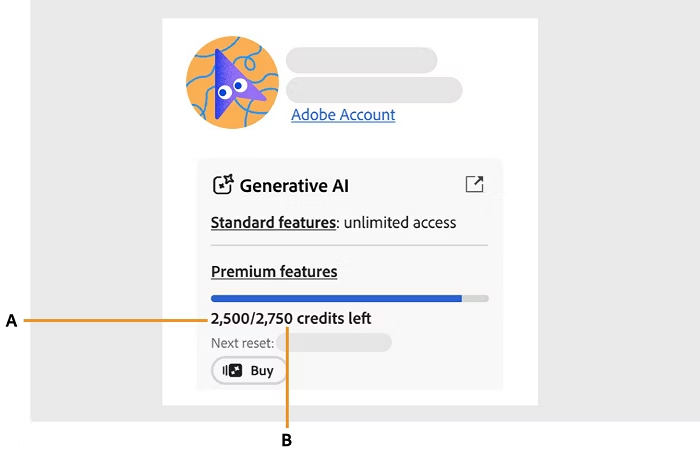
Về Generative Credits khi mua Adobe
Generative Credits là số lượt/tài nguyên dùng cho các tính năng AI tạo sinh của Adobe, ví dụ trong Photoshop, Illustrator, Lightroom, Firefly… Adobe mô tả generative credits giống như “token” dùng để tạo nội dung AI chất lượng cao như hình ảnh, vector, video hoặc âm thanh. (Trung Tâm Hỗ Trợ Adobe)
Theo Adobe, số credit sẽ khác nhau tuỳ từng gói, và credit sẽ được làm mới hàng tháng theo ngày bắt đầu gói. Credit không được cộng dồn sang tháng sau. (Trung Tâm Hỗ Trợ Adobe)
Với thông tin Adobe công bố hiện tại:
– Creative Cloud Pro cho cá nhân có 4.000 generative credits mỗi tháng. (Trung Tâm Hỗ Trợ Adobe)
– Một số gói như Photography hoặc single app dành cho người đăng ký mới có thể có số credit thấp hơn; Adobe từng thông báo từ 17/6/2025, người đăng ký mới một số gói Photography / single app sẽ nhận 25 monthly generative credits. (Trung Tâm Hỗ Trợ Adobe)
– Trên trang so sánh Photography của Adobe, một số gói được hiển thị với mức credit khác nhau, ví dụ Lightroom 1TB, Photography 1TB và Creative Cloud Pro có số credit khác nhau. (Adobe)
Vì chính sách credit có thể thay đổi theo quốc gia, thời điểm và chương trình ưu đãi, bạn nên kiểm tra lại con số credit hiển thị ngay tại trang thanh toán trước khi mua.
Các bước đăng ký Adobe chính hãng
Bước 1: Truy cập link đăng ký
Vào link:
Sau đó chọn gói Adobe phù hợp với nhu cầu của bạn.
Lưu ý quan trọng: nếu bạn chỉ là cá nhân bình thường và không phải sinh viên hay giáo viên (không có email EDU), đừng chọn mua gói Student & Teacher, dù giá rẻ hơn nhiều, nhưng khả năng cao sẽ bị Adobe chặn giữa chừng (và nguy cơ không trả lại tiền cho bạn)
Bước 2: Chọn gói phù hợp
Nếu bạn là photographer, chỉ cần Photoshop và Lightroom, hãy chọn gói Photography.
Nếu bạn cần nhiều phần mềm như Photoshop, Lightroom, Premiere Pro, Illustrator, After Effects, Acrobat Pro… hãy chọn Creative Cloud Pro.
Bước 3: Kiểm tra kỹ giỏ hàng
Trước khi thanh toán, hãy kiểm tra:
– Đúng tên gói chưa
– Giá tháng đầu / giá ưu đãi là bao nhiêu
– Giá sau ưu đãi là bao nhiêu
– Có bị kèm Adobe Stock 30-day free trial không
– Có addon nào không cần thiết không
Nếu thấy Adobe Stock trial mà bạn không có nhu cầu, hãy bỏ chọn.
Bước 4: Đăng nhập hoặc tạo Adobe ID
Bạn cần dùng email để tạo tài khoản Adobe. Đây sẽ là tài khoản dùng để đăng nhập Creative Cloud, Photoshop, Lightroom và các ứng dụng Adobe khác.
Nên dùng email chính chủ, còn truy cập được lâu dài.
Bước 5: Thanh toán
Điền thông tin thanh toán theo hướng dẫn của Adobe và sử dụng thẻ Visa hoặc Master để thanh toán mua gói.
Nếu gặp thông báo thông tin thẻ bị lỗi, bạn có thể gọi tới ngân hàng phát hành thẻ, sau đó nói với họ rằng: “Vui lòng kiểm tra giúp tôi thẻ Visa này đã bật thanh toán online quốc tế và giao dịch định kỳ/subscription quốc tế chưa? Tôi cần dùng để thanh toán Adobe, merchant nước ngoài.”
Có thể thẻ của bạn đang bị ngân hàng giới hạn do được phát hành chủ yếu cho mục đích chi tiêu trong nước. hãy gọi cho ngân hàng theo nội dung ở trên để họ kiểm tra và gỡ giới hạn cho bạn.
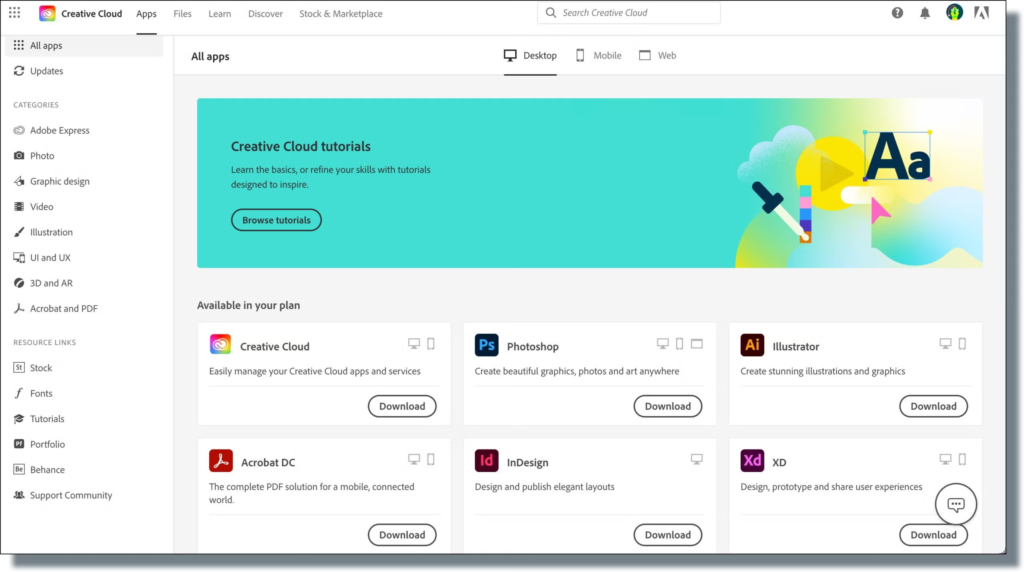
Sau khi thanh toán xong, bạn có thể tải ứng dụng Creative Cloud Desktop để cài Photoshop, Lightroom hoặc các app Adobe khác.
Bước 6: Kiểm tra gói trong tài khoản Adobe
Sau khi mua xong, bạn nên vào tài khoản Adobe để kiểm tra:
– Tên gói đang sử dụng
– Ngày gia hạn
– Giá gia hạn
– Tình trạng Adobe Stock trial nếu có
– Số generative credits còn lại
nên mua gói nào?
Nếu bạn là người làm ảnh chuyên nghiệp, studio, photographer, retoucher và chỉ cần Photoshop + Lightroom, gói Photography là lựa chọn hợp lý nhất.
Nếu bạn làm đa nền tảng, vừa chỉnh ảnh, vừa dựng video, vừa thiết kế, vừa cần nhiều app Adobe và dùng AI nhiều hơn, hãy chọn Creative Cloud Pro.
Quan trọng nhất: hãy đọc kỹ thông tin trước khi thanh toán, đặc biệt là Adobe Stock trial, thời hạn hợp đồng và điều kiện huỷ gói.