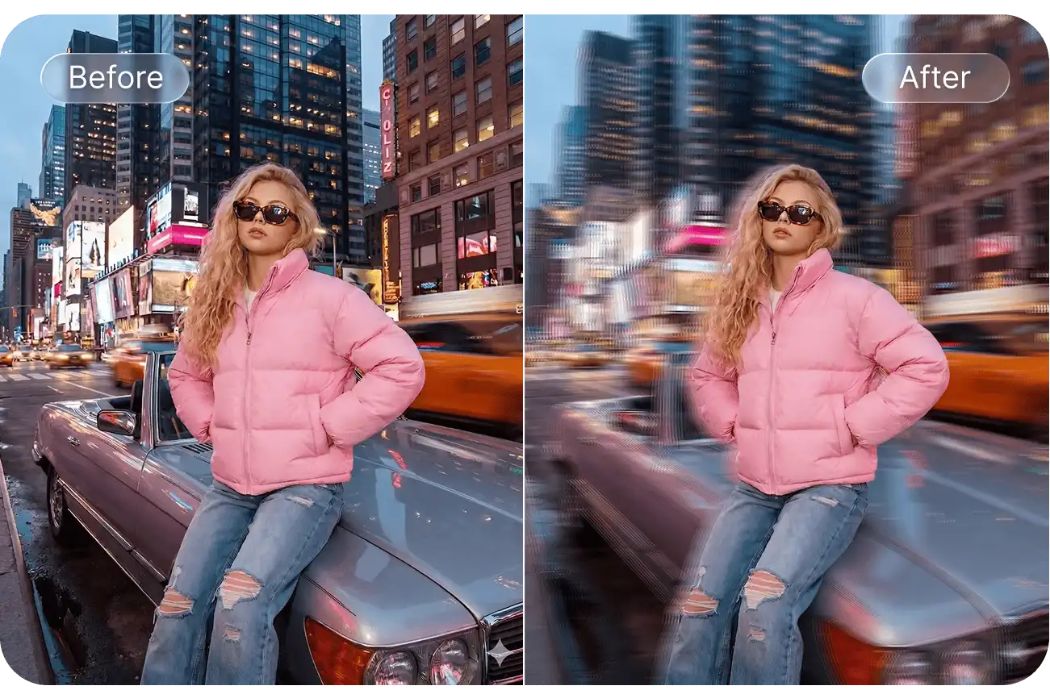
Tìm hiểu cách làm mờ ống kính bằng Evoto để tạo hiệu ứng hậu cảnh mềm mại, làm nổi bật chủ thể và giữ đường nét tự nhiên cho bức ảnh
Quy trình 4 bước thực hiện
Làm mờ ống kính hậu cảnh là một trong những kỹ thuật phổ biến để làm nổi bật chủ thể và tăng chiều sâu cho bức ảnh. Dưới đây là quy trình bốn bước đơn giản giúp bạn thực hiện kỹ thuật này một cách nhanh chóng và hiệu quả.
Khi nạp gói trên Evoto, bạn có thể sử dụng mã HPP20 để nhận ưu đãi khoảng 25%–45% tùy chương trình tại từng thời điểm. Mã có thể lưu lại và sử dụng cho những lần nạp tiếp theo.
Bước 1 – Chọn ảnh cần làm mờ hậu cảnh
Đầu tiên, hãy mở phần mềm hoặc ứng dụng chỉnh sửa ảnh mà bạn đang sử dụng và chọn bức ảnh cần làm mờ ống kính hậu cảnh. Hãy đảm bảo rằng bức ảnh có chủ thể rõ ràng và hậu cảnh phía sau có thể được làm mờ ống kính mà không ảnh hưởng đến các chi tiết quan trọng. Sau khi chọn ảnh, bạn sẽ được đưa vào giao diện chỉnh sửa để bắt đầu quá trình.
Bước 2 – Chọn Điều chỉnh phông nền và Lens Blur
Trong giao diện chỉnh sửa, tìm và chọn mục Điều chỉnh phông nền hoặc Background Adjustment. Tiếp theo, chọn tính năng Lens Blur hoặc làm mờ ống kính hậu cảnh. Công cụ này sẽ tự động nhận diện chủ thể và hậu cảnh, giúp bạn dễ dàng điều chỉnh mà không cần phải cắt chọn thủ công. Tùy thuộc vào phần mềm, bạn có thể thấy các tùy chọn khác nhau để điều chỉnh hiệu ứng làm mờ.
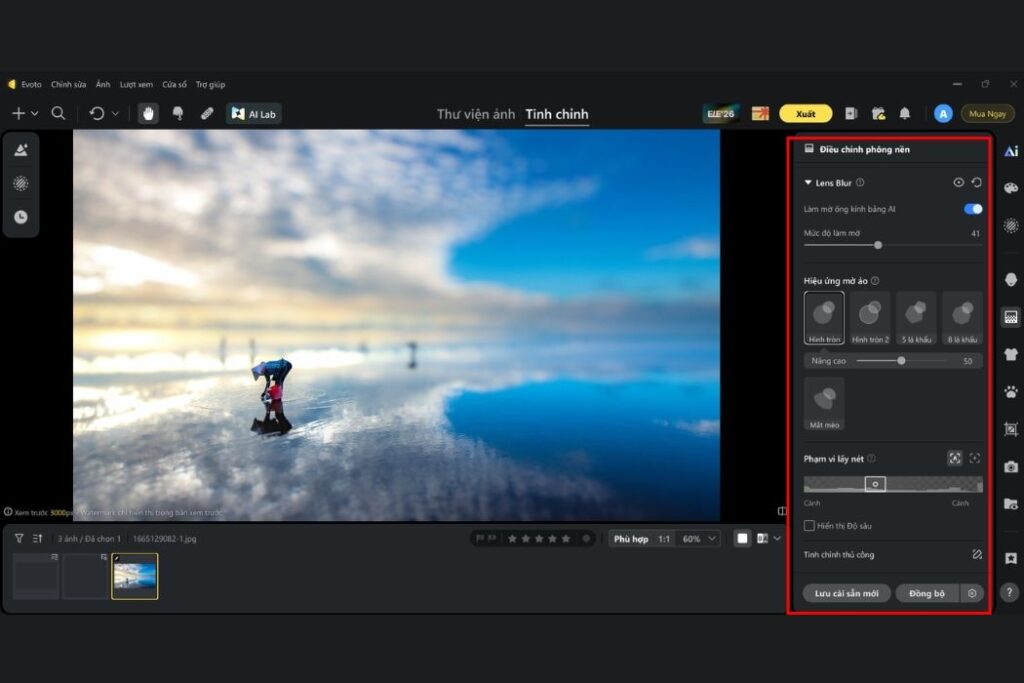
Bước 3 – Điều chỉnh mức độ mờ và vùng chọn
Sử dụng các thanh trượt để điều chỉnh mức độ mờ của hậu cảnh, từ nhẹ đến mạnh, tùy theo hiệu ứng bạn muốn đạt được. Bạn cũng có thể điều chỉnh vùng chọn để xác định chính xác phần nào của bức ảnh sẽ được làm mờ ống kính và phần nào sẽ giữ nguyên độ sắc nét. Hãy quan sát kỹ để đảm bảo chủ thể chính vẫn được giữ nét hoàn toàn và không bị ảnh hưởng bởi hiệu ứng làm mờ.
Bước 4 – Kiểm tra chi tiết và xuất ảnh
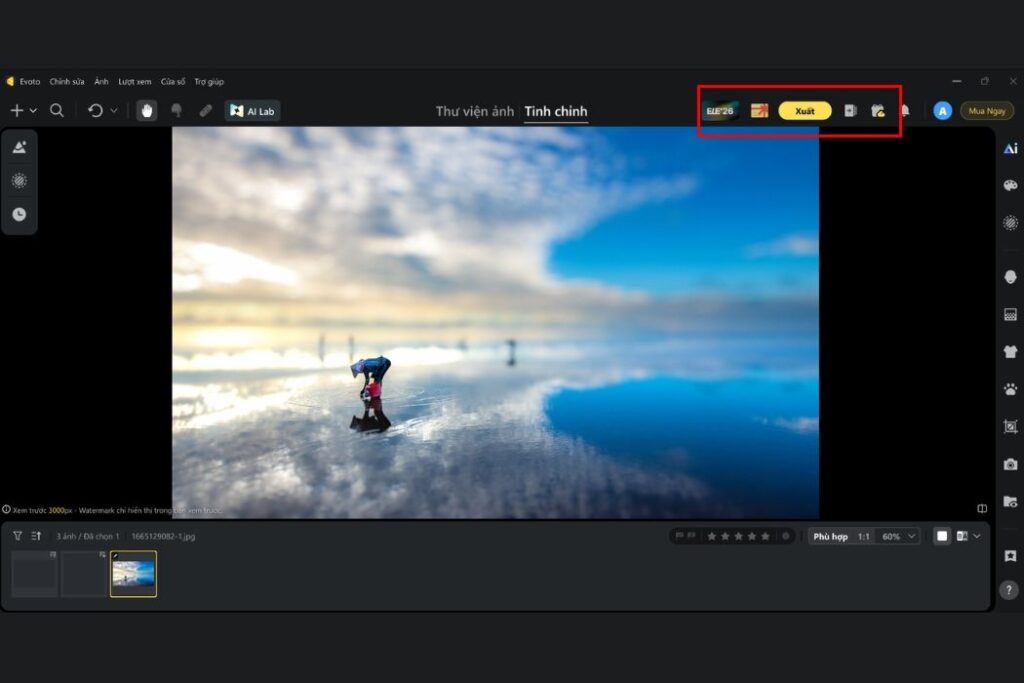
Sau khi đã điều chỉnh xong, hãy phóng to và kiểm tra kỹ các chi tiết xung quanh chủ thể để đảm bảo không có vùng nào bị làm mờ quá mức hoặc không mong muốn. Kiểm tra lại toàn bộ bức ảnh để đảm bảo hiệu ứng làm mờ ống kính trông tự nhiên và hài hòa. Khi đã hài lòng, nhấp vào nút xuất ảnh để lưu bức ảnh đã hoàn thiện về thiết bị của bạn.
Tạo độ sâu tự nhiên cho bức ảnh
Làm mờ ống kính hậu cảnh không chỉ đơn thuần là làm nhòe phía sau chủ thể mà còn cần tạo ra độ sâu tự nhiên để bức ảnh trông chân thực và có chiều sâu. Dưới đây là ba mẹo giúp bạn tạo độ sâu tự nhiên cho bức ảnh khi làm mờ hậu cảnh.
Giữ lại độ nét mặt sàn ngay chân đứng
Khi làm mờ ống kính hậu cảnh, hãy giữ lại độ nét của mặt sàn hoặc bề mặt ngay dưới chân chủ thể, vì đây là điểm tựa thị giác giúp người xem cảm nhận được vị trí và không gian thực tế của chủ thể. Nếu làm mờ cả phần mặt sàn ngay dưới chân, bức ảnh sẽ trông thiếu tự nhiên và chủ thể như đang lơ lửng. Hãy sử dụng các công cụ chọn lọc để bảo vệ vùng mặt sàn này khỏi hiệu ứng làm mờ, đồng thời vẫn giữ được độ mờ cho các vùng xa hơn.

Tăng độ mờ dần theo khoảng cách xa dần
Để tạo độ sâu tự nhiên, hãy tăng độ mờ dần theo khoảng cách xa dần của hậu cảnh, nghĩa là các vật thể ở gần chủ thể sẽ ít mờ hơn và các vật thể ở xa sẽ mờ hơn. Cách này mô phỏng đúng quy luật thị giác thực tế, giúp bức ảnh trông chân thực và có chiều sâu hơn. Bạn có thể sử dụng các công cụ gradient hoặc điều chỉnh vùng chọn để tạo sự chuyển tiếp mờ dần một cách tự nhiên, tránh làm mờ ống kính đồng đều toàn bộ hậu cảnh.
Đồng bộ độ sáng giữa chủ thể và nền mờ
Sau khi làm mờ ống kính hậu cảnh, hãy kiểm tra và điều chỉnh độ sáng giữa chủ thể và phần nền mờ để đảm bảo sự hài hòa và tự nhiên. Nếu chủ thể quá sáng hoặc quá tối so với nền, bức ảnh sẽ trông thiếu cân bằng và dễ bị lộ dấu hiệu chỉnh sửa. Hãy điều chỉnh độ sáng, độ tương phản và nhiệt độ màu của phần nền mờ để hòa quyện với chủ thể, tạo nên một tổng thể thống nhất và chân thực.

Những lưu ý quan trọng khi thao tác
Khi làm mờ ống kính hậu cảnh, có những lỗi phổ biến có thể khiến bức ảnh trông thiếu tự nhiên và làm mất đi vẻ đẹp vốn có. Dưới đây là hai lưu ý quan trọng giúp bạn tránh được những sai lầm này.
Lỗi khi làm mờ nền quá đà
Một trong những lỗi phổ biến nhất là làm mờ ống kính nền quá đà, khiến hậu cảnh trở nên nhòe hoàn toàn và mất đi mọi chi tiết. Điều này không chỉ làm bức ảnh trông thiếu tự nhiên mà còn làm mất đi bối cảnh và chiều sâu của không gian xung quanh chủ thể. Hậu cảnh quá mờ cũng có thể khiến người xem cảm thấy khó chịu vì không nhận ra được môi trường xung quanh. Hãy điều chỉnh mức độ mờ ở mức vừa phải, chỉ đủ để tách chủ thể ra khỏi nền mà vẫn giữ được một số chi tiết và màu sắc của bối cảnh.

Chú ý các vùng phông nền đan kẽ chủ thể
Khi làm mờ ống kính hậu cảnh, cần đặc biệt chú ý đến các vùng phông nền đan kẽ với chủ thể, chẳng hạn như khe hở giữa các sợi tóc, cành cây hoặc các chi tiết nhỏ xung quanh chủ thể. Nếu không xử lý cẩn thận, hiệu ứng làm mờ có thể lan sang cả những vùng này, khiến chủ thể trông bị nhòe hoặc mất đi độ sắc nét cần thiết. Hãy sử dụng các công cụ chọn lọc tinh tế và phóng to để kiểm tra kỹ các vùng đan kẽ, đảm bảo chỉ có phần nền thực sự được làm mờ ống kính còn chủ thể vẫn giữ nguyên độ nét.
Làm mờ ống kính hậu cảnh là kỹ thuật đơn giản nhưng cần sự tinh tế để tạo ra độ sâu tự nhiên và giữ được vẻ chân thực cho bức ảnh. Bằng cách giữ lại độ nét mặt sàn dưới chân chủ thể, tăng độ mờ dần theo khoảng cách và đồng bộ độ sáng giữa chủ thể với nền, bạn sẽ có được những bức ảnh có chiều sâu và hài hòa. Đừng quên tránh làm mờ ống kính quá đà và chú ý đến các vùng phông nền đan kẽ với chủ thể để không làm mất đi chi tiết quan trọng. Theo dõi thêm các bài viết cùng chủ đề khác để cập nhật thêm nhiều kỹ thuật chỉnh sửa hậu kỳ chuyên sâu hơn.