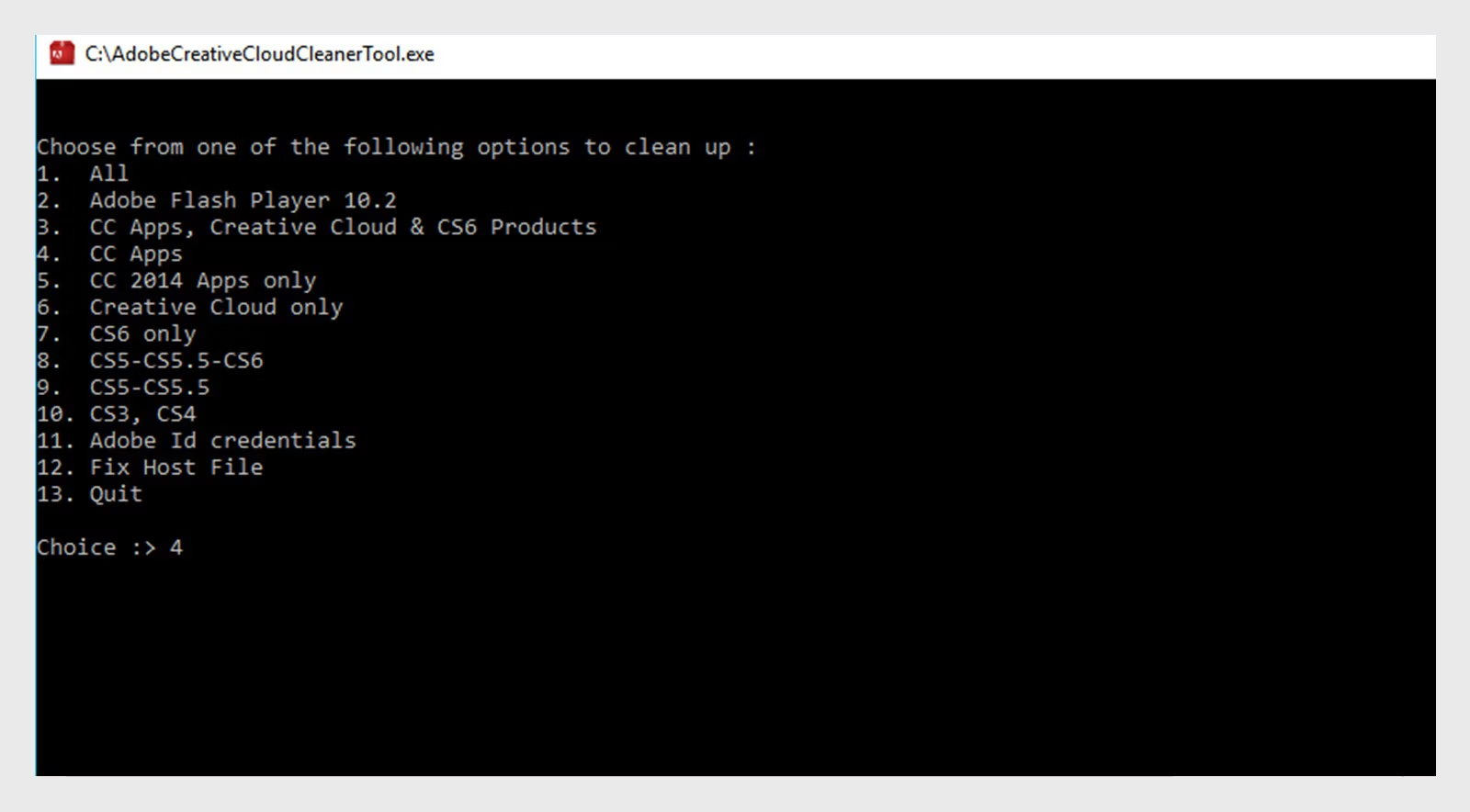
Adobe Creative Cloud Cleaner Tool là công cụ chính thức do Adobe phát hành nhằm giúp người dùng xóa sạch các thành phần bị lỗi, tập tin cấu hình hỏng và dữ liệu còn sót lại của các ứng dụng Adobe trên Windows và macOS. Công cụ này đặc biệt hữu ích khi gặp lỗi cài đặt, lỗi cập nhật, lỗi đăng nhập Creative Cloud hoặc không thể gỡ bỏ Adobe theo cách thông thường.
Adobe Creative Cloud Cleaner Tool Là Gì?
Adobe Creative Cloud Cleaner Tool là tiện ích hỗ trợ dọn dẹp hệ thống dành cho các sản phẩm Adobe. Công cụ có khả năng:
- Xóa các phiên bản Adobe Creative Cloud bị lỗi.
- Loại bỏ dữ liệu cài đặt còn sót lại sau khi gỡ phần mềm.
- Sửa chữa file Hosts khi máy tính không thể kết nối đến máy chủ Adobe.
- Khắc phục lỗi đồng bộ Adobe Content Synchronizer (CoreSync).
- Hỗ trợ cài đặt lại Adobe Creative Cloud từ trạng thái sạch hoàn toàn.
Tải Adobe Creative Cloud Cleaner Tool
Người dùng có thể tải trực tiếp công cụ từ trang hỗ trợ chính thức của Adobe. Adobe cung cấp phiên bản dành riêng cho:
Windows tại đây:

macOS tại đây:
Việc tải từ nguồn chính hãng giúp đảm bảo tính bảo mật và tương thích với phiên bản Creative Cloud mới nhất.
Hướng Dẫn Sử Dụng Adobe Cleaner Tool
Sau khi download xong phiên bản phù hợp cho máy, bạn khởi động Adobe Cleaner Tool ( đối với phiên bản windows, bạn chuột phải -> run as administrator ( chạy với quyền quản trị )
Đối với máy mac sẽ dễ dàng hơn, bạn chỉ khởi động app -> nhập password máy mac và bấm clean all là xong. Ko thao tác thêm
Bước 1: Bạn chọn ngôn ngữ ( Đối với máy win ) chọn nút E rồi Enter . Sau đó bấm nút Y -> Enter 1 lần nữa để mở giao diện chính
Bước 2 : Sau khi vào dc màn hình chính của tool, tại đây bạn nhập vào số 1 sau đó enter
Bước 3: Đến bước này, bạn chọn số cuối cùng trong danh sách ( tùy mỗi máy mà sẽ có 1 số thứ tự tại chỗ clean all ), như trong ảnh của mình là số 17 thì sẽ nhập số 17
Bước 4: Cuối cùng bạn bấm Y rồi enter , sau đó chờ tool gỡ toàn bộ app adobe như ban đầu thật sạch sẽ ( quá trình có thể kéo dài 10 đến 15p, sau khi xong sẽ có thông báo bấm enter để thoát )
Những Lưu Ý Trước Khi Chạy Adobe Cleaner Tool
Để tránh mất dữ liệu hoặc xung đột trong quá trình xử lý, Adobe khuyến nghị:
- Đóng toàn bộ ứng dụng Adobe đang chạy.
- Sao lưu dữ liệu quan trọng.
- Đăng xuất Creative Cloud.
- Tắt tạm thời phần mềm diệt virus nếu cần.
- Khởi động lại máy sau khi hoàn tất.