
Sau khi mua gói và sử dụng bản quyền Adobe theo hướng dẫn tại Cách đăng ký bản quyền Adobe chính hãng, anh em đổi ý và muốn huỷ gói Adobe hoặc muốn nhận ưu đãi gia hạn trước ngày hết hạn, đều có thể làm theo hướng dẫn trong bài viết này.
Mục lục bài viết
Ưu đãi giữ chân của Adobe là gì?
Khi bạn bấm huỷ gói Creative Cloud ngay trên tài khoản Adobe, hệ thống thường hiện ra một hoặc vài “ưu đãi giữ chân” (retention offer) trước màn hình xác nhận cuối cùng. Phổ biến nhất là tặng 1–3 tháng sử dụng miễn phí (Adobe ghi là 30, 60 hoặc 90 ngày) hoặc giảm giá vài tháng tiếp theo.
Nếu bạn vẫn cần dùng Photoshop, Lightroom và các ứng dụng Adobe, đây là cách hợp lệ để được dùng thêm miễn phí mà không phải huỷ thật. Người dùng cộng đồng Adobe đã ghi nhận mức 90 ngày miễn phí khi huỷ gói Photography.
Lưu ý trước: ưu đãi không phải ai cũng nhận được. Loại ưu đãi và số tháng phụ thuộc vào tài khoản, khu vực, loại gói và lịch sử nhận ưu đãi trước đó. Adobe không công bố chính sách này, nên bài viết mô tả những gì người dùng thường gặp, không phải cam kết từ Adobe.
Trước khi bấm huỷ gói adobe: xem bạn đang dùng gói nào
Loại gói quyết định bạn có bị mất phí hay không nếu lỡ huỷ thật. Xem loại gói trên thẻ gói ở trang Plans của tài khoản Adobe.
| Loại gói | Huỷ trong 14 ngày đầu | Huỷ sau 14 ngày |
|---|---|---|
| Gói năm, trả hằng tháng (Annual, paid monthly) – phổ biến nhất | Hoàn tiền toàn bộ | Phí huỷ sớm = 50% số tiền các tháng còn lại của hợp đồng |
| Gói năm, trả trước (Annual, prepaid) | Hoàn tiền toàn bộ | Không hoàn tiền, vẫn dùng đến hết năm |
| Gói tháng (Month-to-month) | Hoàn tiền toàn bộ | Không mất phí, dùng đến hết chu kỳ đã trả |
Ví dụ của Adobe: huỷ gói năm trả hằng tháng ở tháng thứ 9 thì trả 50% phí của 3 tháng còn lại (điều khoản thuê bao Adobe). Điều khoản này áp dụng cho người dùng tại Mỹ; mức phí ở khu vực khác có thể khác, nhưng Adobe luôn hiển thị số tiền chính xác trước bước xác nhận cuối.
Điểm quan trọng: chỉ xem ưu đãi thì không mất gì. Phí chỉ phát sinh khi bạn bấm Confirm cancellation ở bước cuối.
Các bước huỷ gói để hiện ưu đãi
Toàn bộ thao tác làm trên trình duyệt máy tính, mất khoảng 2-3 phút. Quy trình dưới đây theo hướng dẫn huỷ gói chính thức của Adobe, cập nhật tháng 7/2026.
- Đăng nhập vào account.adobe.com/plans bằng đúng email đã mua gói. Adobe có thể yêu cầu xác minh hai bước trước khi cho vào trang quản lý gói.
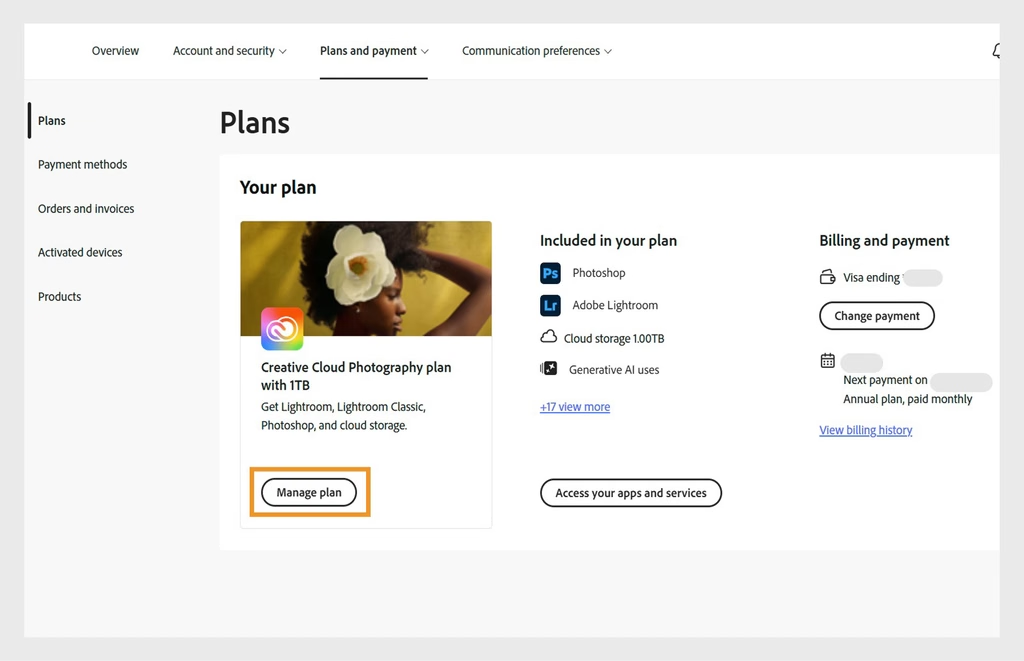
- Trong mục Plans and payment, bấm Manage plan ở gói muốn huỷ.
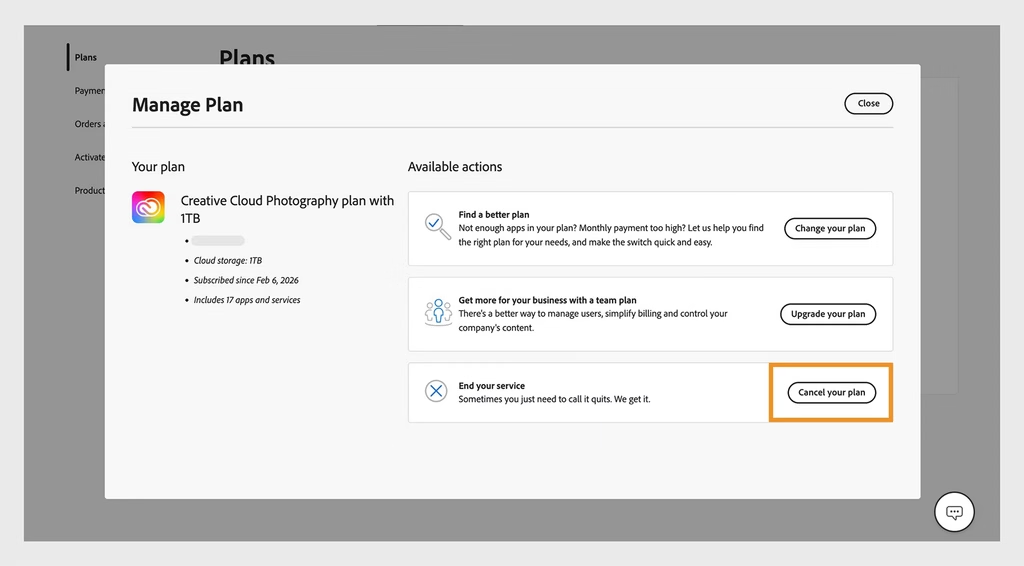
- Kéo xuống phần End your service, bấm Cancel your plan.
- Xem lại thông tin gói, bấm Continue to cancel.
- Chọn lý do huỷ, rồi bấm Continue. Chọn lý do đúng với tình huống của bạn; nhiều người ghi nhận lý do liên quan đến giá (ví dụ “Too expensive”) thường đi kèm ưu đãi giá hoặc tháng miễn phí.
- Màn hình ưu đãi xuất hiện. Đây là lúc Adobe đề xuất tháng miễn phí hoặc giảm giá. Muốn nhận thì bấm nút chấp nhận ưu đãi (thường là Accept offer hoặc tương tự) – gói được giữ nguyên, không bị huỷ.
- Nếu không thích ưu đãi nào, bấm Continue / No thanks để đi tiếp. Adobe có thể hiện thêm một vài lựa chọn khác trước bước cuối.
- Dừng lại trước nút Confirm cancellation nếu bạn chỉ muốn xem ưu đãi. Chỉ bấm nút này khi thực sự muốn huỷ.
Sau khi nhận ưu đãi, kiểm tra email xác nhận từ Adobe và xem lại trang Plans để chắc chắn ưu đãi đã được áp dụng.
Không huỷ được? Adobe không cho huỷ khi đang xử lý thanh toán hoặc thanh toán bị lỗi – đợi 24 giờ rồi thử lại. Nếu bạn mua gói qua Apple App Store, Google Play hoặc Microsoft, phải huỷ qua cửa hàng đó và thường sẽ không thấy màn hình ưu đãi của Adobe.
Các loại ưu đãi thường gặp và nên chọn cái nào
Nếu bạn vẫn định dùng Adobe lâu dài, ưu đãi tháng miễn phí thường có lợi nhất. Người dùng đã ghi nhận các dạng sau:
| Ưu đãi | Mô tả | Hợp với ai |
|---|---|---|
| 1–3 tháng miễn phí (30/60/90 ngày) | Giá các tháng tới là 0đ, sau đó tính phí lại như cũ | Vẫn dùng Adobe hằng ngày, chỉ muốn tiết kiệm |
| Giảm giá vài tháng hoặc cả năm | Ví dụ một ưu đãi từng ghi nhận là 60 ngày miễn phí hoặc giảm còn 19,99 USD/tháng trong một năm | Dùng lâu dài nhưng thấy giá hiện tại quá cao |
| Chuyển sang gói rẻ hơn | Ví dụ từ gói toàn bộ ứng dụng xuống gói Photography (Photoshop + Lightroom) | Chỉ dùng 1–2 ứng dụng |
Nhân viên hỗ trợ Adobe từng giải thích với một người dùng rằng 3 tháng miễn phí được đưa ra để thay cho phí huỷ sớm, giúp họ dùng hết thời hạn hợp đồng (cộng đồng Adobe).
Đọc kỹ trước khi bấm nhận. Báo cáo của người dùng không thống nhất về việc nhận ưu đãi có làm gia hạn cam kết hay không. Một số người cho biết thời gian miễn phí được cộng vào cuối kỳ gia hạn, và nhận ưu đãi đồng nghĩa với cam kết thêm một kỳ (thảo luận về ưu đãi 90 ngày). Hãy đọc dòng chữ nhỏ trên màn hình ưu đãi và chụp màn hình lại trước khi chấp nhận.
Không thấy ưu đãi thì làm gì?
Nếu đi hết các bước mà chỉ thấy nút xác nhận huỷ, đừng bấm. Thoát ra và thử các cách sau:
- Chat với hỗ trợ Adobe qua trang liên hệ Adobe. Nói rõ bạn đang cân nhắc huỷ vì chi phí và hỏi có ưu đãi nào để giữ gói không. Nhiều người dùng cho biết nhân viên đã đề xuất 3 tháng miễn phí qua chat dù màn hình tự động không hiện.
- Thử lại gần ngày gia hạn. Ưu đãi thay đổi theo thời điểm, nên một lần không thấy không có nghĩa là lần sau cũng vậy.
- Kiểm tra lịch sử ưu đãi. Nếu bạn vừa nhận một ưu đãi giữ chân gần đây, Adobe thường không đưa thêm ngay.
Khi chat, yêu cầu nhân viên xác nhận rõ ba điều: số tháng miễn phí, ngày thanh toán tiếp theo, và nhận ưu đãi có làm phát sinh cam kết hay phí huỷ mới không. Lưu lại bản chat hoặc email xác nhận.
Nếu quyết định huỷ hẳn: thao tác chi tiết
Nếu không cần ưu đãi và muốn dừng hẳn, làm theo các bước dưới đây. Cả quy trình trên web mất khoảng 3–5 phút.
Chuẩn bị trước khi huỷ
- Tải về các file đang lưu trên Creative Cloud. Sau khi huỷ, dung lượng cloud chỉ còn 5GB và bạn có 30 ngày để chuyển file nếu đang vượt mức.
- Ghi lại loại gói và ngày mua hoặc ngày gia hạn gần nhất để biết mình còn trong 14 ngày hoàn tiền hay không.
- Đảm bảo phương thức thanh toán đang hợp lệ. Adobe không cho huỷ khi thanh toán đang xử lý hoặc bị lỗi.
- Nếu có nhiều gói (ví dụ Creative Cloud và Adobe Stock), mỗi gói phải huỷ riêng.
Huỷ trên trang tài khoản Adobe (mua trực tiếp từ Adobe)
- Mở account.adobe.com/plans trên máy tính và đăng nhập. Hoàn tất xác minh hai bước nếu được yêu cầu.
- Ở gói muốn huỷ, bấm Manage plan.
- Trong phần End your service, bấm Cancel your plan.
- Kiểm tra thông tin gói, bấm Continue to cancel.
- Chọn lý do huỷ, bấm Continue.
- Ở mỗi màn hình ưu đãi, bấm No thanks hoặc Continue để bỏ qua. Có thể có 2–3 màn hình liên tiếp.
- Đọc kỹ màn hình tóm tắt: ngày gói kết thúc, số tiền hoàn lại (nếu có) và phí huỷ sớm (nếu có).
- Bấm Confirm cancellation để hoàn tất.
- Kiểm tra email xác nhận huỷ từ Adobe và lưu lại email này.
- Quay lại trang Plans để chắc chắn gói hiển thị trạng thái đã huỷ cùng ngày kết thúc.
Huỷ qua chat hỗ trợ Adobe
Dùng cách này khi trang web báo lỗi, không có nút huỷ, hoặc bạn muốn hỏi về việc miễn phí huỷ sớm.
- Vào trang liên hệ Adobe, đăng nhập và chọn mục liên quan đến gói và thanh toán.
- Bắt đầu chat, nói rõ bạn muốn huỷ gói nào.
- Yêu cầu nhân viên xác nhận ngày kết thúc, số tiền hoàn hoặc phí phải trả.
- Xin email xác nhận và lưu lại bản ghi cuộc chat.
Huỷ gói mua qua Apple, Google hoặc Microsoft
Gói mua trong ứng dụng không huỷ được trên trang Adobe. Bạn phải huỷ tại cửa hàng đã thanh toán:
- iPhone/iPad: Cài đặt → bấm vào tên của bạn → Đăng ký (Subscriptions) → chọn gói Adobe → Huỷ đăng ký (hướng dẫn của Apple).
- Android: Mở Google Play → ảnh đại diện → Thanh toán và gói thuê bao → Gói thuê bao → chọn gói Adobe → Huỷ (hướng dẫn của Google).
- Microsoft Store: huỷ trong trang quản lý dịch vụ của tài khoản Microsoft (hướng dẫn của Microsoft).
Đổi ý sau khi đã huỷ
Nếu vẫn trong chu kỳ đã thanh toán, bạn có thể kích hoạt lại gói ngay trên trang Plans. Ứng dụng, dịch vụ và dung lượng lưu trữ được khôi phục, việc thanh toán tiếp tục như cũ.
Lưu ý sau khi nhận ưu đãi
- Xem ngày thanh toán tiếp theo trên trang Plans ngay sau khi nhận. Đây là mốc chính xác nhất cho biết ưu đãi đã được áp dụng.
- Đặt nhắc lịch vài ngày trước khi hết thời gian miễn phí, nếu bạn định huỷ hẳn sau đó.
- Thời điểm huỷ không mất phí là trong 14 ngày đầu sau khi mua, hoặc vào ngày kết thúc năm hợp đồng. Một số hướng dẫn còn cho biết 14 ngày ngay sau khi gói năm tự động gia hạn cũng được hoàn tiền (Subgrove).
- Nếu cuối cùng vẫn huỷ: ứng dụng trả phí vẫn dùng được đến hết chu kỳ đã thanh toán, sau đó tài khoản chuyển về gói miễn phí. Dung lượng cloud giảm còn 5GB; nếu đang vượt mức, bạn có 30 ngày để tải file về (Adobe).
- Đổi ý sau khi huỷ: nếu vẫn trong chu kỳ thanh toán, bạn có thể kích hoạt lại gói ngay trên trang Plans, ứng dụng và dữ liệu được khôi phục.
Câu hỏi thường gặp
Bấm huỷ để xem ưu đãi có bị huỷ gói luôn không? Không. Gói chỉ bị huỷ khi bạn bấm Confirm cancellation ở bước cuối cùng.
Có chắc chắn được tặng 3 tháng không? Không. Tuỳ tài khoản, khu vực và loại gói mà bạn có thể thấy 1, 2, 3 tháng miễn phí, ưu đãi giảm giá, hoặc không có ưu đãi nào.
Gói tháng (month-to-month) có nhận ưu đãi không? Có thể, nhưng gói tháng huỷ không mất phí nên Adobe ít có lý do giữ chân bằng tháng miễn phí. Gói năm trả hằng tháng thường có nhiều ưu đãi hơn.
Mua gói qua App Store hoặc Google Play thì sao? Phải huỷ qua Apple hoặc Google, và thường không có màn hình ưu đãi của Adobe.
Nhận ưu đãi nhiều lần được không? Adobe không công bố giới hạn. Người dùng thường cho biết ưu đãi không xuất hiện lại nếu vừa nhận gần đây.