Trong chỉnh sửa ảnh chân dung, làm mịn da gần như là bước không thể thiếu. Tuy nhiên, ranh giới giữa một làn da mịn tự nhiên và một bức ảnh bị xử lý quá tay lại rất mong manh. Không ít người mới làm quen với Photoshop thường rơi vào tình trạng da bị bệt, mất chi tiết hoặc trông thiếu sức sống chỉ vì áp dụng các thao tác làm mịn một cách máy móc.
Để giải quyết vấn đề này, các kỹ thuật làm mịn da nâng cao ra đời với mục tiêu giữ lại kết cấu da thật, đồng thời xử lý các khuyết điểm không mong muốn như mụn, thâm hay vùng da không đều màu. Thay vì chỉnh trực tiếp lên ảnh gốc, phương pháp này tách riêng màu sắc và chi tiết da thành những lớp khác nhau, giúp việc can thiệp trở nên chính xác và dễ kiểm soát hơn.
Trong bài viết này, chúng ta sẽ cùng tìm hiểu một quy trình làm mịn da nâng cao trong Photoshop, tập trung vào sự tự nhiên và hiệu quả lâu dài. Kỹ thuật này phù hợp cho ảnh chân dung, beauty, lifestyle và đặc biệt hữu ích khi bạn muốn giữ lại cảm giác da thật cho bức ảnh sau cùng.
Các bước làm mịn da bằng Photoshop
Chuẩn bị layer và thiết lập không gian chỉnh sửa
Trước khi bắt đầu bất kỳ thao tác chỉnh sửa nào, nguyên tắc quan trọng là không làm việc trực tiếp trên ảnh gốc. Điều này giúp bạn dễ dàng quay lại trạng thái ban đầu nếu cần và kiểm soát toàn bộ quá trình chỉnh sửa một cách an toàn hơn.
Đầu tiên, để bắt đầu thao tác làm mịn da bằng Photoshop bạn mở ảnh cần chỉnh sửa trong Photoshop. Sau đó, nhấn tổ hợp phím Ctrl + J hai lần để nhân đôi layer gốc. Lúc này, bảng layer sẽ có ba layer, trong đó layer dưới cùng là ảnh gốc ban đầu, hai layer phía trên là bản sao dùng để chỉnh sửa.

Trong hai layer mới tạo, layer trên cùng sẽ được dùng để xử lý chi tiết bề mặt da, còn layer bên dưới sẽ dùng để xử lý màu sắc. Để dễ quản lý và tránh nhầm lẫn trong quá trình thao tác, bạn nên đổi tên hai layer này theo đúng chức năng của chúng. Có thể đặt tên cho Layer trên cùng là Hard và layer bên dưới đặt tên là Soft.
Việc đặt tên rõ ràng không chỉ giúp thao tác nhanh hơn mà còn rất hữu ích khi bạn làm việc với file phức tạp hoặc cần chỉnh sửa lại sau này. Sau khi đổi tên xong, bạn hãy ẩn layer Hard, vì bước tiếp theo chúng ta sẽ xử lý layer Soft trước.
Làm mịn da và bề mặt màu sắc trên layer Soft
Layer Soft có nhiệm vụ giữ lại màu da và độ chuyển sáng tối tổng thể, đồng thời loại bỏ các chi tiết nhỏ gây rối như lỗ chân lông hay vùng sần nhẹ. Để làm điều này, bạn sử dụng bộ lọc làm mờ.

Với layer Soft đang được chọn, bạn vào menu Filter, chọn Blur, sau đó chọn Gaussian Blur. Khi hộp thoại Gaussian Blur xuất hiện, bạn sẽ thấy thanh điều chỉnh Radius. Thông số này không có giá trị cố định cho mọi ảnh mà cần điều chỉnh linh hoạt tùy theo độ phân giải và mức độ chi tiết của ảnh gốc.
Mục tiêu của bước này không phải là làm ảnh mờ hoàn toàn, mà là làm sao để các chi tiết nhỏ trên da không còn nhìn thấy rõ, trong khi vẫn giữ được hình khối khuôn mặt. Khi bạn thấy da trở nên mịn, màu sắc hòa đều và không còn các chi tiết li ti gây rối, hãy nhấn OK để xác nhận.
Trích xuất kết cấu da với Apply Image trên layer Hard
Sau khi hoàn tất layer Soft, bạn bật lại layer Hard để xử lý phần kết cấu da. Đảm bảo rằng layer Hard đang được chọn, sau đó vào menu Image và chọn Apply Image.
Trong hộp thoại Apply Image, có một số thông số rất quan trọng cần được thiết lập chính xác. Ở mục Layer, mặc định Photoshop thường để là Merged, bạn hãy đổi mục này thành Soft, tức là layer vừa được làm mờ ở bước trước.
Tiếp theo, ở mục Blending, bạn chọnSubtract. Khi chọn Subtract, phía dưới sẽ xuất hiện thêm các thông số bổ sung. Tại đây, bạn nhập Scale = 2 và Offset = 128.

Sau khi kiểm tra lại các thông số đã đúng, bạn nhấn OK để đóng hộp thoại. Ngay lúc này, layer Hard có thể trông khá xám và khó nhìn, nhưng đây là trạng thái hoàn toàn bình thường của bước tách chi tiết.
Thiết lập chế độ hòa trộn để kết hợp lại hình ảnh
Để đưa hình ảnh về trạng thái gần giống ảnh ban đầu nhưng đã được tách lớp, bạn cần thay đổi chế độ hòa trộn của layer Hard. Khi layer Hard đang được chọn, bạn nhấn vào mục Blending Mode phía trên bảng layer, nơi mặc định đang là Normal, rồi chọn Linear Light.

Ngay sau khi chuyển sang Linear Light, ảnh sẽ trông giống với ảnh gốc hơn, nhưng thực chất lúc này bạn đã tách thành công ảnh thành hai lớp riêng biệt: một lớp chỉ chứa thông tin màu sắc và một lớp chỉ chứa chi tiết bề mặt da. Đây chính là nền tảng của kỹ thuật làm mịn da nâng cao.
Nhóm các layer để quản lý và chỉnh sửa hiệu quả hơn
Sau khi hoàn thành việc tách ảnh, bạn chọn cả hai layer Hard và Soft, rồi nhấn Ctrl + G để nhóm chúng lại thành một group. Việc group layer giúp bạn dễ dàng bật tắt toàn bộ hiệu ứng làm mịn da chỉ với một cú click, đồng thời giữ cho bảng layer gọn gàng và dễ kiểm soát hơn.
Từ thời điểm này, mọi thao tác chỉnh sửa sẽ được thực hiện trên từng layer riêng biệt, giúp bạn can thiệp chính xác vào từng yếu tố của làn da mà không ảnh hưởng đến ảnh gốc. Từ đó, bức ảnh làm mịn da sẽ tự nhiên hơn.
Xử lý khuyết điểm da trên layer Hard
Để loại bỏ các lỗi về kết cấu như mụn, vết sần hay thâm nhỏ, bạn chọn layer Hard và sử dụng công cụ Clone Stamp trên thanh công cụ bên trái.
Giữ phím Alt trên bàn phím và click vào một vùng da sạch để lấy mẫu sau đó thả ra. Tiếp đến, bạn click lên vùng có khuyết điểm để thay thế chi tiết lỗi bằng chi tiết da mịn hơn. Trong quá trình thao tác, bạn nên lấy mẫu thường xuyên ở những vùng da gần khu vực chỉnh sửa để đảm bảo kết cấu da được đồng nhất.
Trước khi bắt đầu, bạn cần chú ý thiết lập mục Sample trên thanh tùy chọn phía trên thành Current Layer. Điều này giúp Clone Stamp chỉ tác động lên layer Hard, tránh ảnh hưởng đến màu sắc hoặc các layer khác bên dưới.

Làm đều màu da bằng layer Color trung gian
Sau khi xử lý xong các lỗi chi tiết, bạn có thể nhận thấy một số vùng da chưa thực sự đồng đều về màu sắc. Để khắc phục vấn đề này, bạn tạo một layer mới nằm giữa layer Hard và layer Soft, sau đó đặt tên layer này là Color.
Chọn layer Color, sau đó sử dụng công cụ Brush. Khi đang dùng Brush, bạn giữ phím Alt để tạm thời chuyển sang công cụ Eyedropper, rồi click vào một vùng da có màu đẹp để lấy mẫu màu. Thả phím Alt ra và bắt đầu tô nhẹ lên những vùng da cần làm đều màu.
Thiết lập thông số Brush để đạt hiệu quả tự nhiên
Để thao tác làm đều, làm mịn da đạt hiệu quả tốt nhất, bạn nên điều chỉnh thông số Brush cho phù hợp. Trong ví dụ này, Brush được thiết lập với Size 130px, Hardness 0% vàFlow 10%.

Flow thấp giúp màu được chồng lên từ từ, tạo cảm giác chuyển màu mềm mại và tự nhiên. Khi chỉnh sửa, những vùng da cần cải thiện nhiều bạn có thể quét Brush nhiều lần, còn với những vùng chỉ cần điều chỉnh nhẹ, bạn chỉ cần lướt chuột một cách nhẹ nhàng.
Cân bằng ánh sáng và tăng độ chân thật bằng Curves
Sau khi hoàn tất việc làm đều màu, da mặt có thể trông sáng hơn so với ảnh gốc. Để cân bằng lại ánh sáng và tăng độ tự nhiên, bạn tạo một layer Curves bằng cách nhấn vào biểu tượng ở góc dưới bên phải màn hình và chọn Curves.

Trong bảng Curves, bạn kéo nhẹ đường chéo xuống phía dưới để giảm độ sáng tổng thể. Việc điều chỉnh này nên được thực hiện từ từ, vừa kéo vừa quan sát để tránh làm ảnh bị tối quá. Khi đã đạt mức sáng phù hợp, bạn nhấn vào biểu tượng hai mũi tên để đóng bảng điều chỉnh.
Bước cuối cùng trong quá trình làm mịn da bằng Photoshop, bạn nhấn Ctrl + I để đảo mặt nạ của layer Curves sang màu đen. Lúc này, hiệu ứng giảm sáng sẽ bị ẩn đi hoàn toàn. Bạn tiếp tục sử dụng công cụ Brush với màu trắng để tô vào những vùng cần làm tối thêm, chẳng hạn như vùng rìa mặt hoặc những khu vực cần tăng chiều sâu.
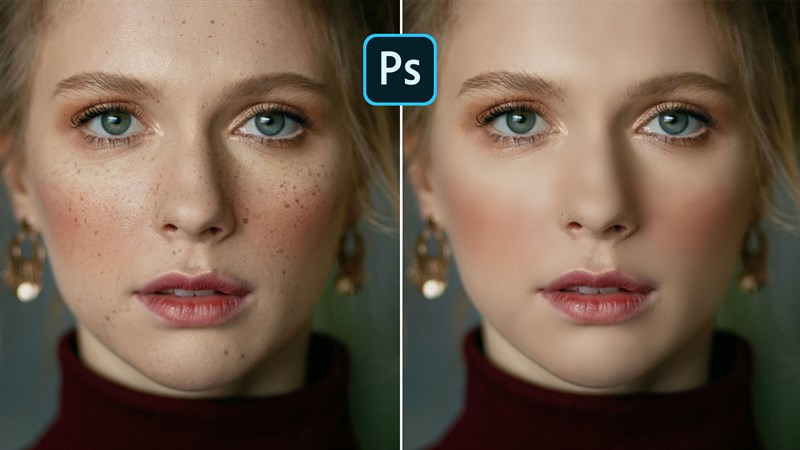
Khi hoàn thành tất cả các bước trên, bạn đã áp dụng thành công kỹ thuật làm mịn da nâng cao bằng phương pháp tách màu và chi tiết. Cách làm này không chỉ giúp làn da mịn màng hơn mà còn giữ được kết cấu tự nhiên, mang lại cảm giác chân thật và chuyên nghiệp cho bức ảnh chân dung.
Với quy trình làm mịn da bằng Photoshop theo phương pháp tách màu và chi tiết, bạn hoàn toàn có thể kiểm soát từng bước chỉnh sửa mà vẫn giữ được kết cấu da tự nhiên. Kỹ thuật này đặc biệt phù hợp cho ảnh chân dung, beauty và lifestyle chuyên nghiệp. Khi thực hành đúng cách, làm mịn da bằng Photoshop không còn là thao tác “xóa sạch” chi tiết, mà trở thành quá trình tinh chỉnh tinh tế, giúp bức ảnh vừa mượt mà vừa chân thật, nâng tầm chất lượng hậu kỳ một cách bền vững.