Photoshop là công cụ quen thuộc của dân thiết kế, nhiếp ảnh và sáng tạo nội dung. Tuy nhiên, trong quá trình sử dụng, không ít người gặp phải tình trạng Photoshop lag, giật, phản hồi chậm hoặc thậm chí bị treo máy.
Điều này không chỉ gây gián đoạn công việc mà còn ảnh hưởng trực tiếp đến hiệu suất sáng tạo. Vậy nguyên nhân do đâu và làm thế nào để tối ưu Photoshop hiệu quả? Dưới đây là những cách tăng tốc Photoshop đơn giản nhưng mang lại hiệu quả rõ rệt.
Vì sao Photoshop bị lag, giật?
Trước khi tìm cách tăng tốc Photoshop, người dùng cần hiểu rõ nguyên nhân. Thực tế, Photoshop lag thường xuất phát từ việc phần mềm tiêu tốn nhiều tài nguyên hệ thống, đặc biệt là RAM, CPU và GPU. Khi máy tính không đủ mạnh hoặc thiết lập chưa tối ưu, tình trạng giật lag là điều khó tránh khỏi.
Ngoài ra, việc mở file dung lượng lớn, sử dụng quá nhiều layer, plugin hoặc chạy nhiều ứng dụng cùng lúc cũng khiến Photoshop hoạt động kém ổn định. Một số trường hợp khác đến từ việc chưa cập nhật phần mềm hoặc thiết lập scratch disk chưa hợp lý.
10 cách tăng tốc Photoshop cực hiệu quả
1. Tối ưu Photoshop bằng cách tăng dung lượng RAM sử dụng
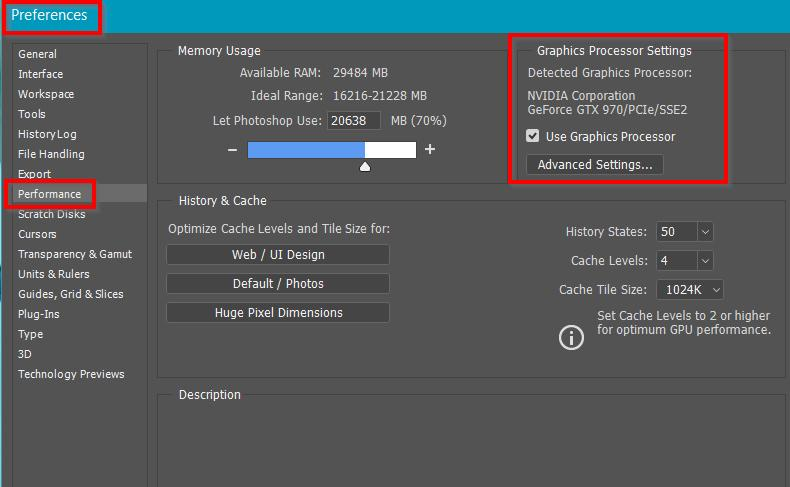
Một trong những cách tăng tốc Photoshop hiệu quả nhất là điều chỉnh lượng RAM mà phần mềm được phép sử dụng. Theo mặc định, Photoshop chỉ sử dụng một phần RAM nhất định để đảm bảo hệ thống vẫn hoạt động ổn định.
Người dùng có thể truy cập vào Preferences, chọn mục Performance và tăng phần trăm RAM dành cho Photoshop lên khoảng 70 đến 80%. Việc này giúp phần mềm xử lý nhanh hơn, đặc biệt khi làm việc với file lớn. Tuy nhiên, không nên cấp toàn bộ RAM cho Photoshop vì có thể khiến hệ thống bị quá tải.
2. Sử dụng ổ SSD làm scratch disk để giảm lag
Scratch disk là nơi Photoshop sử dụng để lưu trữ dữ liệu tạm thời khi RAM không đủ. Nếu ổ đĩa này chậm, toàn bộ quá trình xử lý sẽ bị ảnh hưởng.
Để tối ưu Photoshop, người dùng nên thiết lập scratch disk trên ổ SSD thay vì HDD. SSD có tốc độ đọc ghi nhanh hơn đáng kể, giúp giảm tình trạng Photoshop lag khi làm việc với file dung lượng lớn hoặc nhiều layer.
3. Giảm số lượng History States để tăng tốc Photoshop
Photoshop lưu lại các bước thao tác để người dùng có thể undo. Tuy nhiên, nếu số lượng history quá nhiều, phần mềm sẽ tiêu tốn thêm tài nguyên.
Trong phần Preferences, người dùng có thể giảm số History States xuống mức khoảng 20–30 thay vì mặc định cao hơn. Điều này giúp giảm tải bộ nhớ và cải thiện tốc độ xử lý.
4. Tắt các plugin không cần thiết
Plugin là công cụ hỗ trợ mạnh mẽ, giúp Photoshop mở rộng nhiều tính năng như chỉnh màu, retouch da, tạo hiệu ứng hay tự động hóa quy trình làm việc. Tuy nhiên, khi cài đặt quá nhiều plugin, đặc biệt là các plugin nặng hoặc ít dùng đến, Photoshop rất dễ bị lag.
Một số plugin có thể tự khởi động cùng phần mềm hoặc chạy ngầm trong quá trình sử dụng, khiến RAM và CPU bị tiêu hao đáng kể dù người dùng không trực tiếp sử dụng chúng.
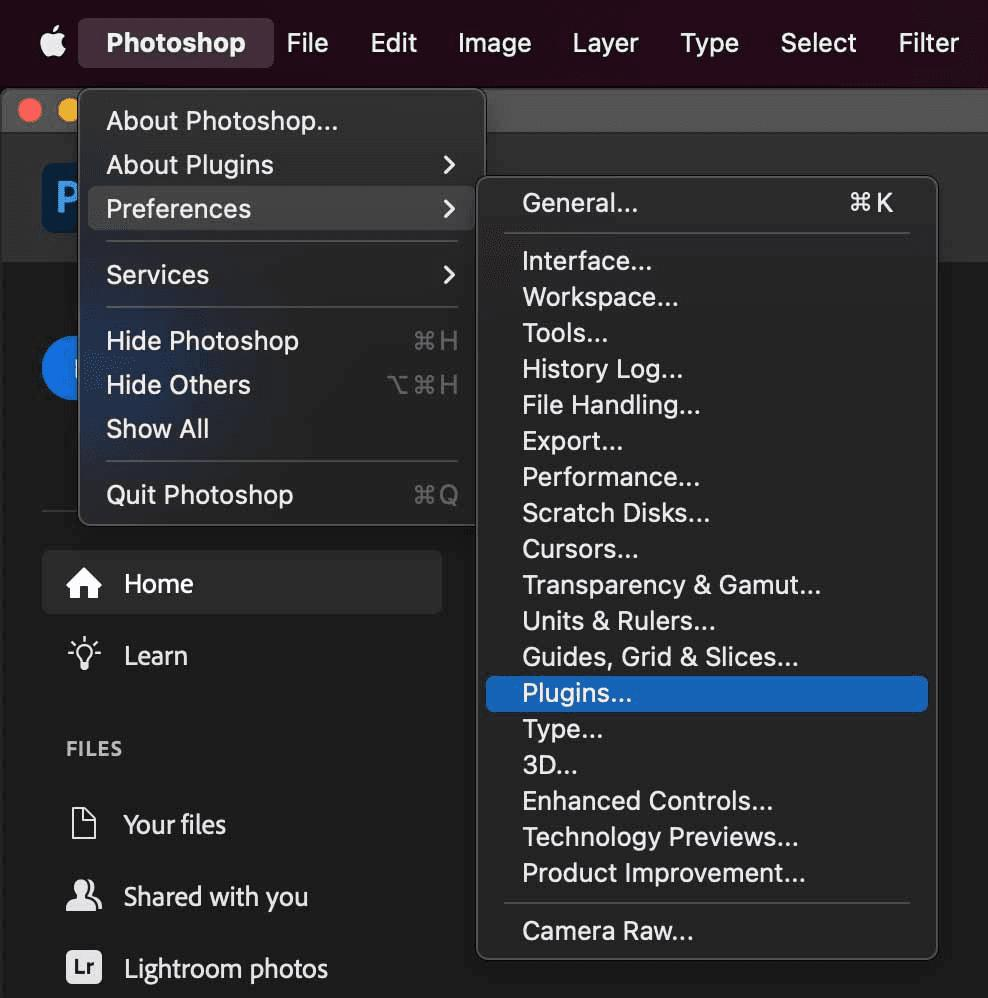
Để tăng tốc Photoshop, người dùng nên kiểm tra lại toàn bộ plugin đã cài và chỉ giữ lại những công cụ thực sự cần thiết. Có thể truy cập thư mục plugin hoặc phần cài đặt để tắt, vô hiệu hóa hoặc gỡ bỏ plugin không dùng.
Ngoài ra, nên ưu tiên plugin từ nguồn uy tín và tương thích với phiên bản Photoshop hiện tại để tránh xung đột. Khi hệ thống được tinh gọn, Photoshop sẽ vận hành nhẹ hơn, giảm giật lag và ổn định hơn trong suốt quá trình làm việc.
5. Tối ưu GPU để giảm tình trạng Photoshop lag
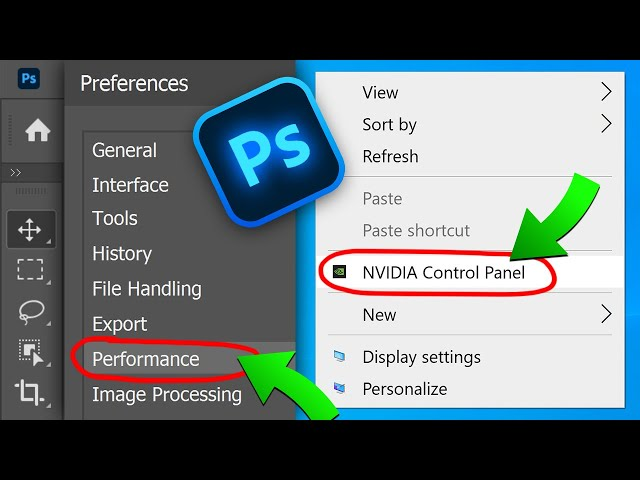
Photoshop có khả năng tận dụng GPU để xử lý các tác vụ như zoom, rotate hoặc render hiệu ứng. Tuy nhiên, nếu GPU không tương thích hoặc driver lỗi thời, tính năng này có thể gây ra tình trạng giật lag.
Người dùng nên kiểm tra mục Performance và bật tùy chọn Use Graphics Processor nếu máy hỗ trợ. Đồng thời, cần cập nhật driver GPU để đảm bảo hiệu suất tốt nhất.
6. Giảm độ phân giải preview khi làm việc
Khi làm việc với file lớn, việc hiển thị preview chất lượng cao sẽ khiến Photoshop tiêu tốn nhiều tài nguyên.
Người dùng có thể giảm độ phân giải preview xuống mức vừa phải để tăng tốc Photoshop. Đây là mẹo nhỏ nhưng rất hiệu quả để tăng tốc Photoshop, đặc biệt với những máy cấu hình trung bình.
7. Gộp layer hợp lý để tăng tốc Photoshop
Việc sử dụng quá nhiều layer khiến Photoshop phải xử lý nhiều dữ liệu hơn, từ đó dẫn đến tình trạng lag.
Trong quá trình làm việc, người dùng nên gộp các layer không cần chỉnh sửa riêng lẻ. Điều này giúp giảm tải và cải thiện hiệu suất đáng kể.
8. Dọn dẹp cache để giảm lag, tăng tốc Photoshop
Cache lưu trữ dữ liệu tạm thời để tăng tốc xử lý, nhưng nếu tích tụ quá nhiều, nó lại gây phản tác dụng.
Người dùng có thể vào menu Edit, chọn Purge để xóa cache. Việc dọn dẹp định kỳ giúp Photoshop hoạt động mượt mà hơn.
9. Cập nhật Photoshop phiên bản mới nhất
Các phiên bản Photoshop mới thường được Adobe cải tiến đáng kể về hiệu suất, tối ưu khả năng sử dụng tài nguyên và khắc phục nhiều lỗi tồn đọng từ các phiên bản trước.
Nếu tiếp tục sử dụng phiên bản cũ, người dùng rất dễ gặp tình trạng Photoshop lag, giật hoặc hoạt động không ổn định, đặc biệt khi làm việc với file dung lượng lớn hay các tính năng nâng cao. Bên cạnh đó, phiên bản cũ cũng có thể không tương thích tốt với hệ điều hành hoặc phần cứng mới, khiến hiệu suất bị hạn chế.
Việc cập nhật Photoshop lên phiên bản mới không chỉ giúp tăng tốc Photoshop mà còn mang lại nhiều tính năng hiện đại như cải tiến AI, công cụ chọn vùng chính xác hơn, khả năng xử lý ảnh nhanh hơn và tối ưu workflow hiệu quả.
Đây là yếu tố quan trọng giúp người dùng tiết kiệm thời gian, nâng cao chất lượng công việc và đảm bảo trải nghiệm sử dụng luôn mượt mà, ổn định.
10. Tắt các ứng dụng chạy nền không cần thiết
Một nguyên nhân phổ biến khiến Photoshop bị lag là do hệ thống phải chia sẻ tài nguyên với quá nhiều ứng dụng đang chạy nền cùng lúc. Trên thực tế, các phần mềm như trình duyệt web mở nhiều tab, ứng dụng chỉnh sửa video, phần mềm chat hay thậm chí là các tiện ích chạy ẩn đều tiêu tốn một lượng đáng kể RAM và CPU.
Khi đó, Photoshop không còn đủ tài nguyên để xử lý các tác vụ nặng như chỉnh sửa ảnh độ phân giải cao, làm việc với nhiều layer hay áp dụng hiệu ứng phức tạp, dẫn đến tình trạng giật, phản hồi chậm.
Để tăng tốc Photoshop, người dùng nên hình thành thói quen kiểm tra và tắt các ứng dụng không cần thiết trước khi bắt đầu làm việc. Có thể sử dụng Task Manager trên Windows hoặc Activity Monitor trên macOS để theo dõi mức độ sử dụng tài nguyên và chủ động đóng những tiến trình chiếm nhiều RAM, CPU.
Ngoài ra, việc hạn chế mở quá nhiều tab trình duyệt, đặc biệt là các trang chứa nội dung nặng như video hay đồ họa động, cũng góp phần giải phóng bộ nhớ hiệu quả. Khi hệ thống được “dọn dẹp” và ưu tiên tài nguyên cho Photoshop, hiệu suất xử lý sẽ được cải thiện rõ rệt, giúp thao tác mượt mà và ổn định hơn trong suốt quá trình làm việc.
Trong trường hợp đã tối ưu Photoshop nhưng vẫn gặp tình trạng lag, việc nâng cấp phần cứng là giải pháp lâu dài.
Tăng RAM lên 16GB hoặc 32GB, sử dụng ổ SSD và nâng cấp GPU sẽ giúp Photoshop hoạt động ổn định và nhanh hơn, đặc biệt với các dự án chuyên nghiệp.
Kết luận
Photoshop lag không phải là vấn đề hiếm gặp, đặc biệt khi làm việc với file lớn hoặc máy cấu hình trung bình. Tuy nhiên, chỉ cần điều chỉnh một số thiết lập cơ bản và tối ưu hệ thống, người dùng hoàn toàn có thể tăng tốc Photoshop một cách hiệu quả.
Việc hiểu rõ cách phần mềm sử dụng tài nguyên và áp dụng các mẹo phù hợp sẽ giúp quá trình làm việc trở nên mượt mà hơn, từ đó nâng cao hiệu suất sáng tạo và tiết kiệm thời gian đáng kể.