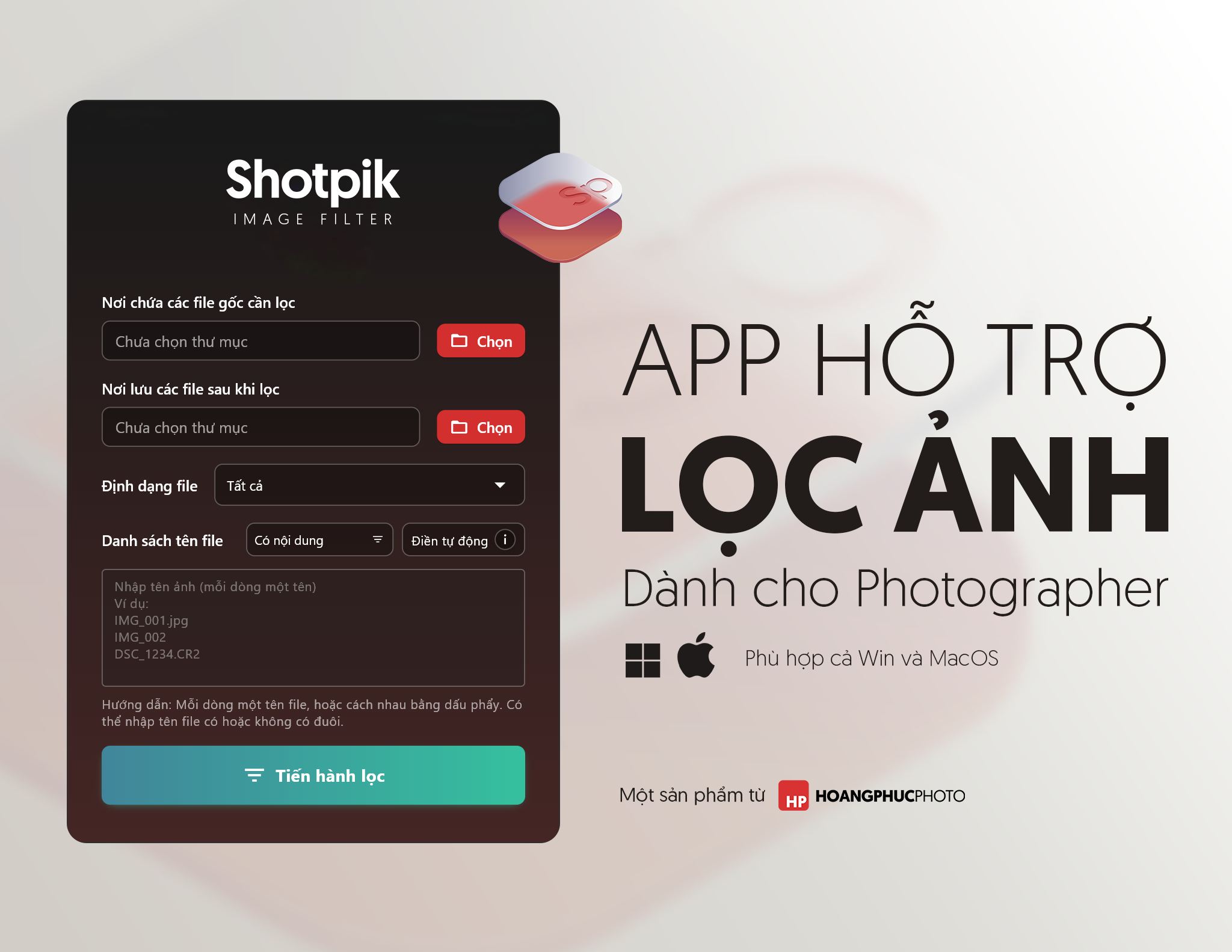
Shotpik Image Filter là phần mềm được phát triển bởi Hoàng Phúc Photo, giúp Photographer rút ngắn thời gian chọn lọc hình ảnh sau buổi chụp. Thay vì phải tìm thủ công từng file, phần mềm cho phép lọc tự động hàng trăm hoặc hàng nghìn ảnh chỉ trong vài giây dựa trên danh sách tên file ảnh mà bạn nhập vào (từ khách hàng, từ file .txt, .csv, .xlsx hoặc nhập thủ công).
Với giao diện trực quan, thao tác đơn giản và tốc độ xử lý cực nhanh, Shotpik Image Filter giúp bạn tự động hóa khâu hậu kỳ để tập trung nhiều hơn vào công việc sáng tạo.
Tính năng chính của Shotpik Image Filter
• Lọc ảnh tự động theo danh sách tên file (ví dụ: IMG_001, DSC_1234.CR2…)
• Chọn thư mục ảnh gốc và thư mục lưu ảnh sau khi lọc.
• Xử lý cực nhanh, hỗ trợ cả định dạng RAW, JPEG, HEIC, TIFF, v.v.
• Giữ nguyên cấu trúc file và metadata gốc.
• Giao diện tối giản, dễ thao tác, thân thiện với cả người mới dùng.
Hướng dẫn tải, cài đặt và sử dụng Shotpik Image Filter
Bạn có thể tải phần mềm tại đây:

Yêu cầu thiếu bị để sử dụng:
• Windows 10 / 11 (bản 64-bit)
• macOS 10.5 trở lên (chạy native, không cần cài đặt bổ sung)
Phần mềm hoạt động độc lập, không yêu cầu internet, không can thiệp vào cấu trúc ảnh gốc — an toàn tuyệt đối cho dữ liệu của bạn.
Cách cài đặt phần mềm
Thiết bị windows: Sau khi tải về bạn sẽ chạy file tên “ Shotpik Filter for Win.exe “. Bạn chọn Next
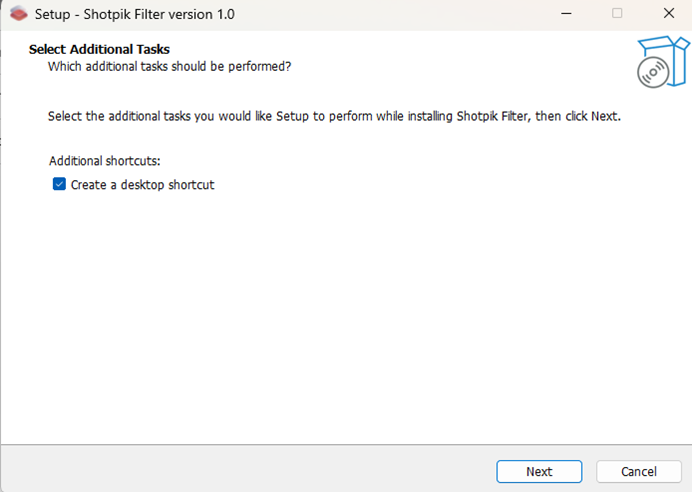
Sau đó nhấn Install để tiến hành cài đặt. Sau 5-10s là sẽ hoàn tất việc cài đặt, bạn có thể chạy phần mềm Shotpik Filter để sử dụng.
Đối với thiết bị macOS: Bạn chỉ việc mở file tên “Shotpik Filter for Mac.dmg”, sau đó kéo phần mềm vào mục Ứng dụng ( Applications ) trong Finder là có thể sử dụng.
Hướng dẫn sử dụng cơ bản
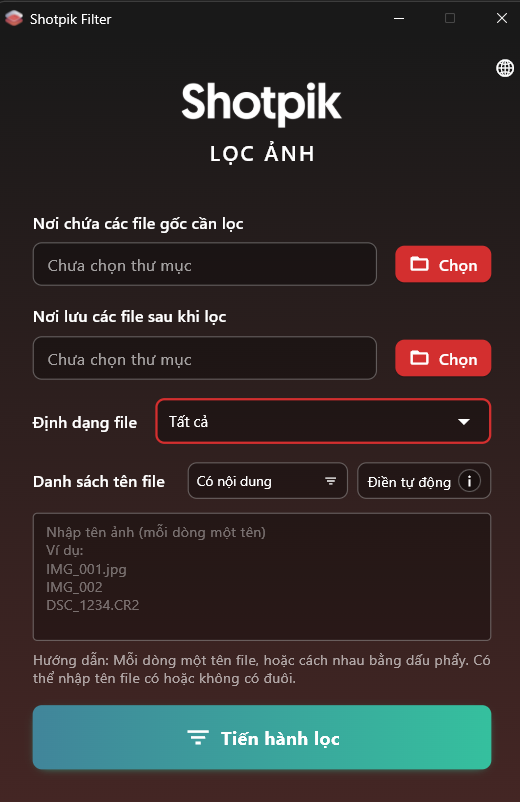
Sau khi cài đặt, phần mềm sẽ có 3 phần chính gồm nơi chứa file, định dạng file và phần danh sách file.
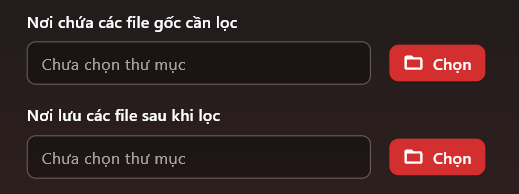
Nơi chứa file là nơi bạn sẽ chọn mục chứa file ảnh gốc để lọc và chọn thư mục để lưu lại sau khi lọc file.
Để chọn từng mục, click vào icon màu đỏ bên phải rồi tìm đến thư mục bạn cần thực hiện.
Tại mục định dạng file, bạn có thể chọn mặc định là “Tất cả” hoặc chọn định dạng theo nhu cầu của bạn. Phần mềm hỗ trợ hầu hết các định dạng ảnh phổ biến hiện nay.

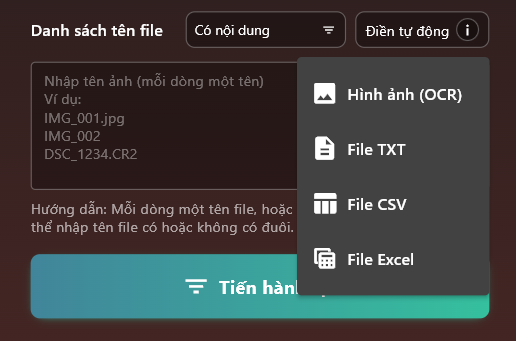
Phần Danh sách file là phần bạn sẽ nhập thông số để lọc ảnh, tại đây phương pháp lọc ảnh sẽ gồm 4 cách:
1. Lọc theo nội dung nhập vào: mỗi dòng sẽ là tên của file muốn lọc, cách nhau bằng dấu phẩy.
Ví dụ: file_1.jpg
file_2.jpg
2. Lọc theo OCR: lọc file theo ảnh chụp lại bằng điện thoại hoặc ảnh chụp màn hình có chứa tên file cần lọc.
3. Lọc theo file text: lọc danh sách ảnh theo nội dung từ file txt ( notepad )
4. Lọc theo file CSV và Excel: Phần mềm lọc theo cột đầu tiên có chứa nội dung của tên file cần lọc.
Sau khi hoàn thiện phần nội dung lọc, bạn có thể ấn “ Tiến hành lọc” để lọc file, quá trình sẽ mất thời gian xử lý và thông báo hoàn thành hoặc trạng thái sau khi lọc.