Cách Undo trong Photoshop là kỹ năng cơ bản nhưng cực kỳ quan trọng, đặc biệt với những ai thường xuyên chỉnh sửa ảnh, thiết kế đồ họa hoặc retouch chuyên sâu. Trong quá trình làm việc, chỉ một thao tác sai cũng có thể ảnh hưởng đến toàn bộ bố cục hoặc chi tiết hình ảnh. Nếu không nắm rõ các cách hoàn tác, bạn rất dễ mất thời gian làm lại từ đầu hoặc rơi vào trạng thái “không cứu được file”.
Thực tế, Adobe Photoshop cung cấp nhiều cơ chế Undo linh hoạt hơn bạn nghĩ, từ phím tắt nhanh, bảng History cho đến các lệnh Step Backward – Step Forward. Khi sử dụng đúng cách, bạn hoàn toàn có thể thử nghiệm thoải mái mà không lo sai sót.
Trong bài viết này, chúng ta sẽ cùng tìm hiểu 3 cách Undo trong Photoshop hiệu quả nhất, kèm hướng dẫn thiết lập nâng cao và những lỗi phổ biến người mới thường gặp. Nội dung được trình bày chi tiết, dễ áp dụng, phù hợp cho cả người mới lẫn người đã dùng Photoshop lâu năm.

3 cách Undo trong Photoshop hiệu quả nhất bạn nên nắm vững
Trong quá trình chỉnh sửa ảnh, Undo không chỉ giúp “sửa sai” mà còn là công cụ hỗ trợ thử nghiệm ý tưởng một cách an toàn. Dưới đây là 3 phương pháp Undo trong Photoshop được sử dụng phổ biến và hiệu quả nhất hiện nay.
Undo nhanh trong Photoshop bằng phím tắt
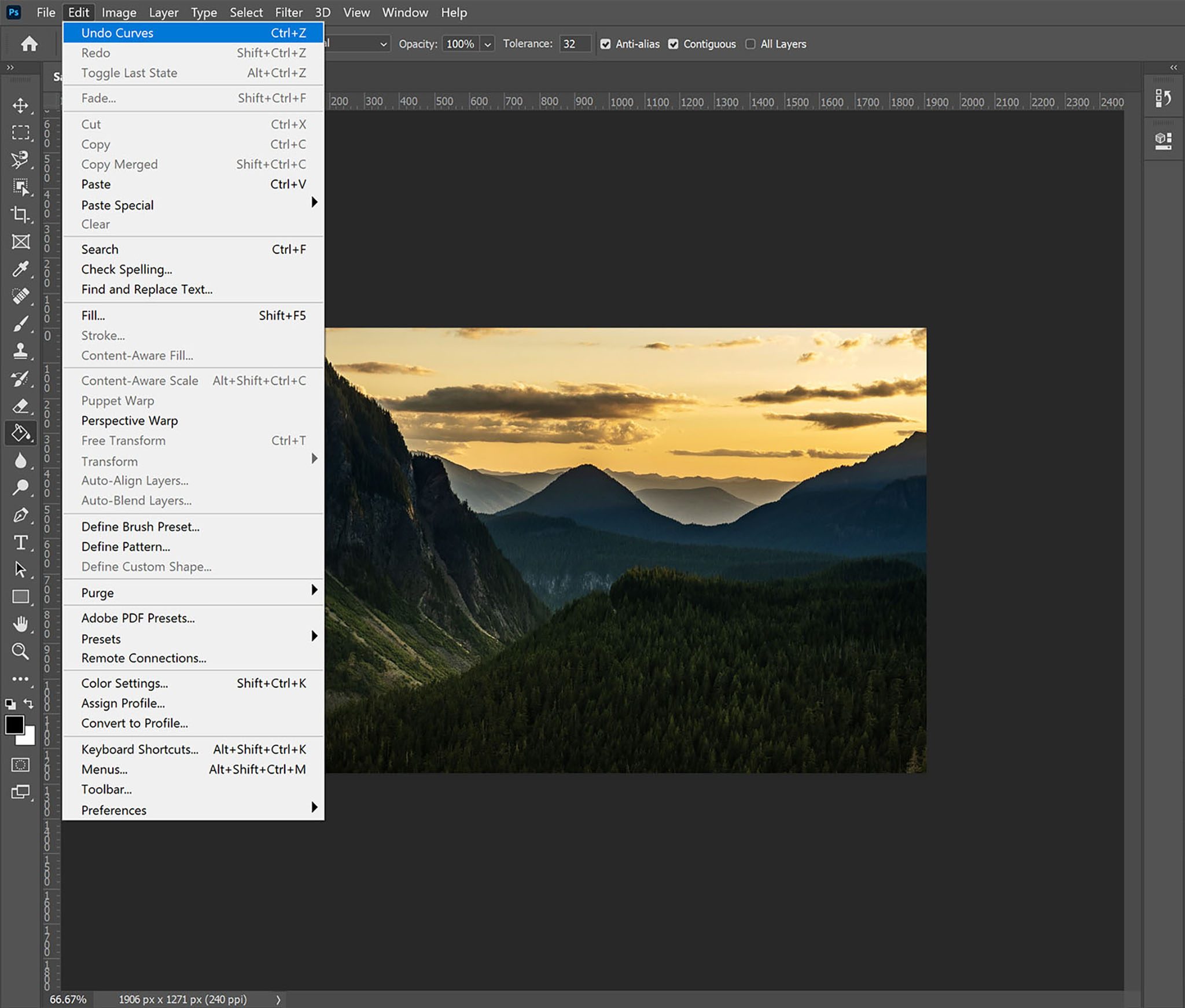
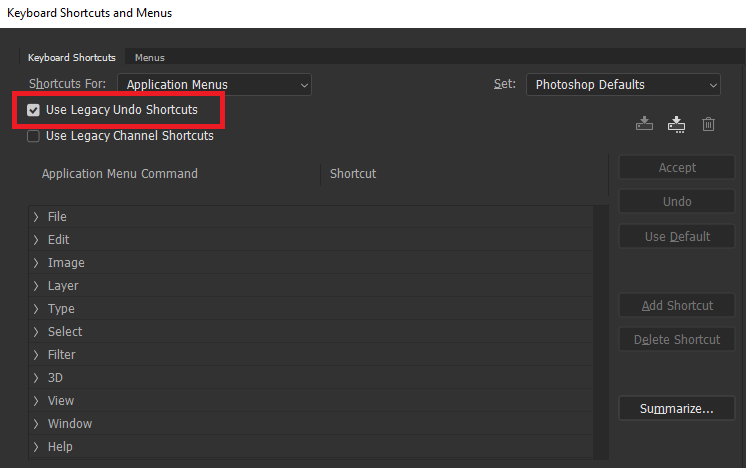
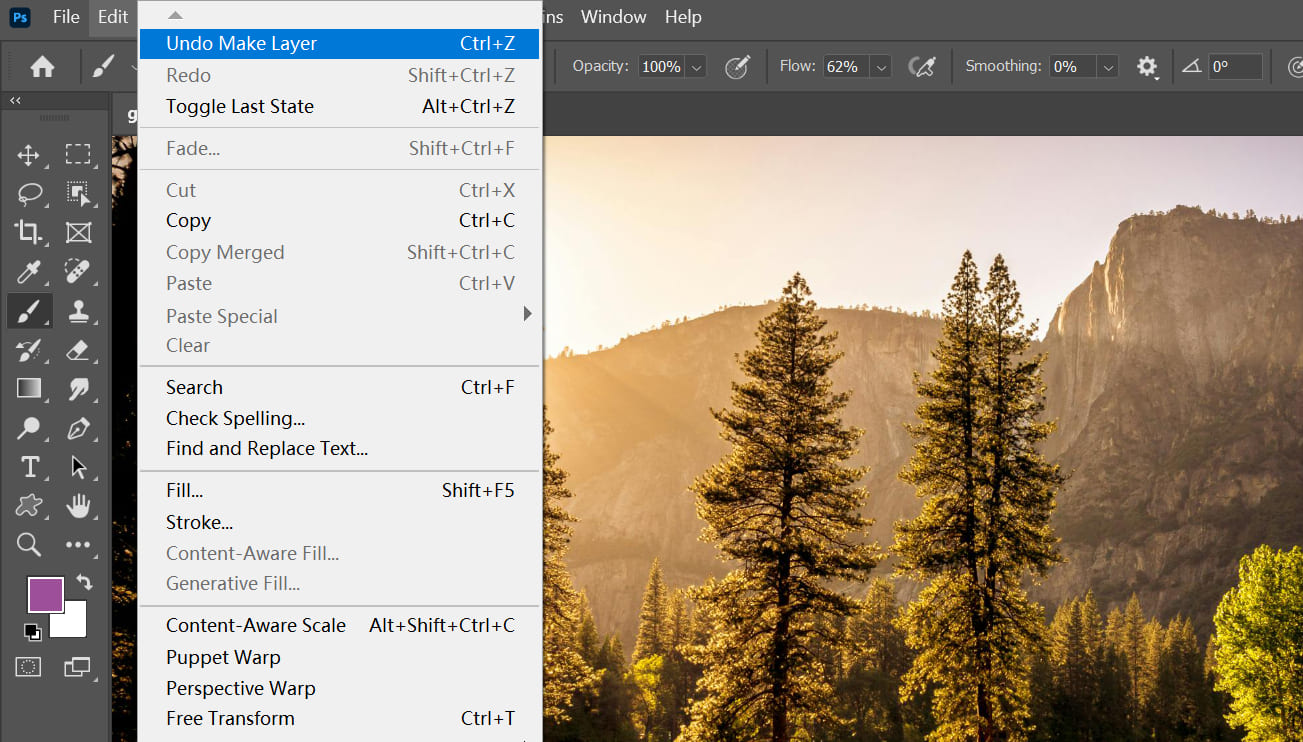
Cách Undo trong Photoshop nhanh nhất và được sử dụng nhiều nhất chính là phím tắt. Với Windows, bạn chỉ cần nhấn Ctrl + Z, còn trên macOS là Cmd + Z.
Từ các phiên bản Photoshop CC trở về sau, phím tắt này cho phép bạn Undo liên tục nhiều bước, thay vì chỉ hoàn tác một bước như các phiên bản rất cũ. Điều này giúp quá trình chỉnh sửa trở nên liền mạch hơn, đặc biệt khi bạn cần quay lại nhanh các thao tác vừa thực hiện.
Undo bằng phím tắt phù hợp trong những tình huống như chỉnh màu, vẽ brush, xóa chi tiết nhỏ hoặc thử nhanh một hiệu ứng. Chỉ với một thao tác tay quen thuộc, bạn đã có thể quay lại trạng thái trước đó mà không cần mở thêm bảng công cụ nào.
Tuy nhiên, cách Undo trong Photoshop bằng phím tắt có một hạn chế là bạn không thể chọn chính xác mốc thời gian muốn quay lại. Khi cần kiểm soát chi tiết hơn, History Panel sẽ là giải pháp phù hợp.
Undo nhiều bước trong Photoshop với History Pane
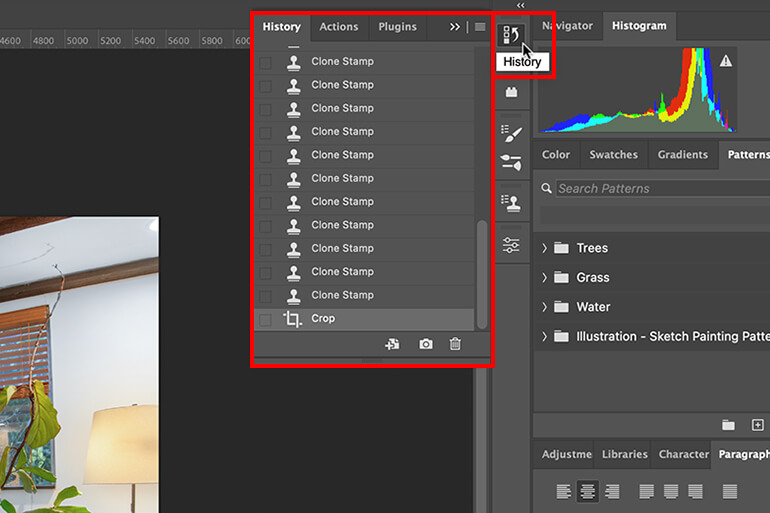
Nếu bạn muốn quản lý toàn bộ quá trình chỉnh sửa, History Panel chính là công cụ không thể bỏ qua. Đây là nơi Photoshop ghi lại toàn bộ các thao tác bạn đã thực hiện kể từ khi mở file.
Để mở History Panel, bạn chỉ cần vào menu Window > History. Ngay lập tức, bảng History sẽ hiển thị danh sách các bước chỉnh sửa theo thứ tự thời gian, từ thao tác đầu tiên cho đến bước mới nhất.
Ưu điểm lớn nhất của cách Undo trong Photoshop bằng History Panel là bạn có thể chọn chính xác bước cần quay lại, thay vì Undo tuần tự từng thao tác. Điều này đặc biệt hữu ích khi chỉnh sửa ảnh phức tạp, nhiều layer hoặc khi bạn cần so sánh các phiên bản khác nhau của cùng một file.
Ngoài ra, History Panel còn cho phép bạn quan sát lại toàn bộ quy trình làm việc, giúp rút kinh nghiệm và cải thiện kỹ năng chỉnh sửa trong tương lai. Với những ai làm thiết kế hoặc retouch chuyên nghiệp, đây là công cụ gần như không thể thiếu.
Sử dụng Step Backward và Step Forward trong Photoshop
Bên cạnh Undo thông thường, Photoshop còn cung cấp hai lệnh rất hữu ích là Step Backward và Step Forward. Đây là cách Undo trong Photoshop giúp bạn di chuyển linh hoạt giữa các bước chỉnh sửa.
Bạn có thể truy cập hai lệnh này trong menu Edit. Step Backward cho phép quay lại nhiều bước trước đó, trong khi Step Forward giúp tiến lại các bước vừa Undo. Phím tắt phổ biến là Alt + Ctrl + Z để lùi nhiều bước và Shift + Ctrl + Z để tiến lên.
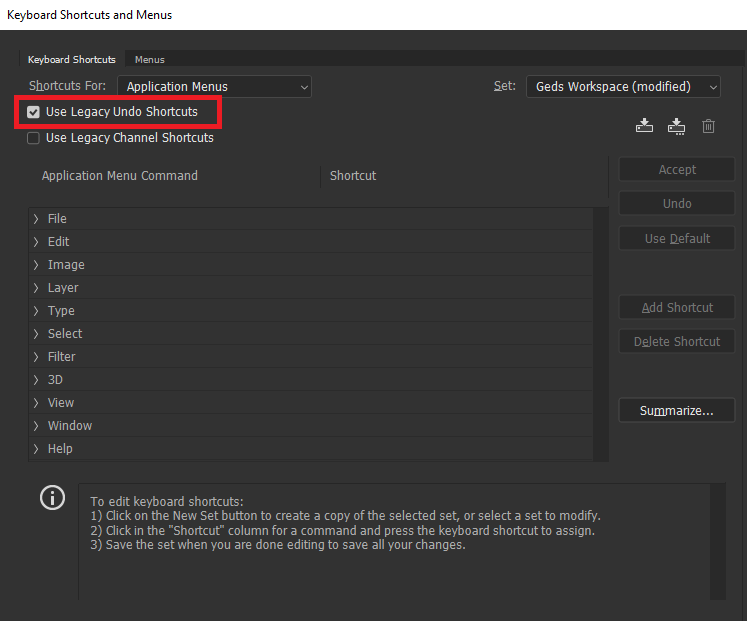
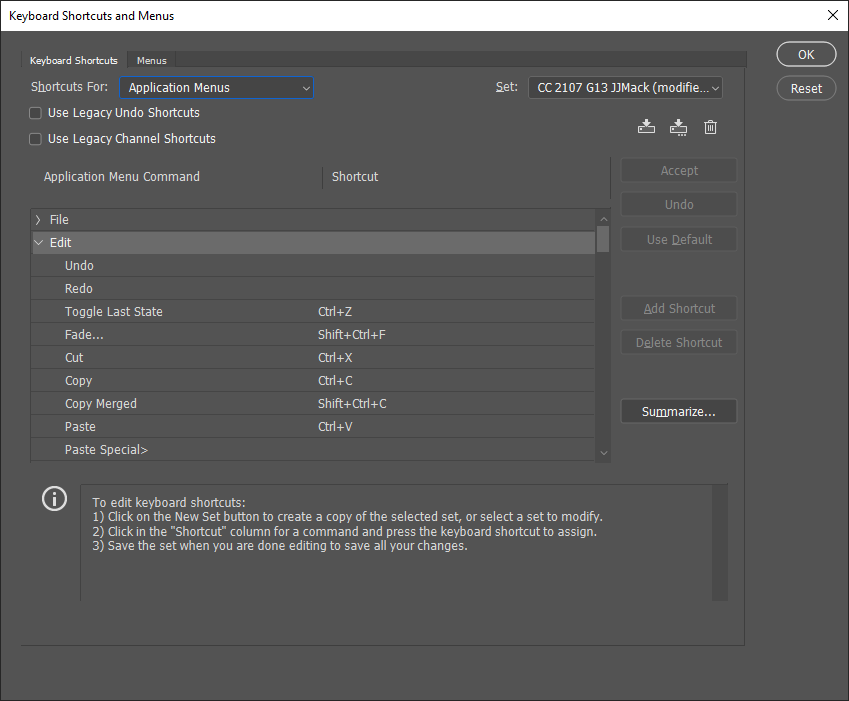
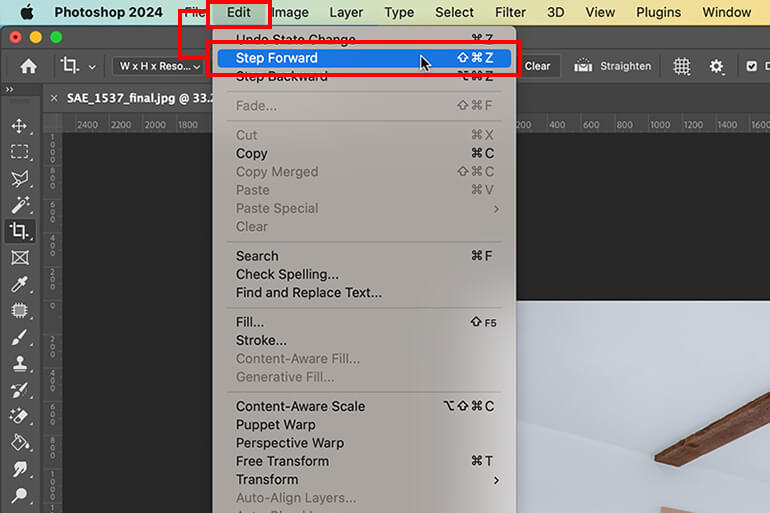
Cách Undo trong Photoshop này đặc biệt phù hợp khi bạn muốn so sánh nhanh nhiều phiên bản chỉnh sửa mà không cần click trực tiếp trong History Panel. Chỉ cần vài lần nhấn phím, bạn đã có thể đánh giá sự khác biệt và chọn phương án tối ưu nhất.
Khi kết hợp Step Backward, Step Forward cùng History Panel, bạn sẽ kiểm soát quá trình chỉnh sửa một cách cực kỳ linh hoạt và chuyên nghiệp.
Hướng dẫn thiết lập Undo trong Photoshop để làm việc hiệu quả hơn
Không chỉ dừng lại ở việc sử dụng, Photoshop còn cho phép bạn tùy chỉnh Undo sao cho phù hợp với thói quen cá nhân và cấu hình máy. Việc thiết lập đúng sẽ giúp bạn thao tác mượt mà và hạn chế lỗi phát sinh.
Cách thay đổi phím tắt Undo trong Photoshop
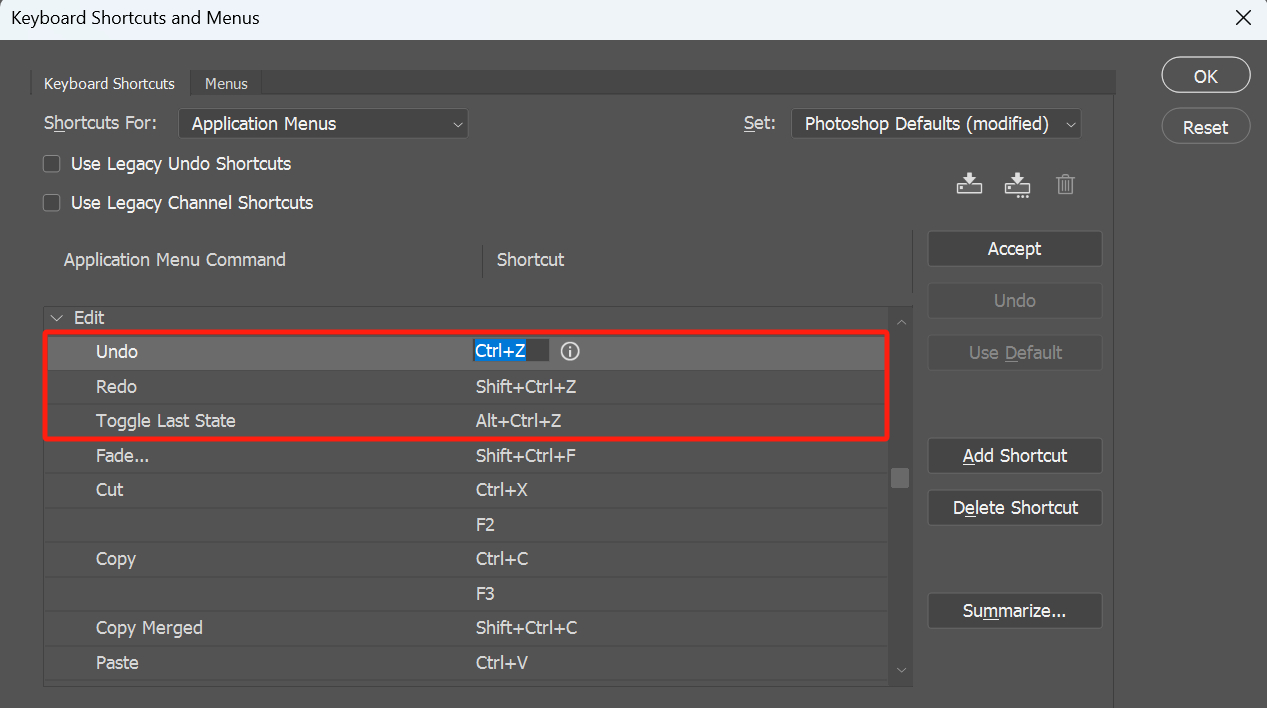

Nếu bạn quen với phím tắt của phần mềm khác hoặc muốn cá nhân hóa thao tác, Photoshop cho phép thay đổi phím tắt Undo rất dễ dàng. Bạn chỉ cần vào Edit > Keyboard Shortcuts, sau đó chọn nhóm lệnh Edit.
Tại đây, bạn tìm đến dòng Undo hoặc Undo/Redo và gán lại tổ hợp phím phù hợp với thói quen làm việc của mình. Sau khi hoàn tất, nhấn OK để lưu thay đổi.
Việc tùy chỉnh này giúp bạn giảm nhầm lẫn khi làm việc đa phần mềm, đồng thời tăng tốc độ thao tác đáng kể. Tuy nhiên, hãy đảm bảo phím tắt mới không trùng với các lệnh quan trọng khác để tránh xung đột.
Cách tăng số bước Undo trong Photoshop


Một yếu tố ảnh hưởng trực tiếp đến khả năng Undo trong Photoshop là History States. Đây là số bước Photoshop cho phép bạn quay lại trong quá trình chỉnh sửa.
Để điều chỉnh, bạn vào Edit > Preferences > Performance, sau đó tăng hoặc giảm số History States theo nhu cầu. Số bước càng nhiều, bạn càng Undo được sâu hơn trong quá khứ.
Tuy nhiên, cần lưu ý rằng History States càng cao thì Photoshop càng tiêu tốn nhiều RAM. Với máy cấu hình yếu, bạn nên cân nhắc mức vừa phải để tránh tình trạng giật lag hoặc treo phần mềm.
Các lỗi thường gặp khi Undo trong Photoshop và cách khắc phục
Trong quá trình sử dụng, không ít người gặp tình trạng Undo không hoạt động như mong muốn. Nguyên nhân phổ biến nhất là số History States quá thấp, khiến bạn không thể quay lại các bước cũ hơn.
Ngoài ra, việc vô tình đóng file, gộp layer hoặc thực hiện một số lệnh đặc biệt cũng có thể làm mất History. Một số trường hợp khác đến từ xung đột phím tắt hoặc lỗi phần mềm.
Để hạn chế, bạn nên thường xuyên lưu file theo nhiều phiên bản khác nhau và kiểm tra lại cài đặt Undo trong Preferences. Điều này giúp bạn luôn chủ động trong mọi tình huống chỉnh sửa.
Kết luận
Việc nắm vững 3 cách Undo trong Photoshop không chỉ giúp bạn sửa lỗi nhanh chóng mà còn mở ra khả năng thử nghiệm sáng tạo không giới hạn. Từ phím tắt cơ bản, History Panel cho đến Step Backward – Step Forward, mỗi phương pháp đều có ưu điểm riêng và phù hợp với từng tình huống làm việc.
Khi kết hợp với việc thiết lập Undo hợp lý, bạn sẽ tiết kiệm đáng kể thời gian, giảm áp lực khi chỉnh sửa và nâng cao hiệu suất làm việc tổng thể. Nếu bạn thường xuyên sử dụng Photoshop, đừng xem nhẹ Undo – bởi đây chính là “phao cứu sinh” quan trọng nhất trong mọi dự án thiết kế.