Trong quá trình chụp ảnh bằng điện thoại hay máy ảnh, việc ảnh bị nghiêng, lệch đường chân trời hoặc các tòa nhà cao tầng trông như đang “đổ về phía sau” là điều rất thường gặp. Đặc biệt với ảnh kiến trúc, nội thất hay du lịch, chỉ một sai lệch nhỏ về góc chụp cũng có thể khiến tổng thể bức ảnh trở nên kém chuyên nghiệp.
Trước đây, chỉnh thẳng ảnh là công việc đòi hỏi kỹ năng hậu kỳ phức tạp. Tuy nhiên, với sự hỗ trợ của các công cụ hiện đại như Adobe Photoshop hay Evoto AI, việc làm ảnh thẳng, chỉnh lại phối cảnh và cân bằng bố cục đã trở nên dễ dàng hơn rất nhiều.
Bài viết dưới đây sẽ giúp bạn hiểu rõ nguyên nhân ảnh bị méo, đồng thời hướng dẫn chi tiết cách chỉnh ảnh bị nghiêng bằng Photoshop và Evoto AI – từ thủ công chính xác đến tự động nhanh gọn.
Vì sao ảnh kiến trúc và ảnh du lịch thường bị méo?
Trước khi tìm hiểu cách chỉnh thẳng ảnh, cần hiểu nguyên nhân khiến ảnh bị nghiêng hoặc biến dạng để lựa chọn công cụ phù hợp.
Khi nạp gói trên Evoto, bạn có thể sử dụng mã HPP20 để nhận ưu đãi khoảng 25%–45% tùy chương trình tại từng thời điểm. Mã có thể lưu lại và sử dụng cho những lần nạp tiếp theo.
Ảnh hưởng của góc chụp
Khi chụp các tòa nhà cao tầng, người chụp thường phải ngửa máy lên. Điều này khiến các đường thẳng đứng bị hội tụ, tạo cảm giác công trình bị nghiêng hoặc “đổ ngược” về phía sau.
Méo ống kính (lens distortion)
Ống kính góc rộng đặc biệt là các ống kính phổ thông hoặc giá rẻ thường gây ra hiện tượng phình (barrel distortion), khiến các đường thẳng ở rìa ảnh bị cong.
Máy ảnh không song song với mặt đất
Chỉ cần máy ảnh lệch nhẹ so với trục ngang hoặc trục dọc, ảnh chụp ra sẽ có đường chân trời nghiêng, nội thất bị lệch tường, bàn ghế méo mó buộc phải làm ảnh thẳng trong khâu hậu kỳ.
Cách chỉnh thẳng ảnh bằng Photoshop
Với những người làm nghề hoặc cần độ chính xác cao, Photoshop vẫn là lựa chọn hàng đầu để chỉnh ảnh bị nghiêng. Phần mềm này cung cấp nhiều công cụ khác nhau cho từng tình huống cụ thể.
Chỉnh thẳng ảnh nhà cao tầng bằng Photoshop
Với ảnh chụp skyscraper hoặc công trình cao, mục tiêu chính là đưa các đường thẳng đứng trở về đúng trục.
Bạn mở ảnh trong Photoshop, sau đó vào Edit -> Transform -> Perspective. Một khung điều chỉnh sẽ xuất hiện quanh ảnh. Lúc này, bạn kéo nhẹ hai góc phía trên sang trái hoặc phải cho đến khi cạnh tòa nhà song song với trục dọc khung hình.
Để chính xác hơn, bạn có thể bật thước (Ctrl + R / Command + R) và kéo các đường guide làm mốc tham chiếu. Khi cảm thấy công trình đã đứng thẳng tự nhiên, nhấn Enter để xác nhận và crop lại ảnh để loại bỏ phần thừa.
Đây là cách chỉnh thẳng ảnh kiến trúc được các nhiếp ảnh gia chuyên nghiệp sử dụng phổ biến.
Chỉnh thẳng ảnh nội thất bằng Photoshop
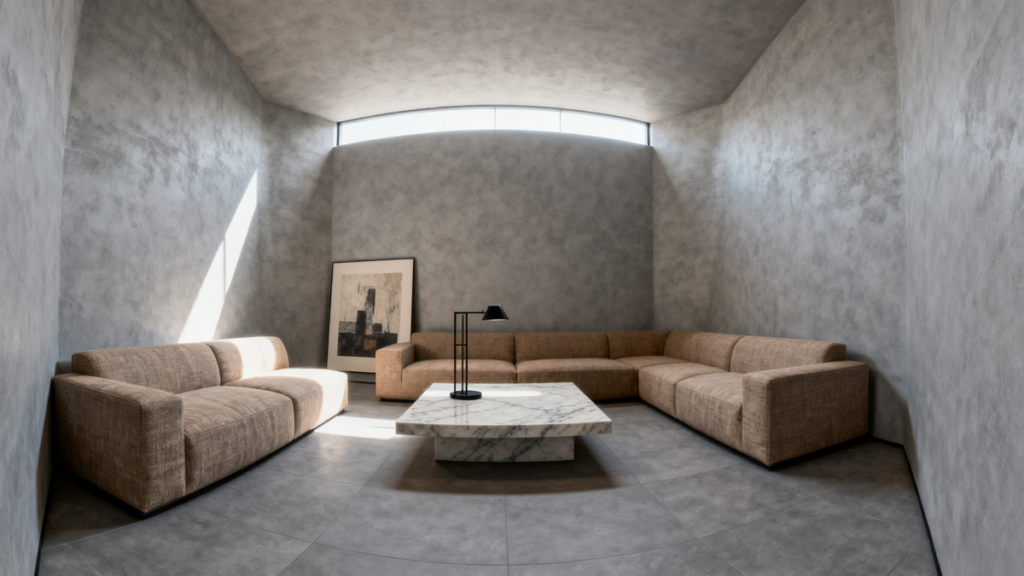
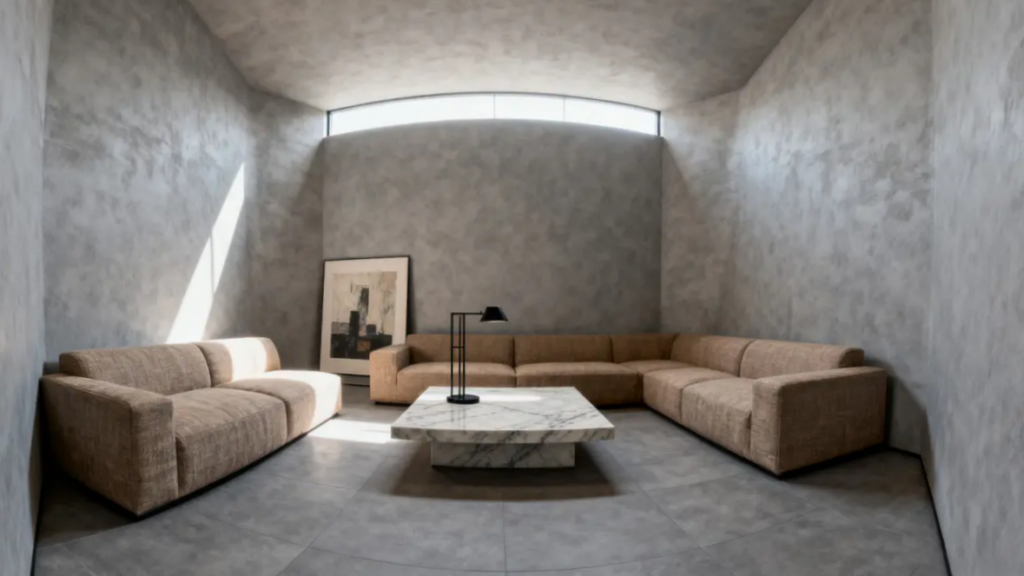
Ảnh nội thất thường gặp tình trạng tường cong, trần nhà nghiêng do ống kính góc rộng. Với trường hợp này, công cụ Lens Correction hoạt động hiệu quả hơn.
Bạn vào Filter > Lens Correction, chuyển sang tab Custom. Tại đây, thanh Remove Distortion giúp giảm độ cong của tường, trong khi Vertical Perspective và Horizontal Perspective cho phép cân chỉnh lại trục dọc – ngang của căn phòng.
Ưu điểm của phương pháp này là bạn có thể xem trước kết quả theo thời gian thực, đảm bảo việc làm ảnh thẳng nhưng vẫn giữ được cảm giác không gian tự nhiên.
Ảnh trước:
Ảnh sau khi chỉnh ảnh thẳng bằng Photoshop:
Chỉnh thẳng ảnh du lịch, phong cảnh nhanh bằng Photoshop
Với ảnh phong cảnh, đường chân trời nghiêng là lỗi thường gặp nhất. Photoshop cho phép xử lý nhanh bằng công cụ Crop.
Bạn chọn Crop Tool, sau đó nhấn vào biểu tượng Straighten trên thanh tùy chọn. Kéo một đường thẳng dọc theo đường chân trời hoặc cạnh công trình cần làm chuẩn, Photoshop sẽ tự động xoay ảnh và crop lại vùng hợp lý.
Cách này đặc biệt phù hợp khi cần chỉnh ảnh nhanh cho ảnh du lịch, ảnh check-in hoặc panorama.
Chỉnh thẳng ảnh bằng Evoto AI
Nếu Photoshop mang lại quyền kiểm soát tối đa, thì Evoto AI lại nổi bật ở tốc độ và sự đơn giản vì áp dụng Ai trong việc chỉnh ảnh. Với Evoto, chỉnh thẳng ảnh chỉ còn là thao tác một chạm.
Evoto AI sử dụng thuật toán nhận diện phối cảnh thông minh để tự động phát hiện đường thẳng bị lệch, từ đó cân chỉnh lại cả trục ngang lẫn trục dọc mà không cần can thiệp thủ công phức tạp.
Cách làm ảnh thẳng với Evoto AI Transformation Corrections
Sau khi cài đặt Evoto AI trên máy tính, bạn chỉ cần tải ảnh cần chỉnh vào phần mềm. Trong giao diện chỉnh sửa, tìm đến Transformation Correction ở bảng công cụ bên phải và bật chế độ AI Smart Mode.
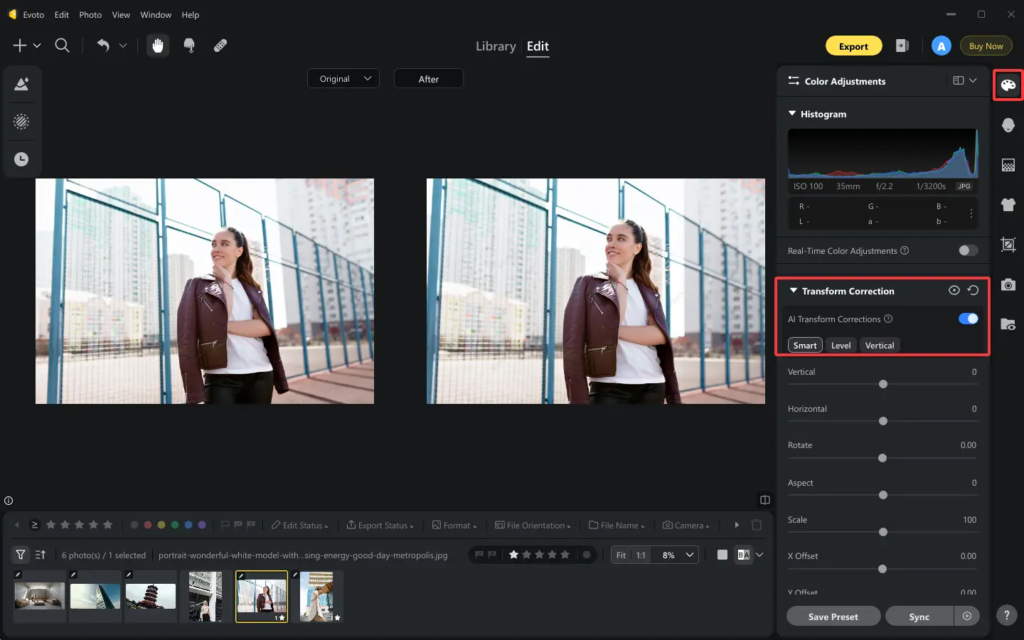
Chỉ trong vài giây, hệ thống sẽ tự động phân tích ảnh, chỉnh lại nhà cửa, đường chân trời, nội thất bị nghiêng và trả về một bức ảnh cân đối, hài hòa.
Ảnh trước:
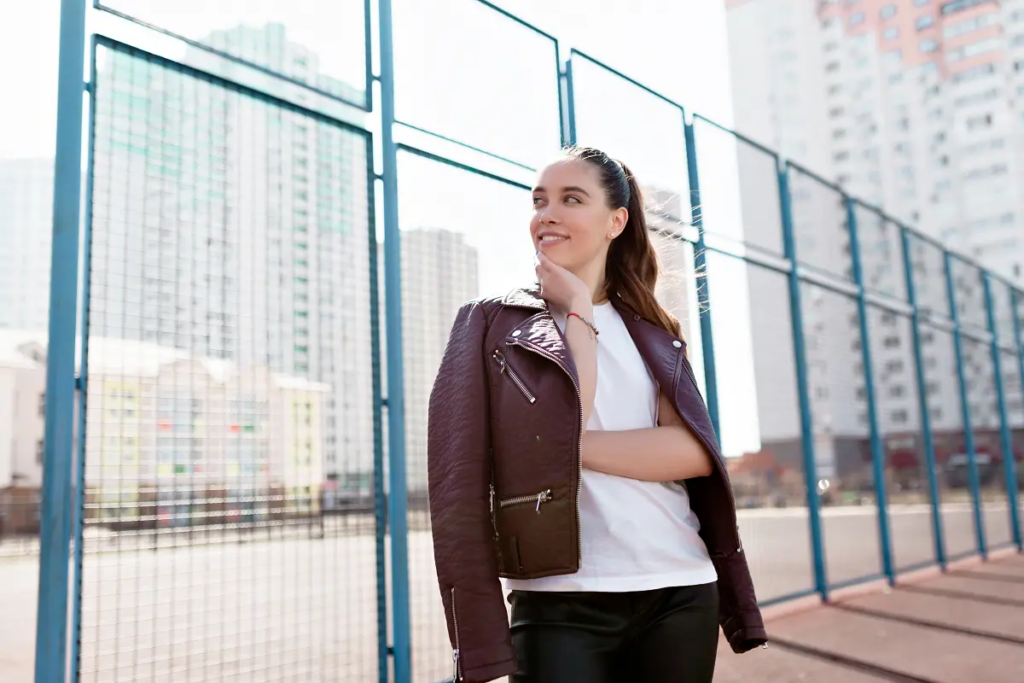
Ảnh sau chỉnh bằng Evoto AI:
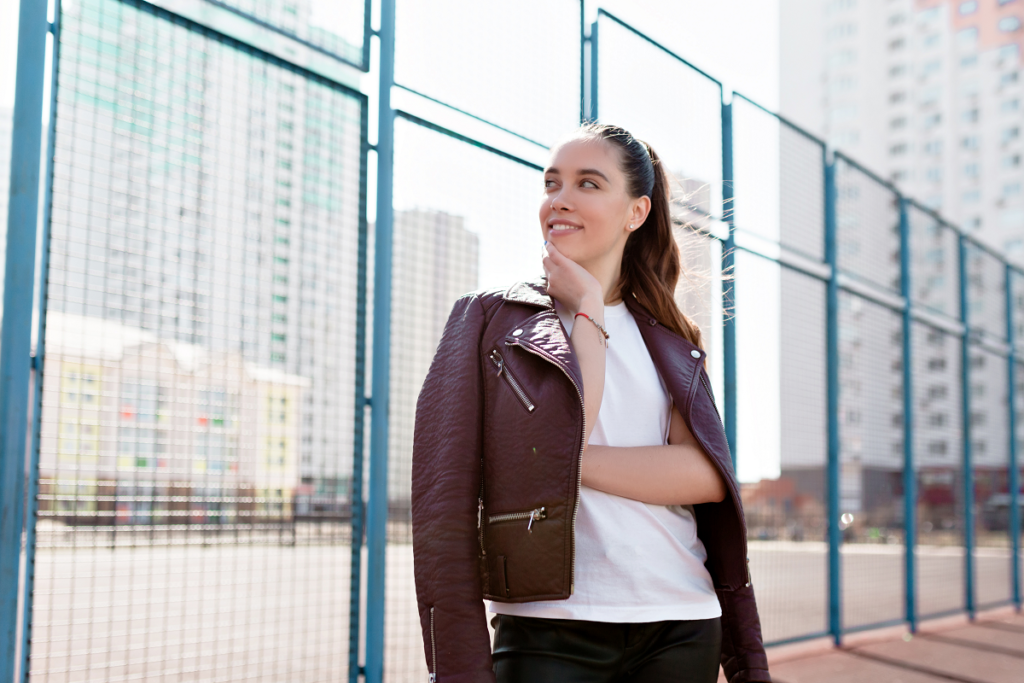
Nếu cần tinh chỉnh thêm, bạn vẫn có thể điều chỉnh thủ công các thông số Vertical hoặc Horizontal để làm ảnh thẳng chính xác hơn theo ý đồ cá nhân.
Ứng dụng thực tế của công cụ chỉnh thẳng ảnh
Nhiếp ảnh cưới
Ảnh cưới chụp trước nhà thờ, khách sạn hay trung tâm tiệc cưới thường bị nghiêng do góc chụp rộng. Việc chỉnh thẳng ảnh giúp công trình phía sau trở nên bề thế, tôn lên nhân vật chính và tăng giá trị thẩm mỹ tổng thể.
Bất động sản – nội thất
Trong lĩnh vực bất động sản, ảnh phòng bị cong tường hay nghiêng trần sẽ làm giảm độ tin cậy. Công cụ làm ảnh thẳng giúp không gian trở nên vuông vức, chuyên nghiệp và hấp dẫn hơn với người mua.
Ảnh đường phố, du lịch
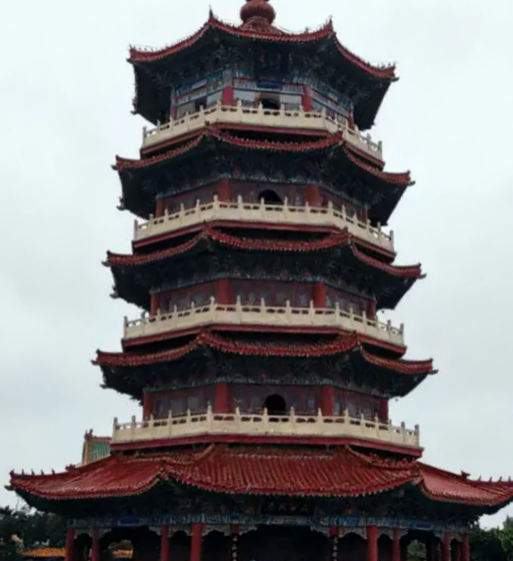
Các khung cảnh đô thị, tháp cao hay công trình biểu tượng sẽ trở nên sắc nét, chân thực hơn khi được chỉnh ảnh đúng trục, sát với cảm nhận thị giác của con người.
Trong ví dụ này, sau khi chỉnh sửa biến đổi chỉ bằng một lần chạm, bạn sẽ phối hợp với công cụ Cắt & Xoay của Evoto AI. Xoay nhẹ tòa tháp trong ảnh theo chiều ngang và cắt để có được hình ảnh thẳng.
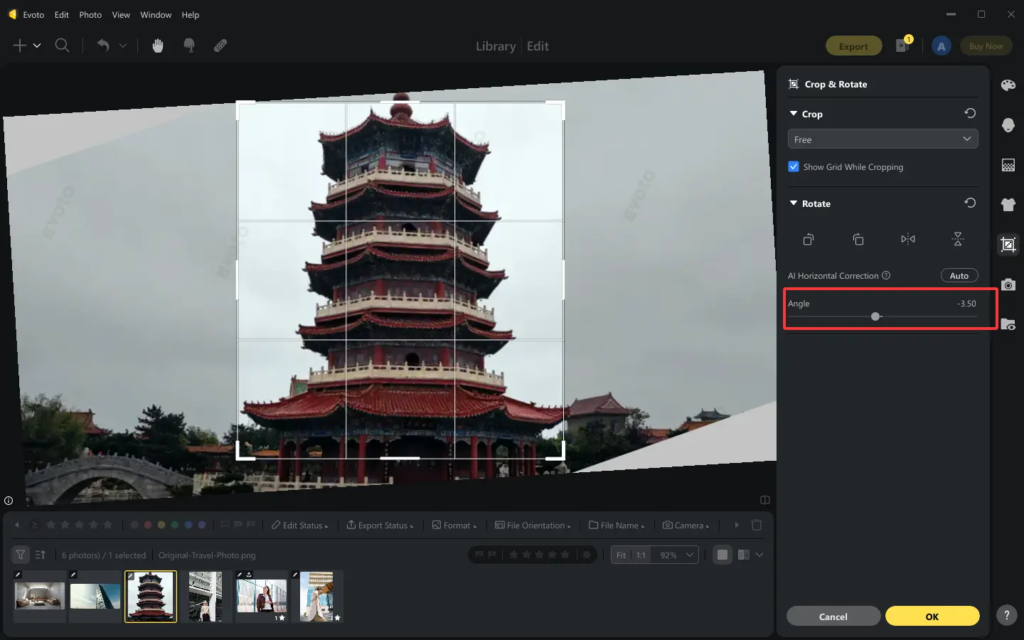
Không giống như công cụ cắt ảnh làm thẳng của Photoshop hoặc công cụ biến đổi tự do của Photoshop, Evoto xử lý hầu hết các công việc một cách tự động. Từ đó bức ảnh bạn sẽ đẹp, chuẩn và tiết kiệm thời gian hậu kỳ.
Photoshop phù hợp với những người cần kiểm soát chi tiết, chỉnh từng đường thẳng, từng mảng phối cảnh theo ý đồ sáng tạo. Tuy nhiên, việc chỉnh thẳng ảnh trong Photoshop đòi hỏi thời gian và kỹ năng.
Ngược lại, Evoto AI hướng đến sự nhanh gọn. Phần mềm có thể xử lý hàng loạt ảnh trong thời gian ngắn, độ chính xác tự động cao, rất phù hợp cho nhiếp ảnh gia cưới, môi giới bất động sản hoặc người làm nội dung số.
Chỉnh ảnh không còn là nổi sợ với những người mới bắt đầu khi giờ đây bạn có thể chỉnh tay tỉ mỉ bằng Photoshop đến tự động thông minh với Evoto AI, người dùng ngày nay có nhiều lựa chọn linh hoạt để làm ảnh thẳng một cách hiệu quả.
Tùy vào mục đích sử dụng, khối lượng ảnh và trình độ kỹ thuật, bạn hoàn toàn có thể chọn công cụ phù hợp để biến những bức ảnh nghiêng lệch ban đầu thành hình ảnh cân đối, chuyên nghiệp và giàu giá trị thẩm mỹ.
Evoto AI không chỉ là làm ảnh thẳng thông minh, mà còn là giải pháp toàn diện dành cho bất kỳ ai muốn xử lý chân dung nhanh, đẹp và chuyên nghiệp. Khi nâng cấp lên gói trọn bộ Evoto AI, người dùng được mở khóa toàn bộ tính năng mạnh nhất như xóa nếp nhăn tự nhiên, làm mịn da chuẩn studio, cân bằng tông da, nâng cơ gương mặt và đặc biệt là chỉnh sửa hàng loạt ảnh chỉ trong vài phút.
Việc sở hữu full version giúp bạn không bị giới hạn preset, không bị hạn mức xuất ảnh và đảm bảo mọi dự án đều đạt chất lượng cao nhất. Nếu bạn muốn tối ưu thời gian, tăng hiệu suất làm việc và tạo ra những bức ảnh đẹp tinh tế mà không cần kỹ năng Photoshop, đầu tư vào gói trọn Evoto AI chắc chắn là lựa chọn thông minh và đáng giá nhất.
Để khai thác tối đa sức mạnh của Evoto, người dùng nên nâng cấp phiên bản chỉnh sửa ảnh tự động với giá cực kỳ ưu đãi khi nhập mã HPP20. Từ đó sẽ giúp bạn nâng cao hiệu suất chỉnh ảnh, giải quyết mọi nhu cầu về vấn đề hậu kỳ trong việc chỉnh sửa hình ảnh.