Trong thiết kế đồ họa, chỉ cần bắt gặp một poster, banner hay bìa sách có typography đẹp, câu hỏi quen thuộc sẽ lập tức xuất hiện: font chữ này là font gì? Nếu trước đây bạn phải chụp màn hình rồi mang đi hỏi cộng đồng thiết kế hoặc dò tìm thủ công trên Google, thì nay mọi thứ đã đơn giản hơn rất nhiều. Chỉ với vài thao tác trong Photoshop, bạn đã có thể tìm font chữ trực tiếp từ hình ảnh nhanh, chính xác và tiết kiệm thời gian.
Bài viết dưới đây sẽ hướng dẫn bạn cách tìm font chữ bằng Photoshop chỉ trong 60 giây, phù hợp cho cả người mới lẫn designer đã có kinh nghiệm. Đồng thời, bài viết cũng giúp bạn hiểu rõ vì sao font chữ trong Photoshop lại đóng vai trò quan trọng trong quá trình sáng tạo và làm nghề.
Vì sao cần biết cách tìm font chữ?
Font chữ không chỉ là phần chữ hiển thị trên thiết kế, mà còn là “giọng nói” của thương hiệu, cảm xúc của thông điệp và cá tính của người làm sáng tạo. Trong thực tế, không phải lúc nào bạn cũng có sẵn file gốc hay thông tin font chữ từ khách hàng. Phần lớn trường hợp, bạn chỉ có… một bức ảnh.
Đó là lý do kỹ năng tìm font chữ qua hình ảnh trong Photoshop trở thành một “kỹ năng sinh tồn” với dân thiết kế, marketing, truyền thông, in ấn hay thậm chí là người làm nội dung số. Chỉ cần nắm được cách làm, bạn có thể tiết kiệm hàng giờ dò tìm, tránh dùng sai font và giữ được tinh thần thị giác của thiết kế gốc.
1. Tại sao nên tìm font chữ?
1.1. Giữ đúng tinh thần thiết kế gốc
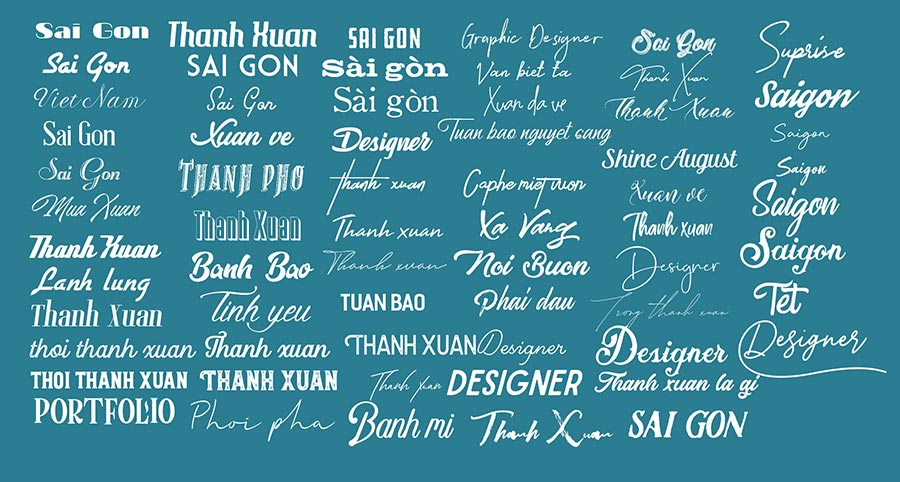
Mỗi font chữ đều mang một sắc thái riêng: có font tạo cảm giác sang trọng, có font trẻ trung, có font mạnh mẽ, có font tối giản. Khi bạn tìm font chữ chính xác từ hình ảnh gốc, bạn đang tôn trọng tinh thần ban đầu của thiết kế, tránh việc “na ná nhưng không đúng”, khiến tổng thể bị lệch cảm xúc.
Trong thiết kế thương hiệu, chỉ cần sai font là thông điệp có thể thay đổi hoàn toàn. Vì vậy, việc xác định đúng font chữ trong Photoshop là bước quan trọng để giữ sự nhất quán thị giác.
1.2. Tiết kiệm thời gian và công sức
Nếu từng thử tìm font bằng cách kéo từng font trong máy ra so sánh, bạn sẽ hiểu đó là một quá trình tốn thời gian và dễ… nản. Với công cụ Match Font trong Photoshop, việc tìm font chữ chỉ còn tính bằng giây.
Thay vì mất 30-60 phút dò từng font, giờ đây bạn chỉ cần khoanh vùng chữ, để Photoshop làm phần việc nặng nhọc. Điều này đặc biệt hữu ích khi bạn phải xử lý nhiều dự án cùng lúc hoặc chạy deadline gấp.
1.3. Chủ động hơn khi làm việc với khách hàng và đội nhóm
Không ít trường hợp khách hàng gửi ảnh và nói: “Anh/chị muốn đúng font này”. Nếu bạn không biết cách tìm font chữ, bạn sẽ rơi vào thế bị động, phải hỏi lại hoặc đoán mò.
Ngược lại, khi thành thạo tính năng Font chữ trong Photoshop, bạn có thể chủ động đề xuất giải pháp, tải đúng font, chỉnh sửa nhanh và tạo ấn tượng chuyên nghiệp trong mắt khách hàng cũng như đồng nghiệp.
2. Cách tìm font chữ trong Photoshop chỉ trong 60 giây
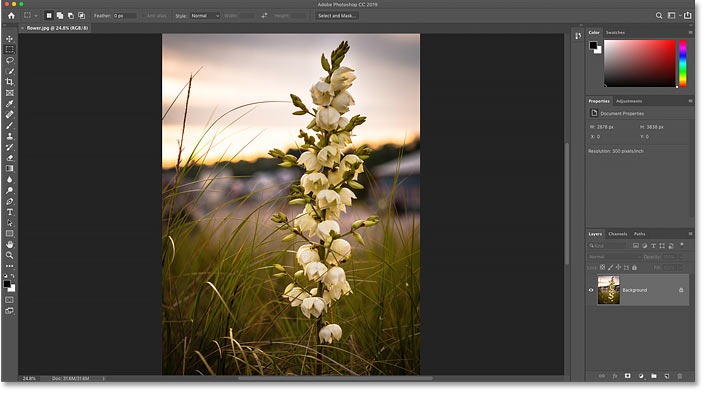
Bước 1: Mở hình ảnh cần tìm font
Trước tiên, bạn mở Photoshop, chọn File → Open, sau đó chọn hình ảnh có chứa font chữ bạn muốn nhận diện. Nên chọn ảnh rõ nét, chữ không bị mờ hoặc biến dạng quá nhiều để kết quả tìm font chữ chính xác hơn.
Ảnh càng rõ, độ tương phản chữ – nền càng tốt thì Photoshop càng dễ nhận diện font chữ trong Photoshop.
Bước 2: Truy cập tính năng Match Font
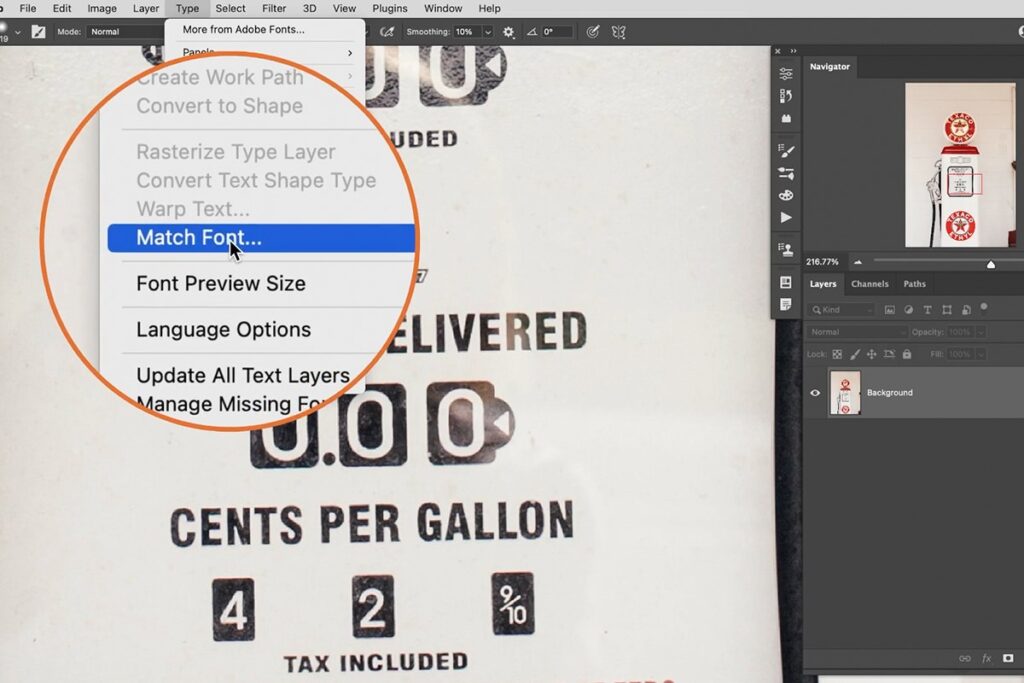
Trên thanh công cụ phía trên, bạn chọn Type → Match Font. Đây là tính năng được tích hợp sẵn trong Photoshop của Adobe, cho phép nhận diện font chữ trực tiếp từ hình ảnh.
Match Font hiện là công cụ phổ biến và hiệu quả nhất để tìm font chữ bằng Photoshop, đặc biệt với các font Latin, font sans-serif và serif thông dụng.
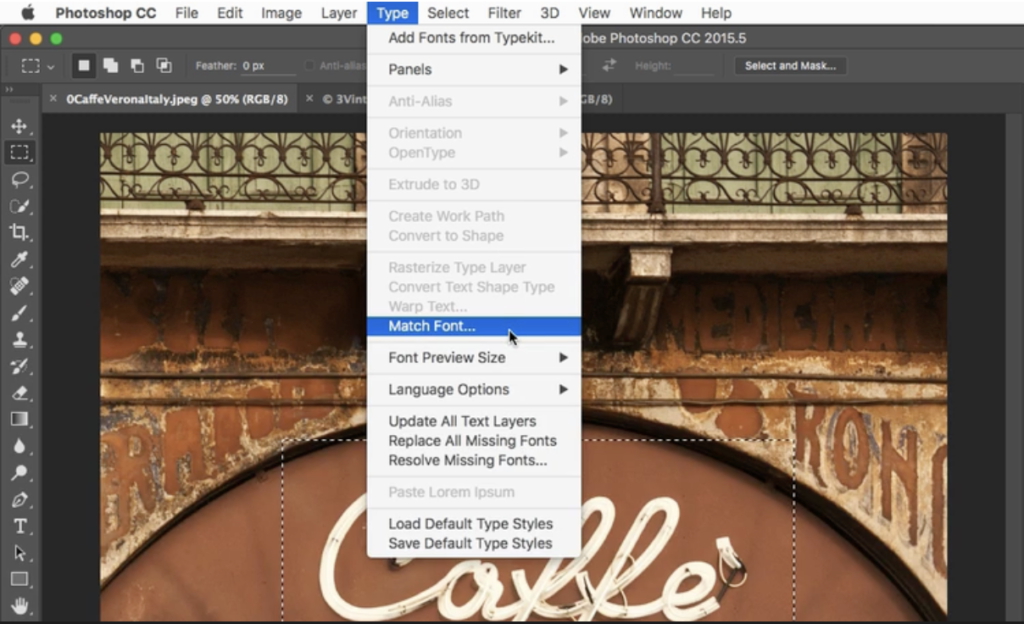
Bước 3: Khoanh vùng chữ cần nhận diện
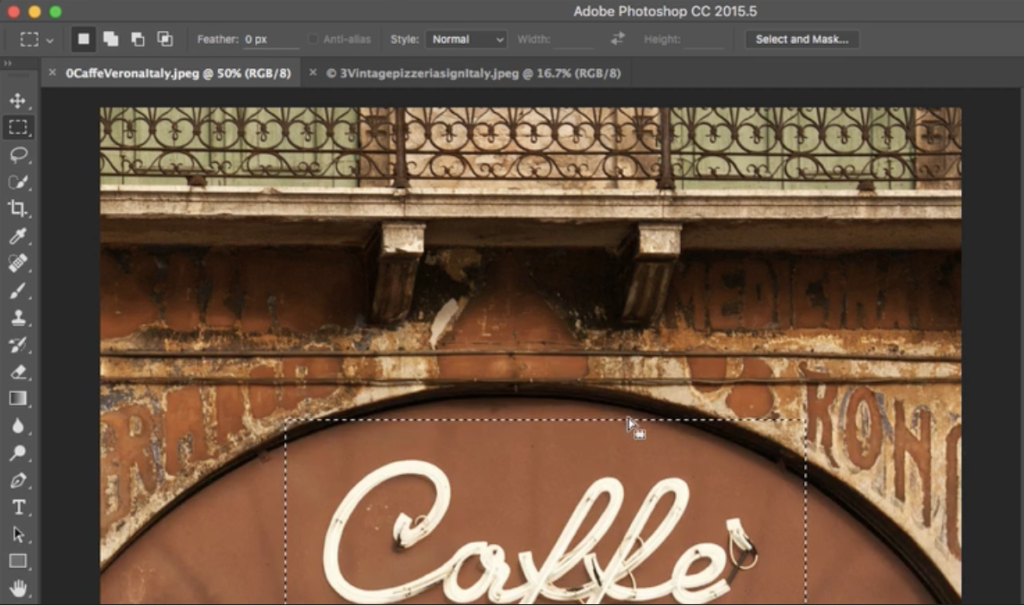
Sau khi chọn Match Font, Photoshop sẽ hiển thị một khung chữ nhật trên ảnh. Nhiệm vụ của bạn là kéo và điều chỉnh khung này sao cho bao trọn phần chữ cần tìm font.
Lưu ý:
– Chỉ khoanh vùng chữ, tránh dính nền hoặc hình ảnh trang trí.
– Không khoanh quá rộng vì sẽ làm giảm độ chính xác khi tìm font chữ.
Khi bạn dừng lại, Photoshop sẽ tự động phân tích và hiển thị danh sách font chữ trong Photoshop tương ứng ở bảng phía dưới.
Bước 4: Chọn font phù hợp nhất và hoàn tất
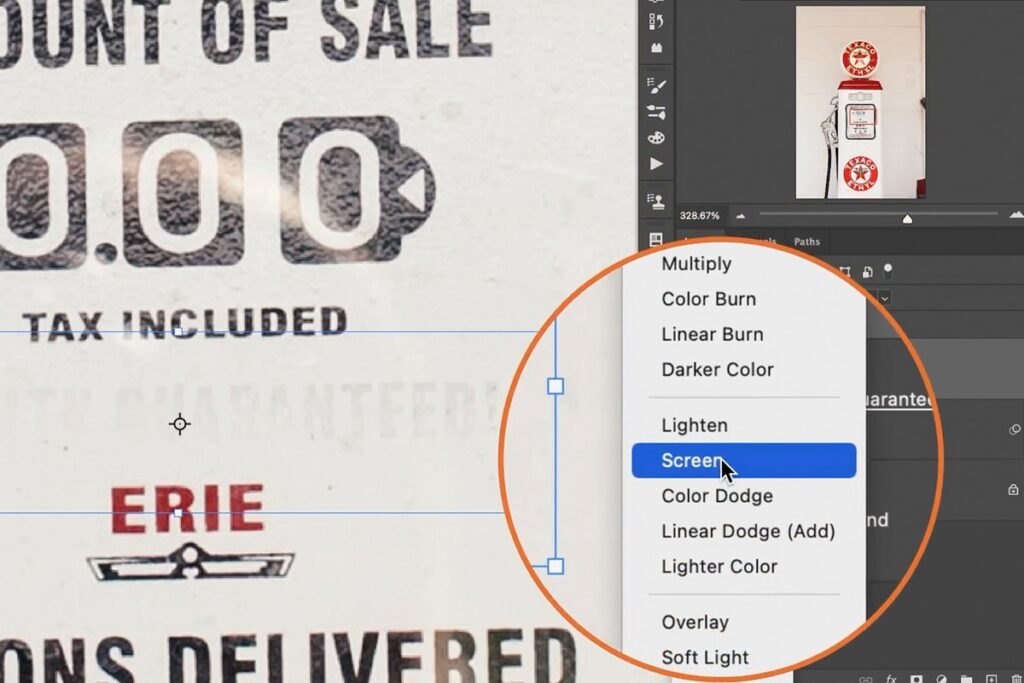
Trong danh sách kết quả, bạn sẽ thấy các font có độ tương đồng cao. Hãy chọn font hiển thị giống nhất với chữ gốc, sau đó nhấn OK.
Nếu bạn đang dùng Photoshop bản quyền, font sẽ được kích hoạt hoặc đồng bộ vào hệ thống Adobe Fonts để sử dụng ngay. Trường hợp không dùng bản quyền, bạn chỉ cần ghi nhớ tên font, sau đó tìm kiếm trên Google để tải font về máy.
Như vậy, chỉ với 4 bước đơn giản, bạn đã hoàn thành việc tìm font chữ qua hình ảnh trong Photoshop một cách nhanh chóng và hiệu quả.
3. Một số lưu ý để tìm font chữ chính xác hơn
Trong thực tế, không phải lúc nào kết quả Match Font cũng chính xác 100%. Để nâng cao độ đúng khi tìm font chữ, bạn nên lưu ý một số điểm sau:
Ảnh nên có độ phân giải đủ cao, chữ rõ nét và không bị hiệu ứng bóp méo quá mạnh. Những font chữ bị kéo giãn, bo cong hoặc áp dụng hiệu ứng đặc biệt có thể khiến Photoshop chỉ đưa ra font tương tự chứ không phải font gốc.
Ngoài ra, Match Font hoạt động tốt nhất với chữ Latin. Với chữ viết tay, chữ trang trí quá phức tạp hoặc chữ tiếng Việt cách điệu mạnh, bạn có thể phải kết hợp thêm việc tìm font thủ công hoặc dùng các công cụ online bổ trợ.
Dù vậy, trong phần lớn trường hợp thực tế, Font chữ trong Photoshop với Match Font vẫn đáp ứng rất tốt nhu cầu nhận diện nhanh và chính xác.
Kết luận
Trong thế giới thiết kế hiện đại, tốc độ và sự chính xác là hai yếu tố sống còn. Việc thành thạo cách tìm font chữ bằng Photoshop không chỉ giúp bạn làm việc nhanh hơn mà còn nâng cao tính chuyên nghiệp trong từng dự án.
Chỉ với 60 giây, bạn đã có thể xác định font chữ trong Photoshop từ một hình ảnh bất kỳ, giữ đúng tinh thần thiết kế gốc và tiết kiệm đáng kể thời gian dò tìm. Dù bạn là người mới học Photoshop hay designer lâu năm, đây chắc chắn là kỹ năng nên có trong “túi nghề”.
Nếu thường xuyên làm việc với hình ảnh, typography hay thiết kế thương hiệu, hãy luyện tập tính năng Match Font ngay hôm nay. Biết đâu, chỉ từ một bức ảnh vô tình lướt qua, bạn lại tìm được font chữ “chân ái” cho dự án tiếp theo của mình.