Trong thế giới thiết kế đồ họa, có những họa tiết tưởng chừng vô cùng giản dị nhưng lại sở hữu sức sống bền bỉ qua nhiều thập kỷ. Chấm bi là một ví dụ tiêu biểu.
Những vòng tròn nhỏ lặp lại theo nhịp điệu đều đặn có thể xuất hiện trên váy áo thời trang, bao bì sản phẩm, poster quảng cáo hay thậm chí là giao diện kỹ thuật số hiện đại. Chúng mang đến cảm giác vui tươi, trẻ trung, đôi khi là nét cổ điển thanh lịch, tùy vào cách phối màu và tỷ lệ sắp xếp.
Điều thú vị là đằng sau vẻ ngoài đơn giản ấy lại là cả một quá trình kiểm soát bố cục, khoảng cách và độ tương phản để tạo nên tổng thể hài hòa, không gây rối mắt.
Nhiều người khi mới làm quen với Photoshop thường nghĩ rằng để tạo được một nền họa tiết đẹp, họ phải tải sẵn tài nguyên từ bên ngoài hoặc sử dụng những bộ pattern có sẵn. Thực tế, việc tự tay xây dựng một họa tiết chấm bi trong Photoshop không hề phức tạp như tưởng tượng.
Chỉ cần hiểu rõ cách phần mềm xử lý hình dạng, cách lặp lại đối tượng và cách định nghĩa pattern, bạn hoàn toàn có thể chủ động tạo nên nền chấm bi theo đúng ý tưởng của mình. Khi nắm được nguyên lý cốt lõi, bạn không chỉ tạo được một mẫu duy nhất mà còn có thể biến tấu linh hoạt về kích thước, mật độ, màu sắc và cả chiều sâu thị giác.
Photoshop là gì? Vì sao ngày nay việc tạo họa tiết trở nên dễ dàng hơn bao giờ hết?
Photoshop là phần mềm chỉnh sửa và xử lý hình ảnh chuyên nghiệp do Adobe phát triển, được xem như tiêu chuẩn trong ngành thiết kế đồ họa, nhiếp ảnh và truyền thông thị giác.
Từ những ngày đầu chỉ tập trung vào chỉnh sửa ảnh bitmap, Photoshop đã không ngừng mở rộng khả năng, trở thành một công cụ sáng tạo toàn diện. Người dùng có thể retouch ảnh, thiết kế banner, vẽ minh họa, tạo mockup sản phẩm và xây dựng các hệ thống họa tiết phức tạp chỉ trong một môi trường làm việc duy nhất.
Ở những phiên bản mới nhất, Photoshop được bổ sung hàng loạt tính năng dựa trên trí tuệ nhân tạo như Generative Fill và Generative Expand. Những công cụ này cho phép phần mềm tự động phân tích nội dung hình ảnh và tạo ra phần mở rộng phù hợp với bối cảnh.
Bên cạnh đó, các cải tiến về Pattern Preview, Live Shapes và hệ thống căn chỉnh thông minh giúp việc tạo hình học, lặp lại họa tiết hay xây dựng bố cục trở nên trực quan hơn rất nhiều. Điều từng đòi hỏi thao tác thủ công phức tạp nay có thể hoàn thành chỉ trong vài bước.
Chính vì vậy, những họa tiết tưởng chừng cầu kỳ như caro, kẻ sọc hay chấm bi nay không còn là thách thức. Photoshop cho phép bạn tạo một ô mẫu nhỏ, định nghĩa nó thành pattern và tái sử dụng vô hạn lần trong mọi dự án.
Quá trình này không chỉ nhanh mà còn đảm bảo tính chính xác tuyệt đối về khoảng cách, tỷ lệ và độ lặp. Với một chút hiểu biết về cách hoạt động của pattern, bạn có thể chủ động sáng tạo các nền trang trí phù hợp cho poster, bao bì, mạng xã hội hoặc thiết kế thời trang.
Cách tạo họa tiết chấm bi trong Photoshop
Trong hướng dẫn này, bạn sẽ học cách tạo một họa tiết chấm bi cổ điển trong Photoshop. Đây không chỉ là một bài tập thú vị dành cho những ai yêu thích họa tiết này, mà còn là cơ hội tuyệt vời để làm quen với cách tạo pattern (mẫu lặp) trong Photoshop nói chung một kỹ năng rất hữu ích cho thiết kế đồ họa.
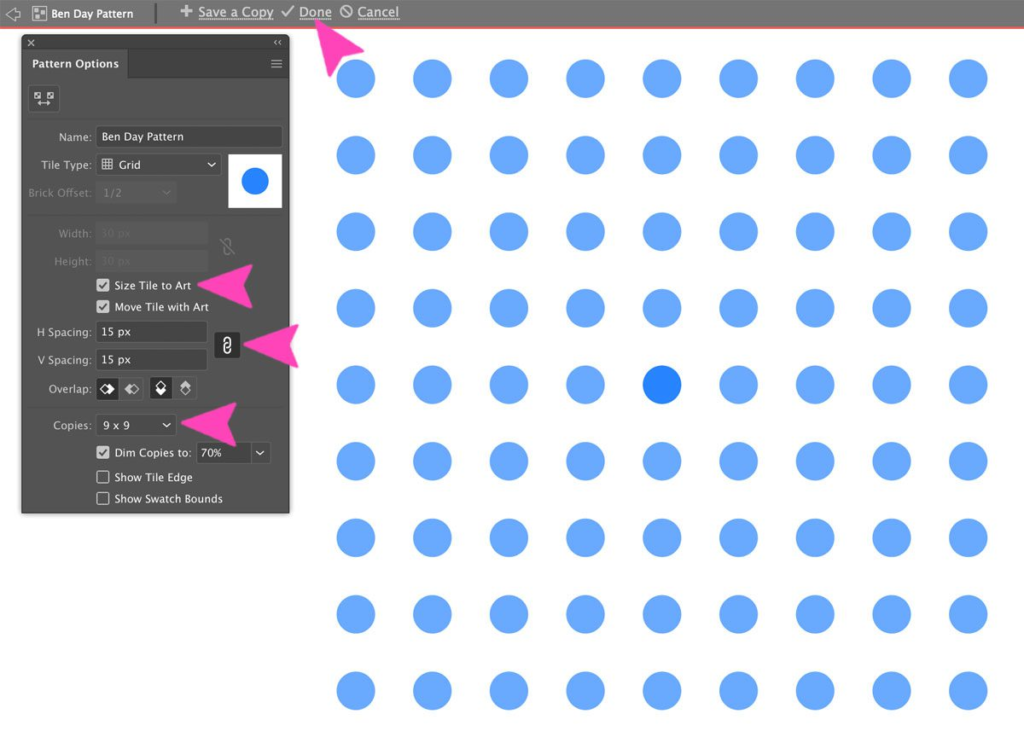
Bước 1
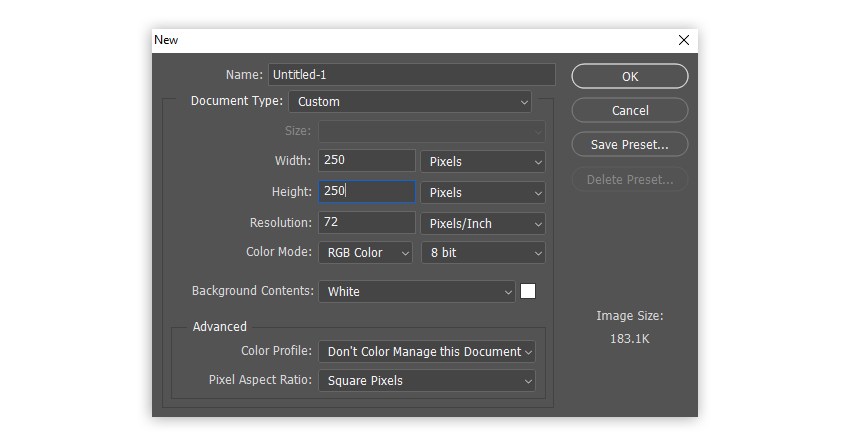
Đầu tiên, mở Photoshop và tạo một tài liệu mới với kích thước 250 x 250px. Đây sẽ là ô mẫu cơ bản cho họa tiết chấm bi mà bạn chuẩn bị xây dựng.
Bước 2
Tiếp theo, vào Layer > New Fill Layer > Solid Color để thêm một lớp màu nền. Trong hộp màu hiện ra, chọn màu #f7c92a, một tông vàng tươi sáng sẽ là nền cho họa tiết chấm bi.


Bước 3
Chọn công cụ Ellipse Tool (phím U) và đặt màu Fill là trắng, đây sẽ là màu của các chấm tròn trong họa tiết.

Bước 4
Nhấp vào bất kỳ vị trí nào trên khung vẽ, trong hộp thoại kích thước, đặt Width và Height đều là 100px để tạo một hình tròn trắng đều. Nhấn OK và rồi nhấn Enter để xác nhận hình tròn vừa tạo.
Bước 5
Chọn Move Tool (phím V). Trên thanh tùy chọn phía trên, nhấp vào biểu tượng ba chấm và đặt tùy chọn Align to Canvas. Sau đó chọn Align horizontal centers và Align vertical centers để đặt hình tròn vào chính giữa khung.

Bước 6
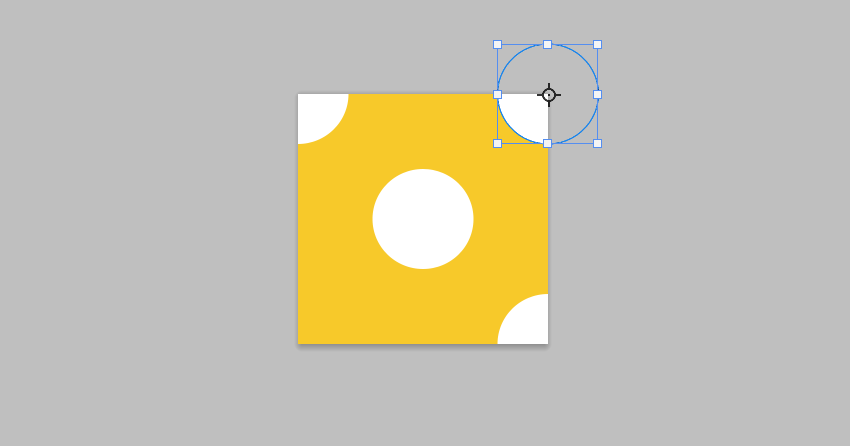
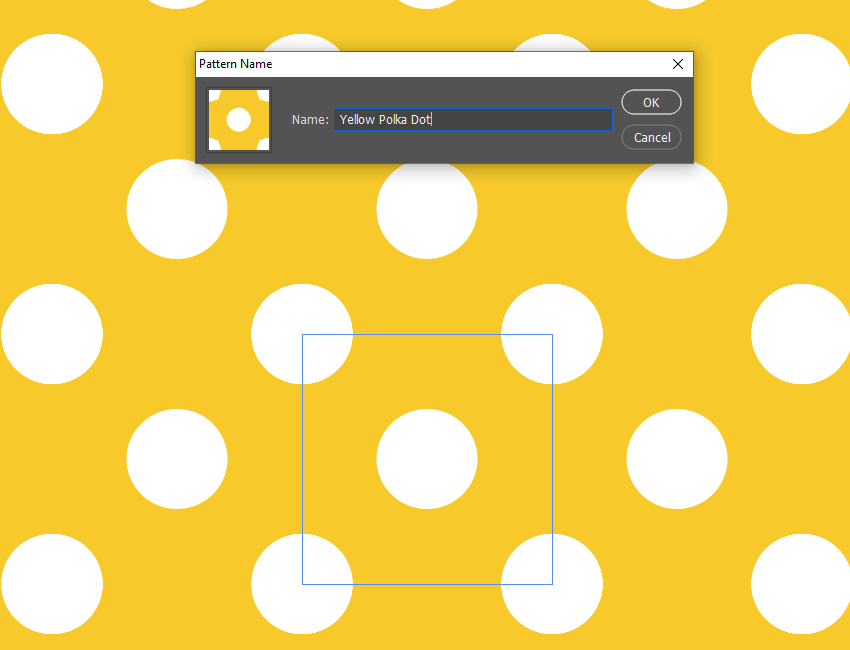
Nhấn Ctrl + J để nhân đôi layer chứa hình tròn. Sau đó nhấn Ctrl + T để vào chế độ Free Transform. Trên thanh tùy chọn, thêm 125 vào cả hai giá trị X và Y để dịch chuyển chấm tròn sang phía dưới và sang phải tạo một điểm chấm mới.
Bước 7
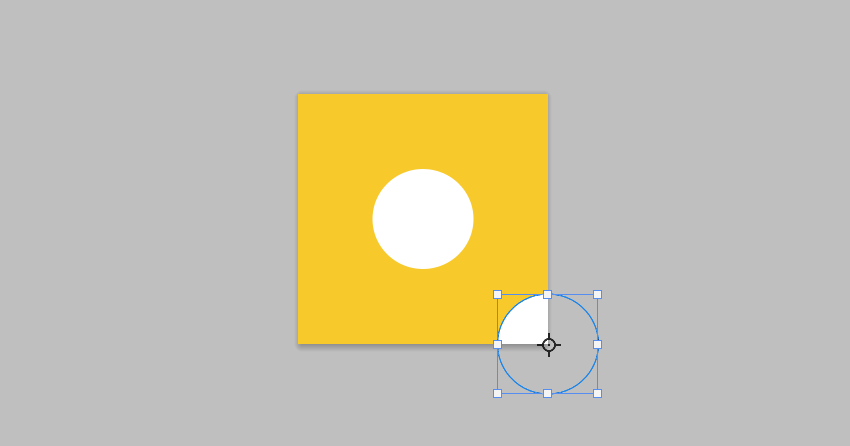
Lặp lại thao tác nhân bản và chuyển đổi, nhưng lần này trừ 125 khỏi cả X và Y để dịch chuyển chấm tròn vào góc trên bên trái của ô mẫu.
Bước 8
Lặp lại bước tương tự, lần này cộng 125 vào X và trừ 125 khỏi Y.
Bước 9
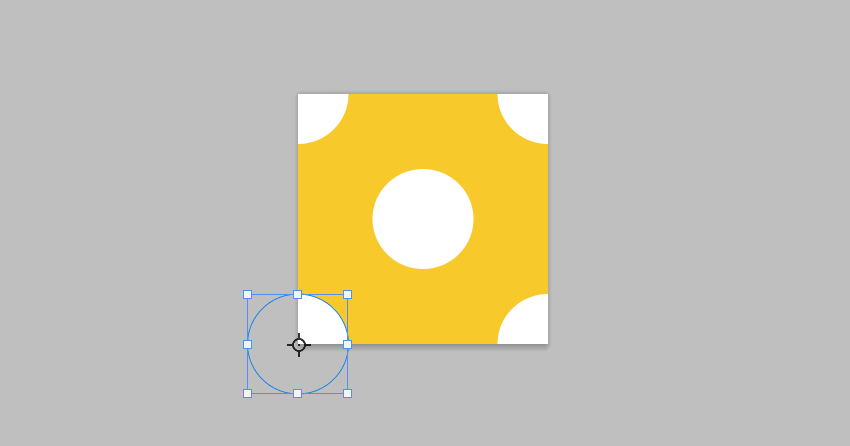
Sau đó trừ 125 ở X và cộng 125 ở Y để đặt chấm ở góc dưới bên trái.
Bước 10
Sau khi có đầy đủ bốn chấm bi xung quanh, bạn có thể xem thử mẫu này bằng View > Pattern Preview. Tính năng này giúp bạn thấy ngay hình ảnh pattern lặp lại trong thời gian thực. Bạn cũng có thể thử thay đổi màu nền bằng cách nhấp đúp vào layer Solid Color và chọn màu khác, chẳng hạn đỏ để tạo họa tiết chấm bi đỏ cổ điển.
Khi cảm thấy hài lòng với mẫu chấm bi, bạn vào Edit > Define Pattern và đặt tên cho pattern mới, ví dụ “Yellow Polka Dot”. Việc này sẽ lưu họa tiết chấm bi vào thư viện pattern của Photoshop để tái sử dụng trong các dự án khác.
Bước 11
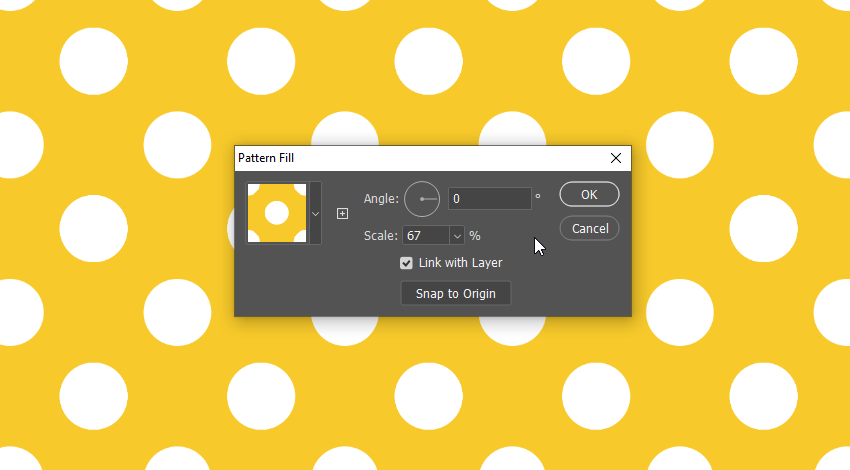
Pattern mới tạo có thể được sử dụng trong bất kỳ tài liệu Photoshop nào. Để dùng, chọn Layer > New Fill Layer > Pattern và chọn họa tiết chấm bi bạn vừa lưu trong danh sách. Điều này giúp bạn nhanh chóng tô nền, vẽ texture hoặc tạo các thiết kế họa tiết phức tạp hơn với ý tưởng chấm bi.
Các lưu ý khi tạo họa tiết chấm bi trên Photoshop
Khi tạo họa tiết chấm bi, yếu tố quan trọng nhất là tính đồng nhất về kích thước và khoảng cách. Nếu các chấm không đều hoặc khoảng cách không chính xác, khi lặp lại sẽ xuất hiện nhịp điệu thị giác không mong muốn. Vì vậy, hãy ưu tiên nhập thông số cụ thể thay vì kéo thả ước lượng bằng tay.
Màu sắc cũng đóng vai trò lớn trong cảm nhận tổng thể. Họa tiết chấm bi thường mang tính vui tươi và cổ điển, vì thế các cặp màu tương phản như đỏ và trắng, vàng và trắng hay đen và trắng thường cho hiệu quả cao. Tuy nhiên, bạn hoàn toàn có thể thử nghiệm với bảng màu pastel hoặc gradient nhẹ để tạo phong cách hiện đại hơn.
Ngoài ra, hãy luôn làm việc với layer riêng biệt để dễ chỉnh sửa. Nếu muốn thay đổi màu chấm, bạn chỉ cần chỉnh lại màu của Shape Layer mà không cần vẽ lại từ đầu. Cuối cùng, đừng quên kiểm tra họa tiết ở kích thước lớn trước khi sử dụng chính thức. Một mẫu nhìn đẹp ở 250 pixel chưa chắc đã giữ được nhịp điệu tốt khi phóng to trên banner hoặc nền website. Việc xem trước sẽ giúp bạn điều chỉnh tỷ lệ phù hợp.
Tạo họa tiết chấm bi trong Photoshop thực chất là một công việc nhỏ nhưng mang lại nhiều giá trị thực tiễn. Qua quá trình này, bạn hiểu cách xây dựng một ô mẫu, cách căn chỉnh chính xác và cách định nghĩa pattern để tái sử dụng. Đây là nền tảng cho rất nhiều dạng họa tiết khác, từ caro, sọc ngang đến các pattern hình học phức tạp.
Với những cập nhật mới của Photoshop và hệ thống công cụ ngày càng thông minh, việc sáng tạo nền trang trí không còn là công việc tốn nhiều thời gian. Chỉ cần nắm rõ nguyên lý lặp và giữ sự cẩn trọng trong từng bước căn chỉnh, bạn hoàn toàn có thể tạo ra những họa tiết chấm bi sắc nét, chuyên nghiệp và sẵn sàng ứng dụng trong mọi dự án thiết kế của mình.