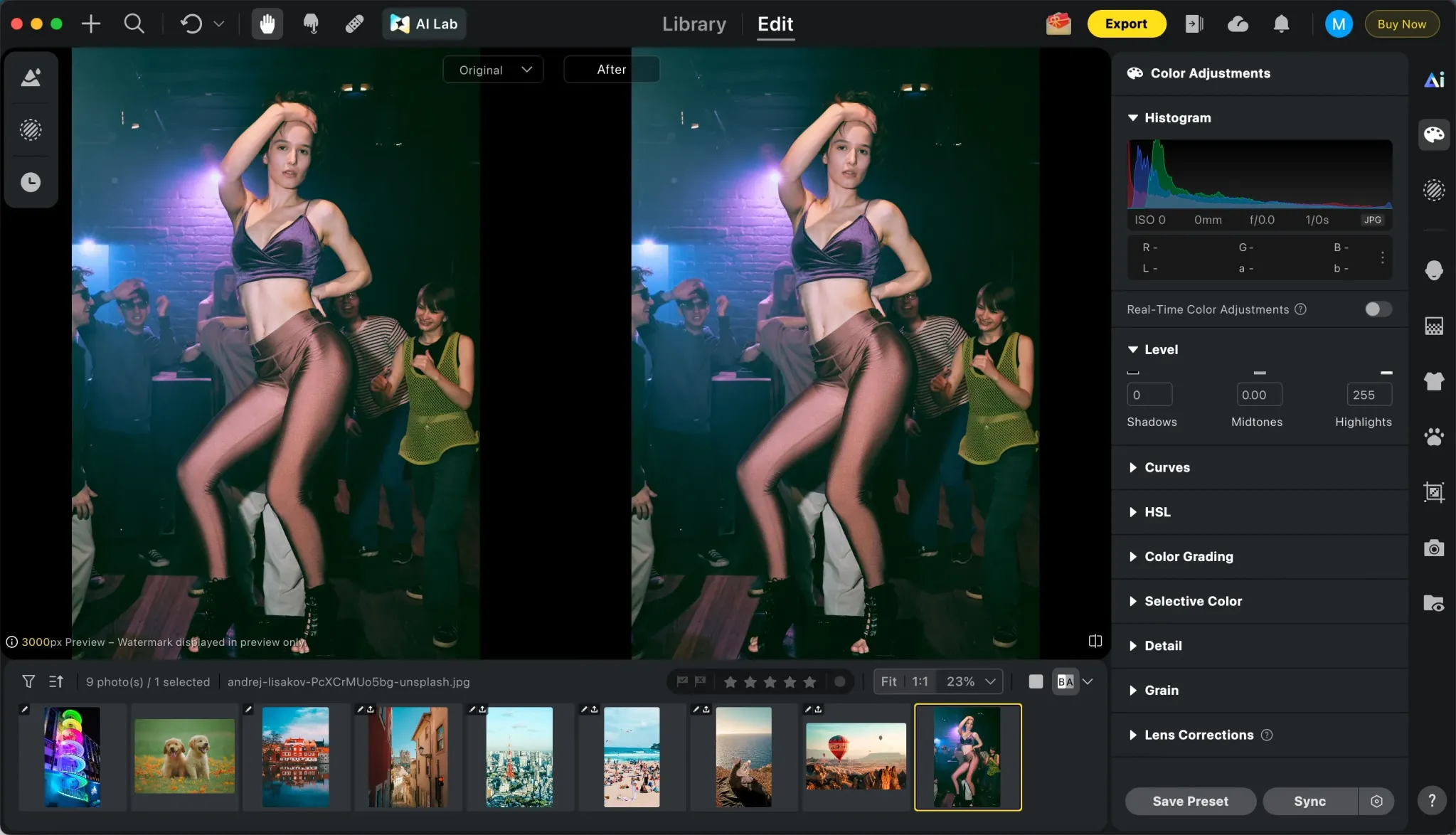
Trong quá trình chỉnh sửa ảnh, việc xuất hiện những người hoặc vật thể không mong muốn trong khung hình là điều rất thường gặp. Một người đi ngang qua khi bạn đang chụp phong cảnh, một vị khách du lịch đứng chắn phía sau bức ảnh kỷ niệm, hay đơn giản là những chi tiết lộn xộn làm ảnh sản phẩm trở nên kém chuyên nghiệp. Chính vì vậy, xóa vật thể trong ảnh đã trở thành một kỹ năng quan trọng trong hậu kỳ nhiếp ảnh.
Trong nhiều năm, Photoshop gần như là công cụ tiêu chuẩn để thực hiện công việc này. Tuy nhiên, với sự phát triển nhanh chóng của trí tuệ nhân tạo, các phần mềm chỉnh sửa ảnh mới đã ra đời nhằm đơn giản hóa quy trình làm việc. Trong đó, Evoto AI đang nổi lên như một giải pháp mạnh mẽ giúp xóa vật thể nhanh chóng chỉ với vài thao tác.
Mã giảm giá Evoto dành cho bạn
Khi nạp gói trên Evoto, bạn có thể sử dụng mã HPP20 để nhận ưu đãi khoảng 25%–45% tùy chương trình tại từng thời điểm. Mã có thể lưu lại và sử dụng cho những lần nạp tiếp theo.
Vậy khi so sánh cách xóa vật thể bằng Photoshop và Evoto AI, đâu là lựa chọn hiệu quả hơn? Bài viết này sẽ giúp bạn hiểu rõ sự khác biệt giữa hai phương pháp và lý do vì sao ngày càng nhiều nhiếp ảnh gia chuyển sang sử dụng Evoto trong workflow chỉnh sửa ảnh của mình.
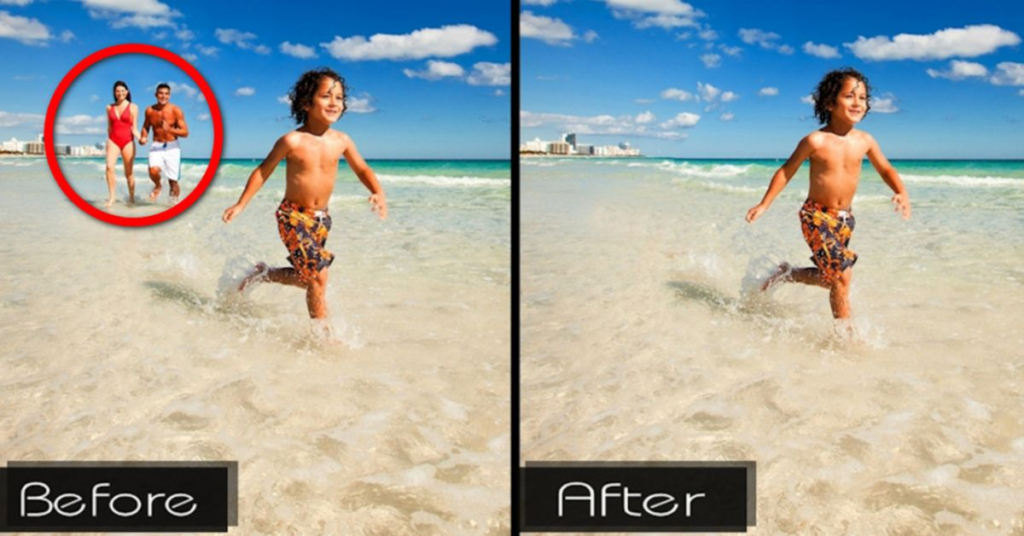
Vì sao cần xóa vật thể hoặc người khỏi ảnh?
Không phải bức ảnh nào chụp xong cũng hoàn hảo. Trong nhiều trường hợp, những yếu tố nhỏ trong khung hình có thể làm giảm giá trị thẩm mỹ của bức ảnh.
Đối với ảnh du lịch hoặc phong cảnh, việc có quá nhiều người xuất hiện trong khung hình có thể làm mất đi cảm giác rộng rãi và riêng tư. Nhiều nhiếp ảnh gia thường xóa người trong ảnh để làm nổi bật địa danh hoặc cảnh thiên nhiên.
Trong ảnh chân dung, đôi khi sẽ có người vô tình đi ngang phía sau hoặc lọt vào khung hình. Điều này có thể khiến bức ảnh trở nên kém chuyên nghiệp, đặc biệt khi dùng cho hồ sơ cá nhân hoặc ảnh profile.
Đối với ảnh thương mại và marketing, việc giữ cho nền ảnh sạch sẽ là điều rất quan trọng. Các chi tiết thừa có thể khiến người xem mất tập trung vào sản phẩm chính.
Ngoài ra, trong ảnh bất động sản, việc loại bỏ vật thể không cần thiết sẽ giúp không gian trông gọn gàng và chuyên nghiệp hơn, từ đó tạo ấn tượng tốt với khách hàng.
Chính vì vậy, việc biết cách xóa vật thể khỏi ảnh một cách tự nhiên là kỹ năng cần thiết đối với cả nhiếp ảnh gia lẫn người làm nội dung hình ảnh.
Cách xóa vật thể trong Photoshop
Photoshop từ lâu đã được xem là phần mềm chỉnh sửa ảnh mạnh mẽ nhất hiện nay. Với Photoshop, người dùng có thể kiểm soát gần như mọi chi tiết của bức ảnh. Tuy nhiên, quá trình xóa vật thể thường phải thực hiện thủ công và cần một chút kinh nghiệm.
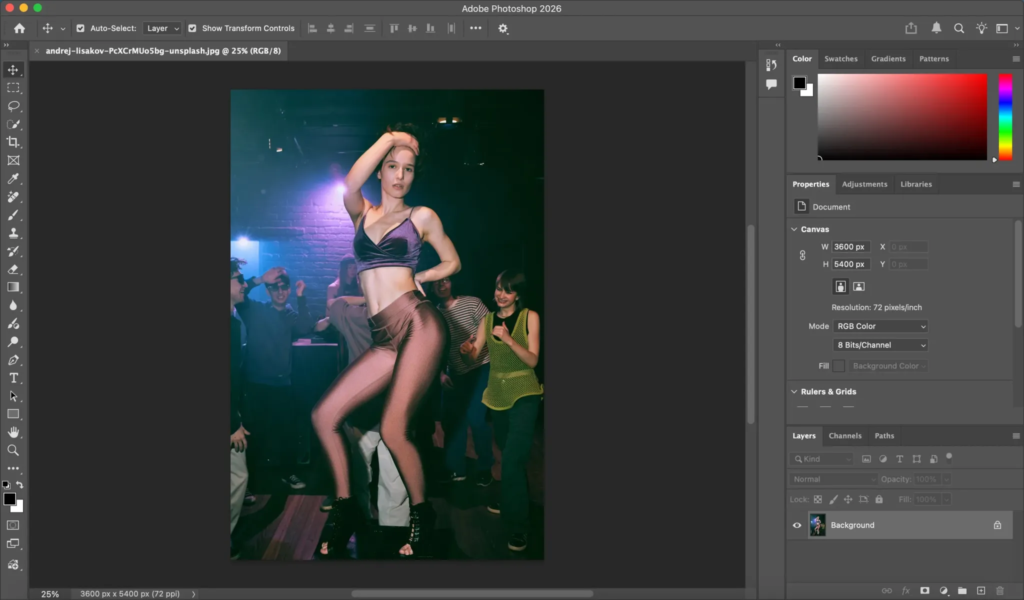
Bước 1: Mở ảnh trong Photoshop
Đầu tiên, bạn cần mở bức ảnh muốn chỉnh sửa trong Photoshop. Đây là bước cơ bản trong mọi quy trình hậu kỳ.
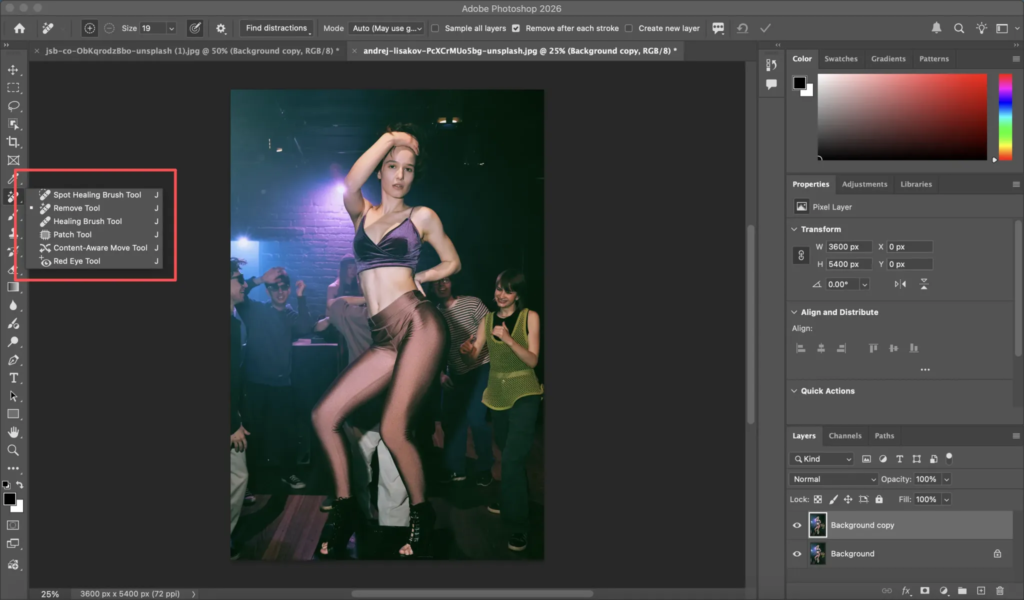
Bước 2: Chọn công cụ Remove Tool
Photoshop cung cấp nhiều công cụ để xóa vật thể, phổ biến nhất là Remove Tool, nằm trong nhóm Healing Tools. Công cụ này cho phép Photoshop phân tích khu vực xung quanh và tái tạo lại nền ảnh.
Bước 3: Tô lên khu vực cần xóa
Sau khi chọn công cụ, bạn dùng brush để tô lên người hoặc vật thể muốn loại bỏ. Photoshop sẽ tự động lấy dữ liệu từ khu vực xung quanh để lấp vào vùng đã xóa.
Bước 4: Tinh chỉnh bằng các công cụ khác
Trong nhiều trường hợp, kết quả ban đầu chưa hoàn hảo. Bạn có thể cần sử dụng thêm Clone Stamp Tool hoặc Healing Brush để chỉnh sửa lại các chi tiết nhỏ.
Bước 5: Kiểm tra và hoàn thiện
Sau khi hoàn thành, hãy phóng to bức ảnh để kiểm tra xem có xuất hiện các lỗi như texture bị lặp hoặc vùng bị nhòe hay không. Nếu có, bạn cần tiếp tục chỉnh sửa cho đến khi bức ảnh trông tự nhiên nhất.
Hạn chế khi xóa vật thể bằng Photoshop
Mặc dù Photoshop rất mạnh mẽ, nhưng phương pháp chỉnh sửa thủ công vẫn tồn tại một số hạn chế.
Trước hết, Photoshop đòi hỏi kỹ năng chỉnh sửa khá cao. Người dùng cần hiểu cách sử dụng nhiều công cụ khác nhau để đạt được kết quả tốt.
Thứ hai, khi xóa nhiều người trong một bức ảnh đông đúc, phần nền được tái tạo đôi khi trông không tự nhiên. Điều này khiến bạn phải chỉnh sửa thêm nhiều lần.
Ngoài ra, Photoshop không thực sự tối ưu cho việc xử lý nhiều ảnh cùng lúc. Với những nhiếp ảnh gia phải chỉnh sửa hàng trăm bức ảnh, workflow này có thể tốn rất nhiều thời gian.
Đây cũng chính là lý do vì sao các công cụ chỉnh sửa ảnh sử dụng AI như Evoto ngày càng được quan tâm.
Evoto AI – công cụ xóa vật thể bằng trí tuệ nhân tạo
Evoto AI là một phần mềm chỉnh sửa ảnh ứng dụng trí tuệ nhân tạo nhằm đơn giản hóa quá trình hậu kỳ. Không giống như Photoshop, Evoto tập trung vào việc tự động hóa nhiều bước chỉnh sửa để tiết kiệm thời gian cho người dùng.
Một trong những tính năng nổi bật của Evoto là AI People Removal, cho phép xóa người hoặc vật thể khỏi ảnh chỉ trong vài giây.
Cách xóa vật thể bằng Evoto AI
Quy trình xóa vật thể trong Evoto được thiết kế rất đơn giản và dễ sử dụng.
Bước 1: Import ảnh vào Evoto
Bạn chỉ cần nhập ảnh vào phần mềm. Evoto AI hỗ trợ nhiều định dạng khác nhau, bao gồm cả file RAW, giúp nhiếp ảnh gia xử lý ảnh chất lượng cao.
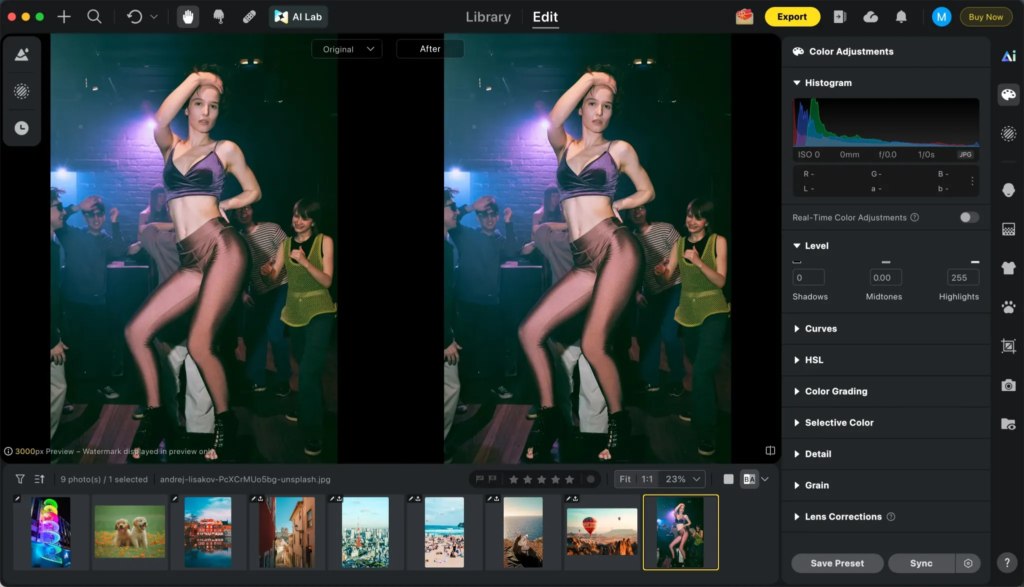
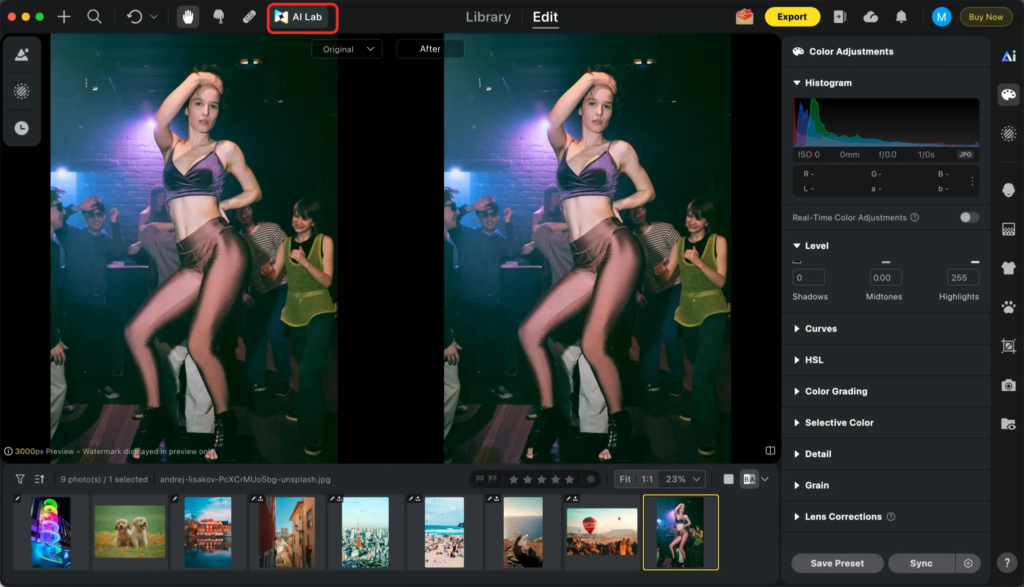
Bước 2: Sử dụng tính năng AI People Removal
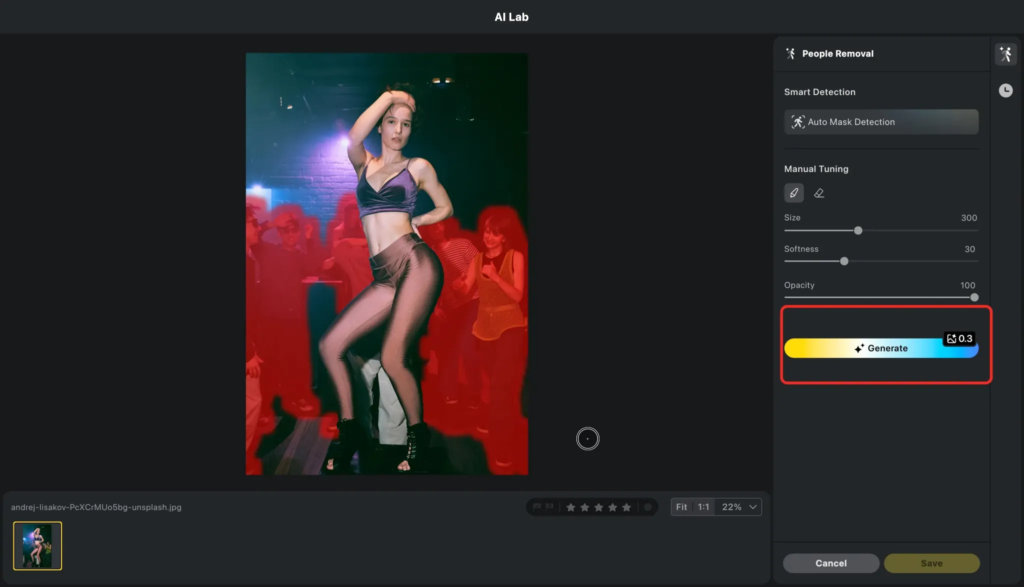
Trong mục AI Lab, Evoto AI sẽ tự động phát hiện các nhân vật xuất hiện trong ảnh. Người dùng chỉ cần chọn những đối tượng muốn xóa.
Sau khi nhấn nút Generate, AI sẽ phân tích bối cảnh và tái tạo lại phần nền bị che khuất.
Điểm đặc biệt là Evoto AI không chỉ xóa người mà còn hiểu được cấu trúc của cảnh vật. Nhờ vậy, phần nền được tái tạo thường rất tự nhiên.
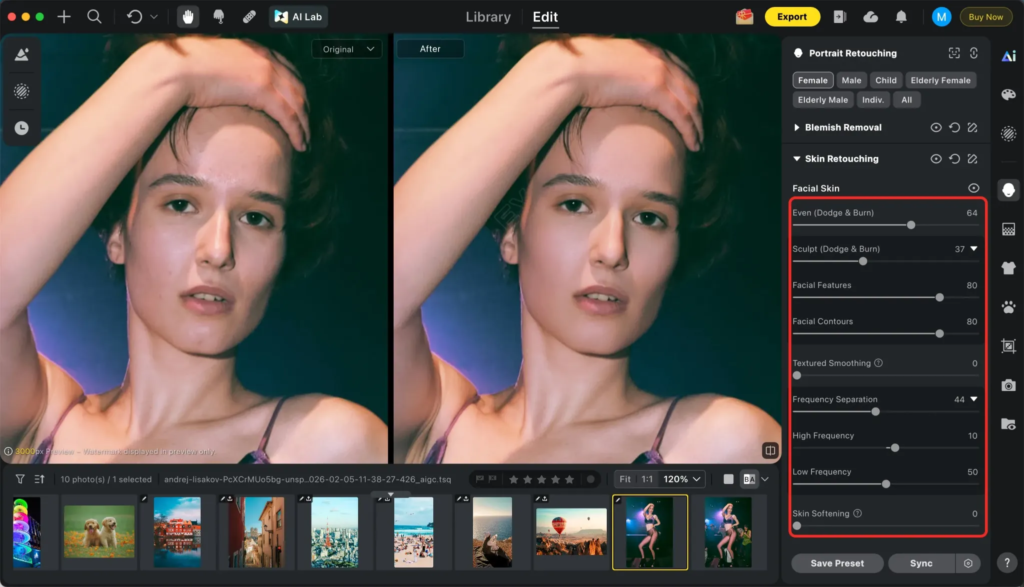
Bước 3: Chỉnh sửa ảnh bằng các công cụ AI khác
Sau khi xóa vật thể, bạn có thể tiếp tục chỉnh sửa ảnh bằng các công cụ tích hợp trong Evoto.
Ví dụ như AI Face Retouching giúp làm mịn da nhưng vẫn giữ được chi tiết tự nhiên. Công cụ Smile Generation có thể cải thiện nụ cười trong ảnh chân dung, còn Eye Enhancement giúp đôi mắt trông sáng và rõ hơn.
Evoto AI cũng cho phép thay đổi nền ảnh bằng AI hoặc tạo phông studio chuyên nghiệp và đơn giản, ai cũng thực hiện được.
Bước 4: Xuất ảnh
Sau khi hoàn tất chỉnh sửa, bạn có thể xuất ảnh với độ phân giải cao để sử dụng cho mạng xã hội, in ấn hoặc các dự án thương mại.
So sánh Photoshop và Evoto AI
Khi đặt Photoshop và Evoto AI lên bàn cân, mỗi công cụ đều có những điểm mạnh riêng.
Photoshop mang lại khả năng chỉnh sửa chi tiết và kiểm soát gần như toàn bộ quá trình hậu kỳ. Đây vẫn là công cụ quan trọng đối với những dự án chỉnh sửa phức tạp.
Tuy nhiên, Evoto AI lại vượt trội về tốc độ và sự tiện lợi. Nhờ trí tuệ nhân tạo, quá trình xóa vật thể chỉ mất vài giây thay vì phải chỉnh sửa thủ công trong nhiều phút.
Ngoài ra, Evoto AI được thiết kế để xử lý nhiều ảnh cùng lúc, điều mà Photoshop không làm tốt nếu chỉnh sửa thủ công.
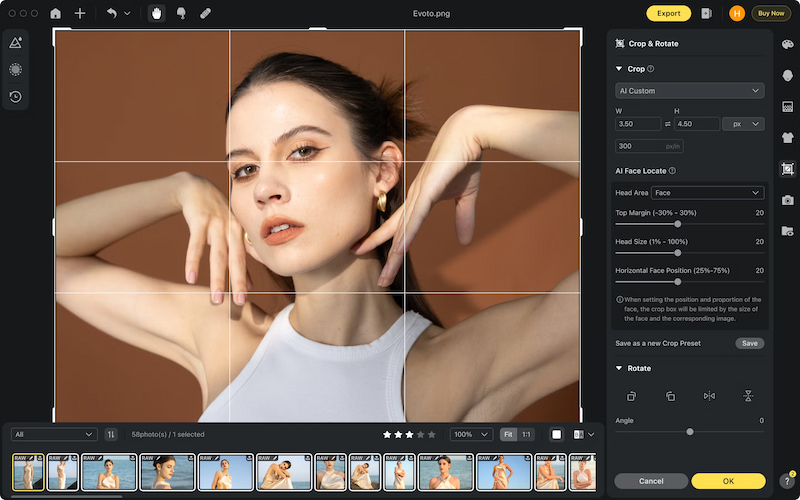
Điều này đặc biệt hữu ích đối với nhiếp ảnh gia sự kiện, studio chụp chân dung hoặc người làm nội dung cần chỉnh sửa số lượng ảnh lớn.
Photoshop vẫn là một phần mềm chỉnh sửa ảnh mạnh mẽ và được sử dụng rộng rãi trong ngành sáng tạo. Tuy nhiên, khi công nghệ AI ngày càng phát triển, các công cụ như Evoto đang mang đến một cách làm việc hoàn toàn mới.
Nhờ khả năng tự động nhận diện và tái tạo nền ảnh, Evoto giúp việc xóa vật thể trở nên nhanh chóng và đơn giản hơn rất nhiều. Với những người cần xử lý nhiều ảnh hoặc muốn tối ưu workflow hậu kỳ, đây là một lợi thế lớn.
Có thể nói rằng, nếu Photoshop đại diện cho phương pháp chỉnh sửa ảnh truyền thống, thì Evoto chính là bước tiến của kỷ nguyên chỉnh sửa ảnh bằng trí tuệ nhân tạo.
Và khi so sánh cách xóa vật thể Photoshop và Evoto AI, nhiều người đã nhận ra rằng đôi khi công cụ mới lại mang đến một kết quả nhanh và hiệu quả hơn cả những phần mềm lâu đời.
Tuy nhiên, để mở khóa hết mọi tính năng của AI thì người dùng cần tốn một chút phí để có thể truy cập các công cụ, không giới hạn số lần xuất file và tận dụng trọn vẹn sức mạnh chỉnh sửa tự động của Evoto AI với mức chi phí hợp lý. Hiện người dùng có thể nhập mã ưu đãi HPP20 để nhận mức giá tốt hơn khi nâng cấp, từ đó tối ưu hiệu suất hậu kỳ và xử lý hình ảnh một cách nhanh chóng, chuyên nghiệp hơn.