Có những bức ảnh tưởng chừng đã hoàn hảo nhưng khi đưa vào thiết kế lại bỗng trở nên chật chội. Chủ thể bị đặt quá sát mép khung hình, phần khoảng trống không đủ để chèn chữ, hoặc bố cục chưa thật sự cân đối. Thay vì phải chụp lại từ đầu, Photoshop cho phép chúng ta mở rộng phông nền một cách tự nhiên, giữ nguyên tinh thần của bức ảnh mà vẫn tạo thêm không gian cần thiết.
Mở rộng phông nền không đơn thuần là kéo dài kích thước tấm hình. Đó là quá trình tái tạo phần không gian còn thiếu sao cho liền mạch với nền cũ, không lộ dấu vết chỉnh sửa. Khi làm đúng cách, người xem gần như không nhận ra bức ảnh đã từng bị “thiếu đất”. Đây là kỹ thuật đặc biệt hữu ích trong thiết kế banner, ảnh bìa, ảnh sản phẩm hoặc khi cần điều chỉnh lại bố cục sau khi chụp.
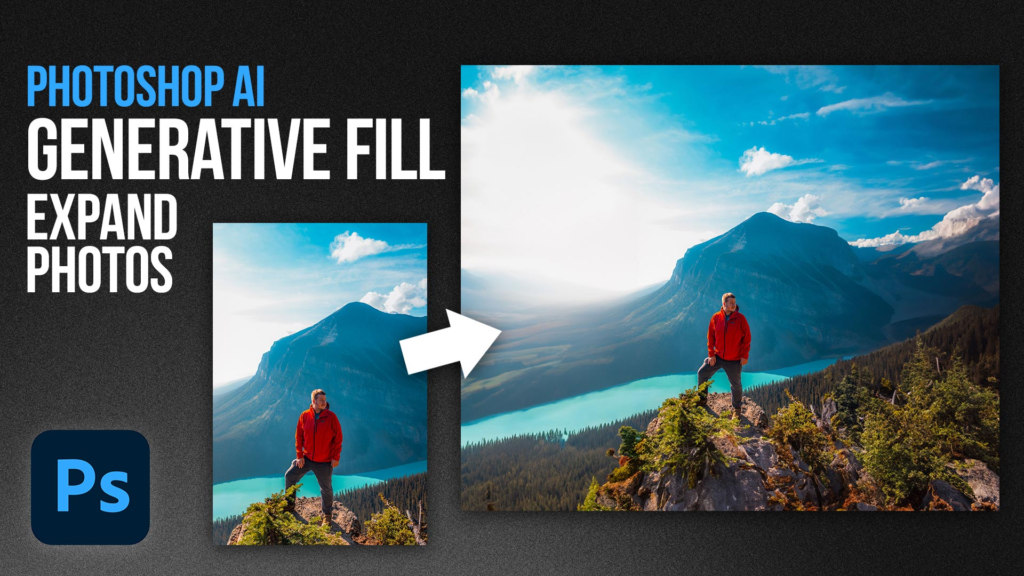
Mở rộng phông nền là tính năng gì trong Photoshop?
Trong Photoshop, mở rộng phông nền là quá trình gia tăng kích thước khung vẽ của bức ảnh và tái tạo thêm phần không gian xung quanh chủ thể sao cho tự nhiên và liền mạch. Thay vì chỉ đơn giản kéo giãn hình ảnh, thao tác này đòi hỏi người chỉnh sửa phải bổ sung thêm những chi tiết nền mới dựa trên thông tin đã có sẵn.
Nói cách khác, bạn không phóng to bức ảnh mà đang xây dựng thêm những mảng không gian phù hợp với bố cục ban đầu, giúp tổng thể trở nên cân đối và có chiều sâu hơn.
Tính năng này đặc biệt hữu ích khi bức ảnh bị chật khung, thiếu khoảng trống để đặt chữ, hoặc chưa đạt đúng tỷ lệ mong muốn cho mục đích thiết kế. Ví dụ, khi cần chuyển một bức ảnh dọc sang tỷ lệ ngang 16:9 để làm banner, bạn có thể mở rộng hai bên thay vì cắt bớt nội dung.
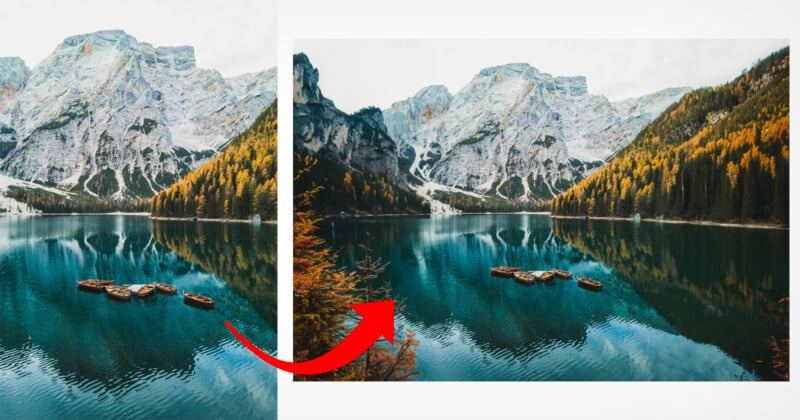
Nhờ vậy, chủ thể vẫn được giữ nguyên, trong khi phần nền được bổ sung một cách hợp lý để tạo thêm “không gian thở”.
Photoshop hỗ trợ nhiều công cụ để thực hiện điều này như Crop Tool ở chế độ mở rộng khung hình, Content Aware Fill, Clone Stamp Tool, Healing Brush Tool hay Generative Fill trong các phiên bản mới. Mỗi công cụ có cơ chế hoạt động khác nhau nhưng đều hướng đến mục tiêu chung là tạo ra phần nền mới hòa hợp với ánh sáng, màu sắc và kết cấu của ảnh gốc.
Điểm mạnh của tính năng này nằm ở khả năng phân tích ngữ cảnh hình ảnh. Photoshop có thể nhận diện màu sắc, ánh sáng và kết cấu xung quanh để tái tạo nền tương đối chính xác. Tuy nhiên, sự quan sát và tinh chỉnh thủ công của người dùng vẫn đóng vai trò quan trọng để đảm bảo phần mở rộng trông tự nhiên và không lộ dấu vết chỉnh sửa.
Các bước để mở rộng phông nền trong Photoshop
Bước 1: Mở hình ảnh cần chỉnh sửa
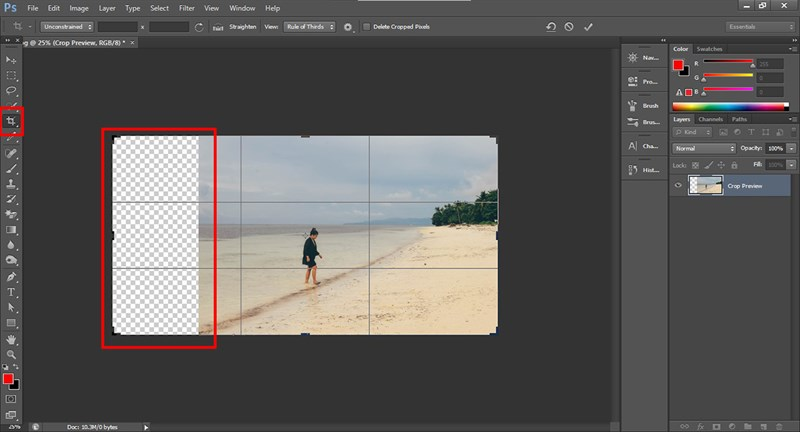
Mở hình ảnh bạn đã chọn trong Adobe Photoshop bằng cách vào File -> Open. Sau đó, chọn Crop Tool (C) để mở rộng phông nền của ảnh. Kéo các cạnh của khung crop ra phía ngoài theo hướng bạn muốn mở rộng bức ảnh.
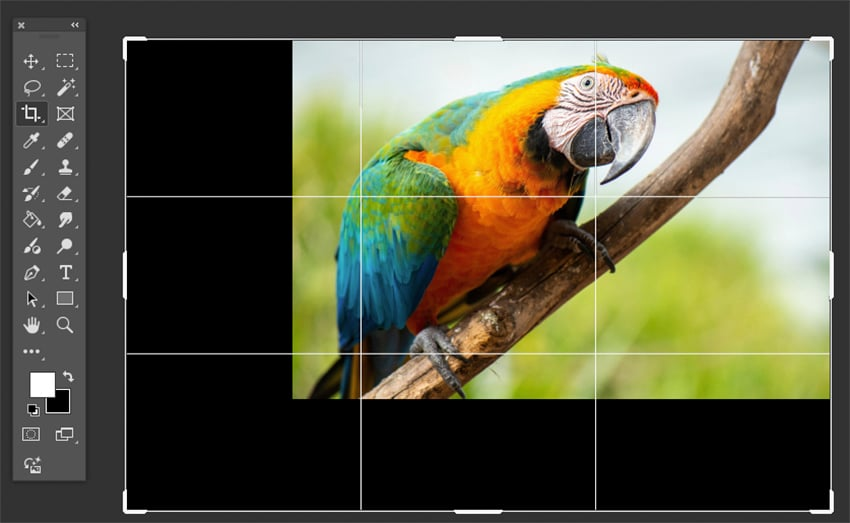
Ngoài ra, nếu bạn đang đặt hình ảnh lên một canvas có kích thước không phù hợp, bạn có thể sử dụng Marquee Tool (M) hoặc Magic Wand Tool (W) để chọn vùng mà bạn muốn mở rộng.
Bước 2
Khi vùng trống của canvas xuất hiện, thanh công cụ ngữ cảnh (contextual taskbar) của Photoshop sẽ hiển thị. Hãy chọn tùy chọn Generative Expand.
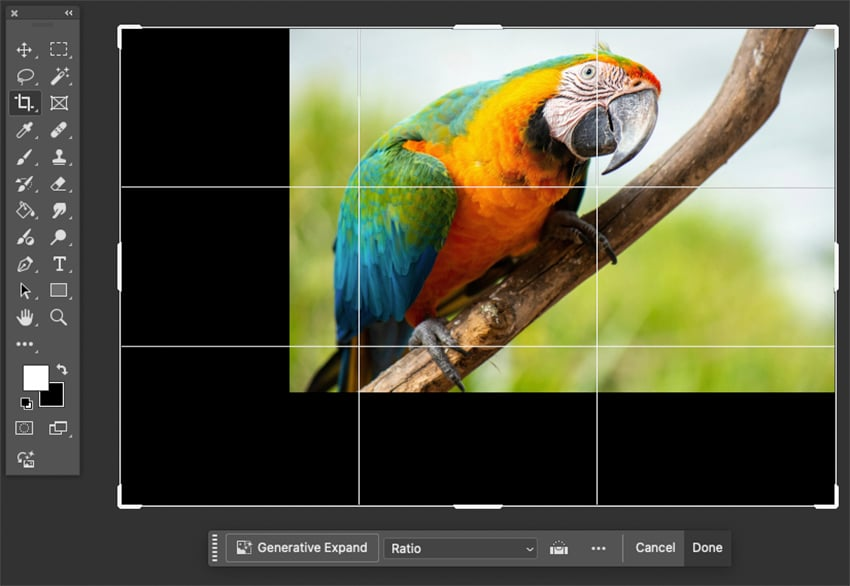
Bước 3: Dùng chức năng Generatinve Expand để mở rộng phông nền
Sau khi nhấp vào Generative Expand, bạn có thể nhập một đoạn mô tả (prompt) về nội dung bạn muốn tạo thêm, hoặc để trống để Photoshop tự động tạo nội dung phù hợp. Sau đó nhấn Generate. Bạn có thể xem trước ba hình ảnh được tạo ra trong bảng Properties, tại tab Generative Layer.
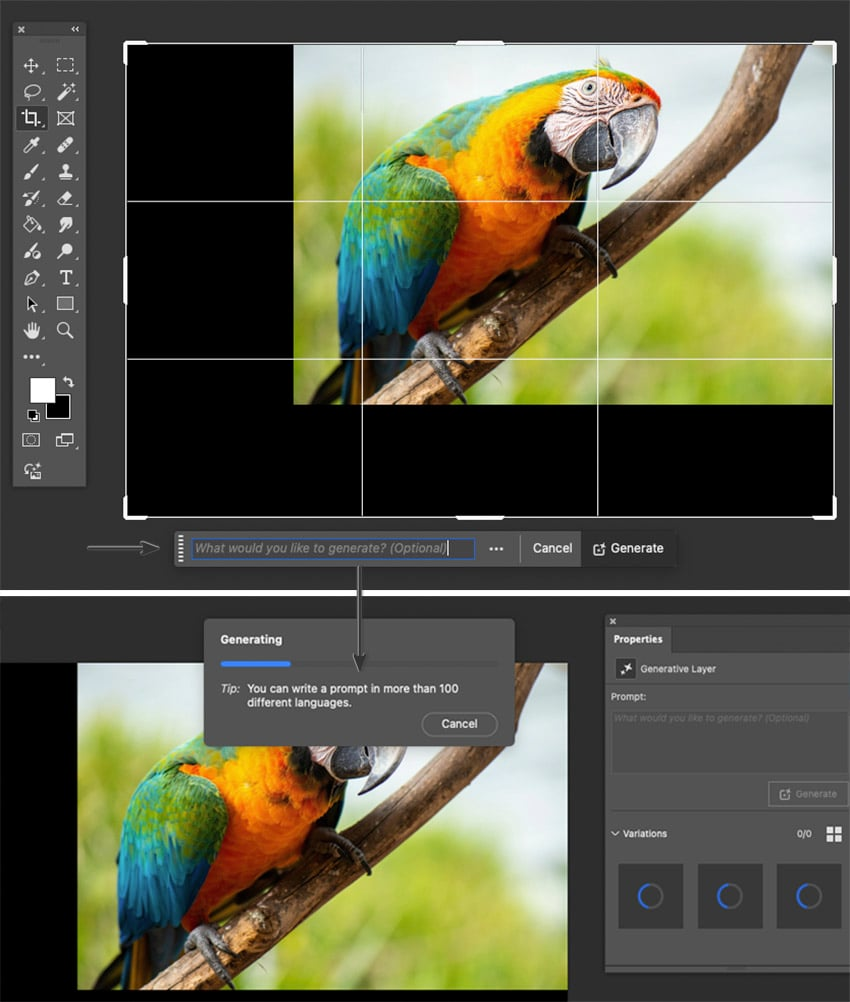
Chọn phiên bản hình ảnh bạn ưng ý trong tab Generative Layer.
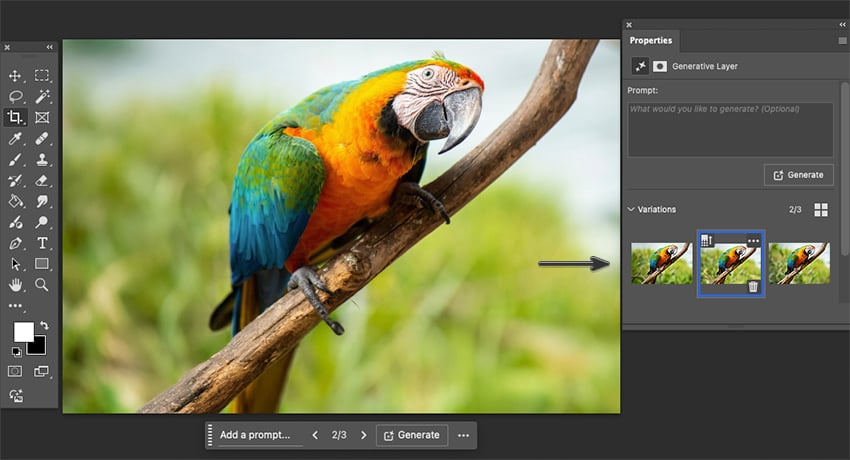
Bước 4: Lựa chọn các kết quả trả về từ Photoshop
Xem lại các phiên bản được tạo và chọn phương án phù hợp nhất. Nếu bạn chưa hài lòng, hãy nhấn Generate thêm lần nữa để tạo bộ phiên bản mới. Khi đã chọn được kết quả tốt nhất, vào File -> Save để lưu lại hình ảnh.
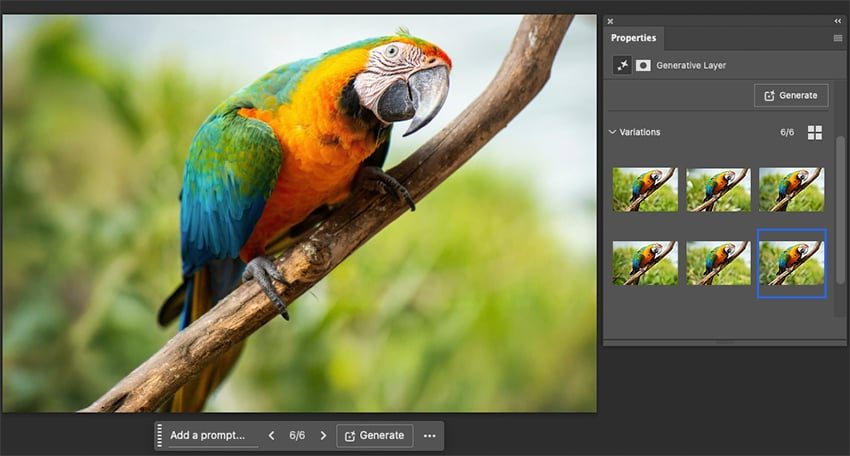
Lưu ý khi mở rộng phông nền bằng Photoshop
Mở rộng phông nền sẽ đạt hiệu quả cao nhất khi nền ảnh có cấu trúc đơn giản và ít chi tiết phức tạp. Những bề mặt như bầu trời, mặt biển, bãi cỏ hay bức tường trơn thường dễ tái tạo vì màu sắc và kết cấu có tính lặp lại tự nhiên.
Ngược lại, nếu nền chứa các yếu tố có hình khối rõ ràng như cửa sổ, lan can, họa tiết gạch, đường chân trời hoặc kiến trúc đối xứng, bạn cần quan sát kỹ trước khi thao tác. Khi gặp những nền phức tạp, nên phóng to ảnh để xử lý từng khu vực nhỏ thay vì mở rộng ồ ạt, đồng thời kiểm tra tổng thể sau mỗi bước để đảm bảo cấu trúc không bị “gãy”.
Ánh sáng và màu sắc là yếu tố quyết định tính tự nhiên của phần nền mở rộng. Hãy chú ý đến hướng sáng chính, độ chuyển sắc từ sáng sang tối và nhiệt độ màu của bức ảnh.
Nếu ảnh có ánh nắng chiếu từ bên trái, phần nền mới cũng phải giữ được logic đó. Ngay cả độ nhiễu hạt (noise) hay độ sắc nét cũng nên được đồng bộ, bởi một vùng quá mịn hoặc quá sắc so với ảnh gốc sẽ khiến tổng thể thiếu nhất quán. Sau khi mở rộng, bạn nên thu nhỏ ảnh để nhìn ở kích thước tổng thể, vì nhiều lỗi nhỏ chỉ lộ rõ khi quan sát ở góc nhìn xa.
Ngoài ra, các công cụ thông minh có thể đưa ra kết quả nhanh, nhưng đôi khi chúng tạo ra chi tiết lặp lại, méo hình hoặc không hợp lý về mặt thị giác. Việc kết hợp với Clone Stamp hoặc Healing Brush sẽ giúp bạn tinh chỉnh lại ranh giới, làm mềm các điểm nối và đảm bảo tính liền mạch.
Một lưu ý khác là luôn làm việc trên layer mới hoặc layer sao chép để bảo toàn dữ liệu gốc. Cách làm này cho phép bạn thử nghiệm nhiều phương án khác nhau, quay lại bước trước nếu cần và bảo toàn hoàn toàn dữ liệu gốc của bức ảnh.
Mở rộng phông nền trong Photoshop không chỉ là thao tác kỹ thuật mà còn là quá trình tái cấu trúc bố cục. Khi thực hiện đúng cách, bạn có thể biến một bức ảnh chật hẹp thành không gian rộng rãi, cân đối và phù hợp hơn cho mục đích thiết kế.
Thành thạo kỹ thuật này sẽ giúp bạn linh hoạt hơn trong xử lý hình ảnh, đặc biệt khi làm banner, poster hay nội dung mạng xã hội. Thay vì phụ thuộc hoàn toàn vào khoảnh khắc lúc chụp, bạn có thể chủ động điều chỉnh bố cục theo ý tưởng sáng tạo của mình.