
Mỗi mùa cưới đến, thợ chụp thường phải đối mặt với hàng nghìn file ảnh nằm trong thẻ nhớ. Việc ngồi xem từng tấm để chọn ra những khung hình đẹp nhất cho album thường ngốn rất nhiều thời gian và gây mỏi mắt. Nếu không có phương pháp lọc khoa học, bạn rất dễ bỏ sót khoảnh khắc đắt giá hoặc giữ lại những file bị hỏng kỹ thuật.
Vì sao việc lọc ảnh cưới thủ công hay bị chậm?
Nhiều thợ ảnh có thói quen vừa chụp vừa xoá ngay trên máy ảnh hoặc mở từng tấm lên xem xét tỉ mỉ từ đầu đến cuối. Cách này làm gián đoạn cảm xúc và tốn thời gian vì màn hình máy ảnh quá nhỏ để kiểm tra độ nét thực tế. Lỗi phổ biến thứ hai là không phân loại theo nhóm bối cảnh khiến việc so sánh các góc chụp giống nhau trở nên rối rắm. Nguyên lý đúng là bạn phải gom nhóm, loại bỏ rác kỹ thuật trước, sau đó mới chọn hạt nhân cho từng phân cảnh.
Cách làm từng bước để lọc hàng nghìn ảnh cưới hiệu quả
Bước 1: Sao lưu toàn bộ dữ liệu gốc và không xoá file trong thẻ
Trước khi bắt đầu bất kỳ thao tác nào, bạn hãy copy toàn bộ dữ liệu từ thẻ nhớ vào máy tính và ổ cứng di động. Tuyệt đối không bấm xoá bất kỳ file nào ở giai đoạn này dù thấy ảnh bị rung hoặc lỗi nặng. Việc giữ nguyên bản giúp bạn luôn có phương án dự phòng khi khách hàng muốn xem lại toàn bộ buổi chụp.
Bước 2: Chia thư mục theo từng chặng sự kiện
Một ngày cưới thường chia thành các phần rõ rệt như lễ rước dâu, làm lễ ở nhà thờ, chụp ngoại cảnh và tiệc nhà hàng. Bạn hãy tạo các thư mục riêng tương ứng để dễ quản lý lượng file thay vì gom chung vào một cục lớn. Mẹo nghề là đặt tên thư mục theo mốc thời gian để khi khách yêu cầu tìm lại khoảnh khắc nào đó, bạn truy xuất được ngay.
Bước 3: Lọc bỏ nhóm ảnh hỏng kỹ thuật và nhắm mắt
Hãy lướt qua toàn bộ thư mục để đánh dấu và loại bỏ những khung hình bị rung tay hoàn toàn, mất nét vào hậu cảnh hoặc nhân vật chính đang chớp mắt. Bạn chỉ cần chú ý đến tiêu chí mắt mở tự nhiên, ánh sáng đủ và độ nét nằm đúng vùng tròng mắt. Những tấm bị lỗi sáng quá hoặc tối đen cũng được gom lại để xem lại sau, chưa xoá vội.
Bước 4: Chọn một khung hình đẹp nhất cho mỗi loạt chụp
Trong một khoảnh khắc tung hoa hay bước đi, máy ảnh thường bắn liên tục năm đến mười tấm giống hệt nhau. Nhiệm vụ của bạn là so sánh nhanh và chỉ giữ lại đúng một tấm có biểu cảm đẹp và bố cục gọn nhất trong loạt đó. Hành động này giúp giảm tải một nửa số lượng file rác ngay từ vòng đầu tiên.
Bước 5: Đánh dấu nhóm ảnh chính thức cho album
Sau khi đã loại bỏ các file thừa, bạn tiến hành đánh dấu sao hoặc chuyển những tấm đạt chuẩn vào thư mục chọn lọc cuối cùng để chuẩn bị cho khâu hậu kỳ. Hãy đảm bảo câu chuyện của ngày cưới được kể mạch lạc qua thứ tự thời gian từ lúc chuẩn bị đến khi tiệc tàn.
Làm nhanh bằng Fotoreto
Bước 1: Mở phần mềm và tải loạt ảnh vào giao diện duyệt
Bạn khởi động Fotoreto, ứng dụng chạy trực tiếp trên trình duyệt hoặc cài đặt trên máy tính và điện thoại. Ảnh được xử lý ngay trên máy của bạn, không tải lên máy chủ, và mở được cả file RAW.
Bước 2: Bật tính năng Lọc ảnh thông minh
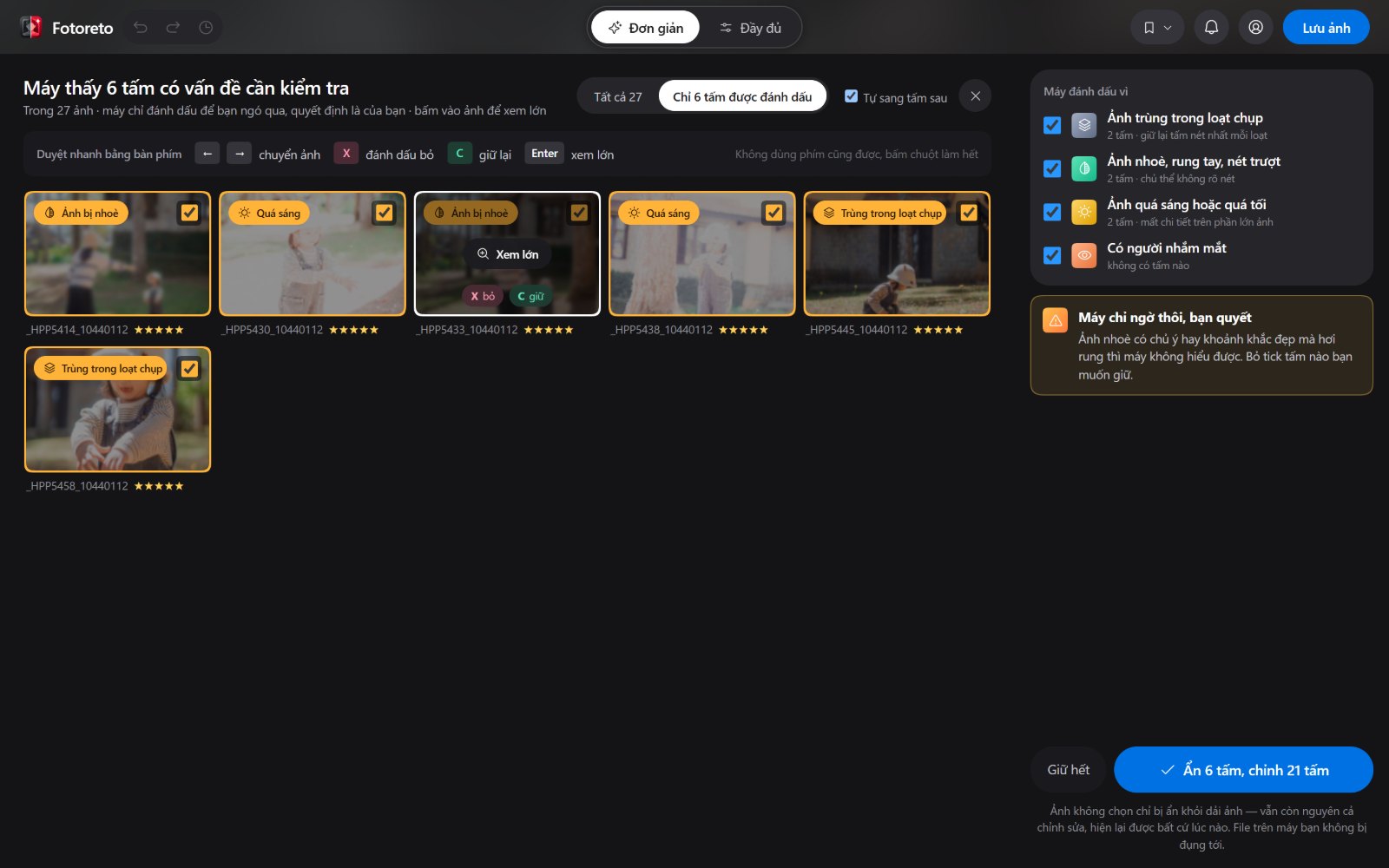
Bạn bấm vào nút *Lọc ảnh– (tính năng thuộc gói Premium) để hệ thống tự động quét toàn bộ thư mục. Công nghệ AI sẽ phân tích và đánh dấu các nhóm ảnh trùng trong loạt chụp, ảnh bị nhoè, rung tay, trượt nét, quá sáng, quá tối hoặc có người nhắm mắt.
Bước 3: Duyệt nhanh bằng phím tắt
Bạn bấm chọn Chỉ N tấm được đánh dấu*- để thu gọn danh sách cần xem. Khi xem ở chế độ phóng lớn, bạn chỉ cần bấm phím X trên bàn phím để loại bỏ hoặc C để giữ lại, đồng thời bật tính năng Tự sang tấm sau*- để thao tác diễn ra liên tục không cần với tay dùng chuột.
Bước 4: Ẩn ảnh loại, chuyển sang chỉnh màu
Các file bị loại chỉ tạm thời ẩn đi khỏi dải ảnh hiển thị chứ không hề bị xoá mất khỏi ổ cứng máy tính. Bạn đã có ngay bộ ảnh sạch sẽ để chuyển sang công đoạn cân chỉnh màu sắc.
Xem hướng dẫn chi tiết từng nút trong bài Lọc ảnh trùng, ảnh nhoè, nhắm mắt trên blog Fotoreto.
Lỗi hay gặp và cách tránh
- Xoá nhầm ảnh gốc ngay từ thẻ nhớ khiến bạn mất đi những góc chụp mang tính tài liệu.
- Dành quá nhiều thời gian phân vân giữa hai góc chụp gần giống nhau thay vì chọn nhanh tấm nét hơn.
- Không phân chia theo bối cảnh khiến việc tìm kiếm ảnh theo yêu cầu của cô dâu chú rể trở nên khó khăn.
Câu hỏi thường gặp
Lọc ảnh bằng phần mềm có làm giảm chất lượng file gốc không?
Công cụ chỉ tạo các nhãn đánh dấu và ẩn file tạm thời trên giao diện hiển thị nên hoàn toàn bảo toàn chất lượng gốc của file RAW.
Tôi có thể dùng Fotoreto trên máy tính cấu hình thấp không?
Được. Fotoreto chạy trên trình duyệt và app Windows, Mac. Máy phổ thông vẫn dùng được; máy có card đồ hoạ rời sẽ nhanh hơn khi mở nhiều file RAW lớn.
Ảnh bị loại có bị xoá vĩnh viễn khỏi máy tính không?
Toàn bộ file gốc vẫn nằm nguyên trong thư mục của bạn, ứng dụng chỉ ẩn chúng đi để giao diện làm việc gọn gàng hơn.
Hãy thử ngay Fotoreto để tiết kiệm thời gian lọc hàng nghìn tấm hình cưới mỗi khi mùa cao điểm đến.