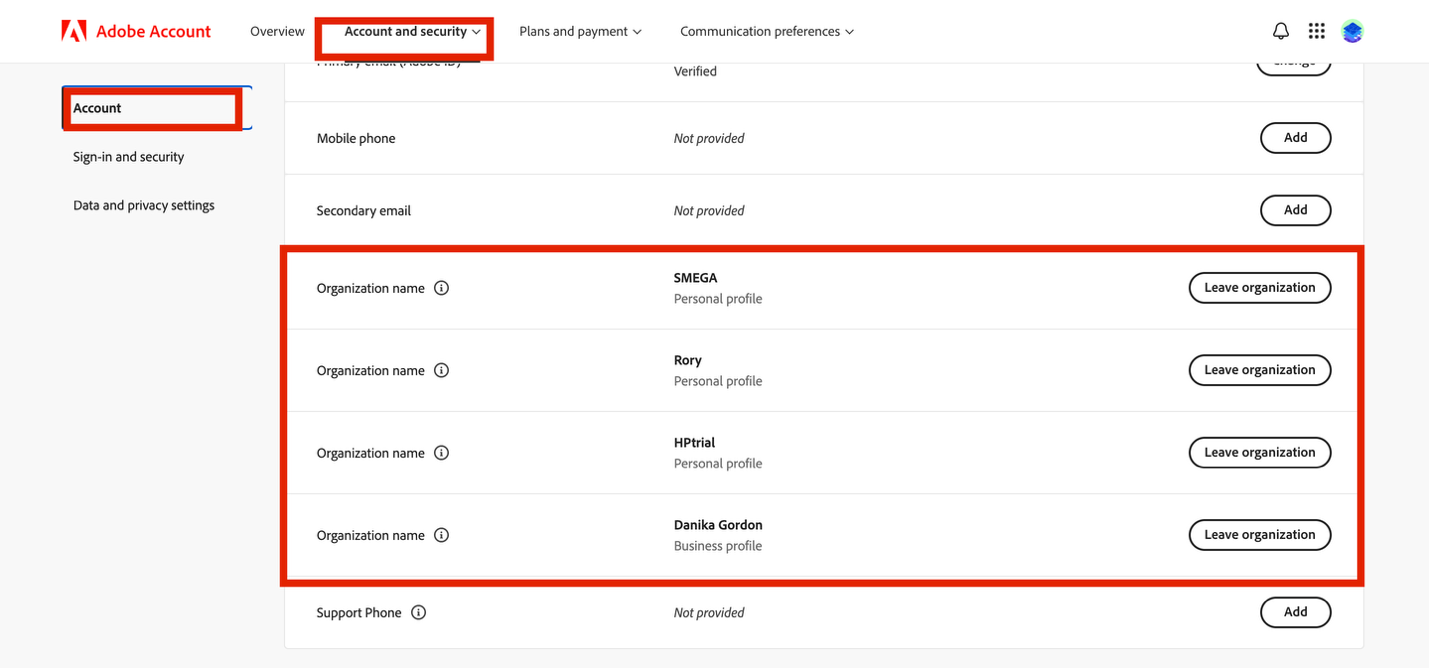
Bài viết này sẽ hướng dẫn bạn cách rời khỏi hoặc xóa Teams trong tài khoản Adobe cực kỳ đơn giản và nhanh chóng.
Bước 1: Đăng nhập tài khoản Adobe
Truy cập vào trang quản lý tài khoản chính thức tại account.adobe.com và đăng nhập bằng Email của bạn.
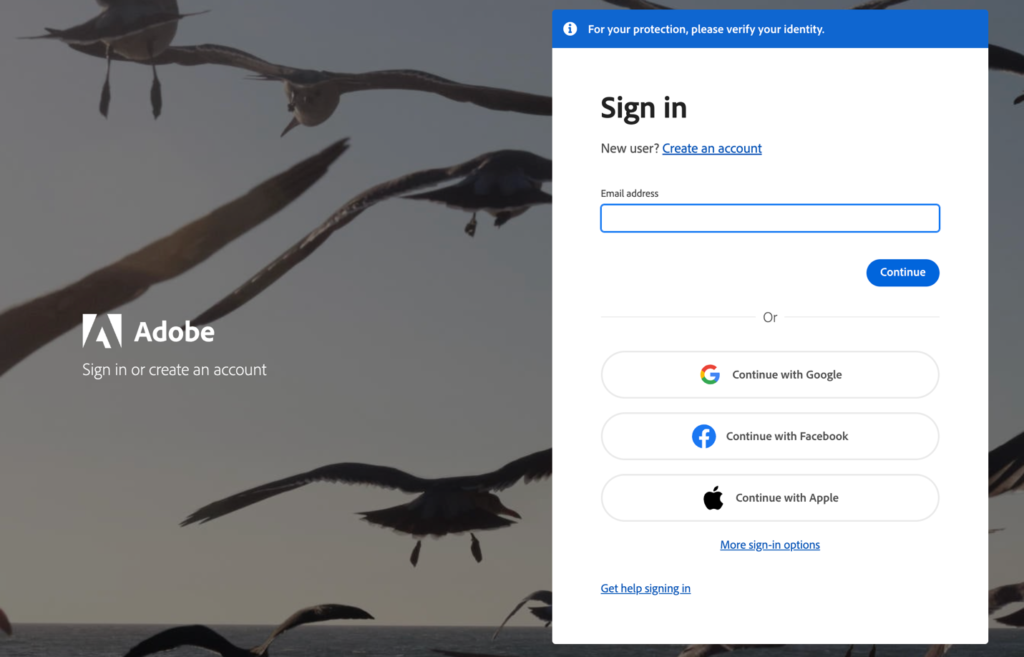
Tại ô Email address ( địa chỉ email ) bạn điền vào email cá nhân hoặc email mà bạn đã đăng ký với Adobe trước đó. Sau khi nhập vào thì bạn tiếp tục chọn Continue.
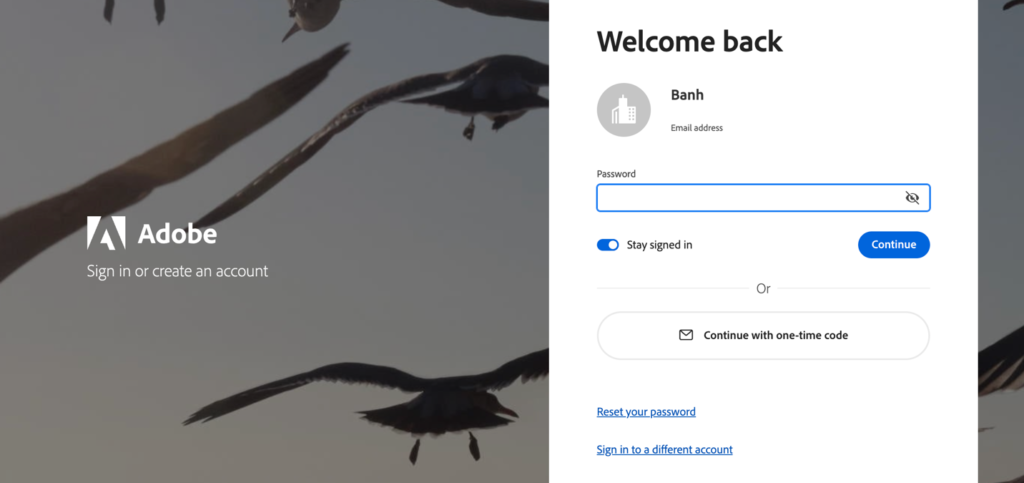
Sau đó bạn nhập password ( mật khẩu ) của tài khoản và ấn continue để đăng nhập
Lúc này màn hình đăng nhập sẽ hiển thị tên những profile mà bạn đã tham gia, tại đây bạn chọn vào mục PERSONAL PROFILE.
Bước 2: Truy cập mục Account and security
Sau khi vào màn hình chính tài khoản adobe, bạn chọn mục Account and security -> Sau đó chọn phần Account.
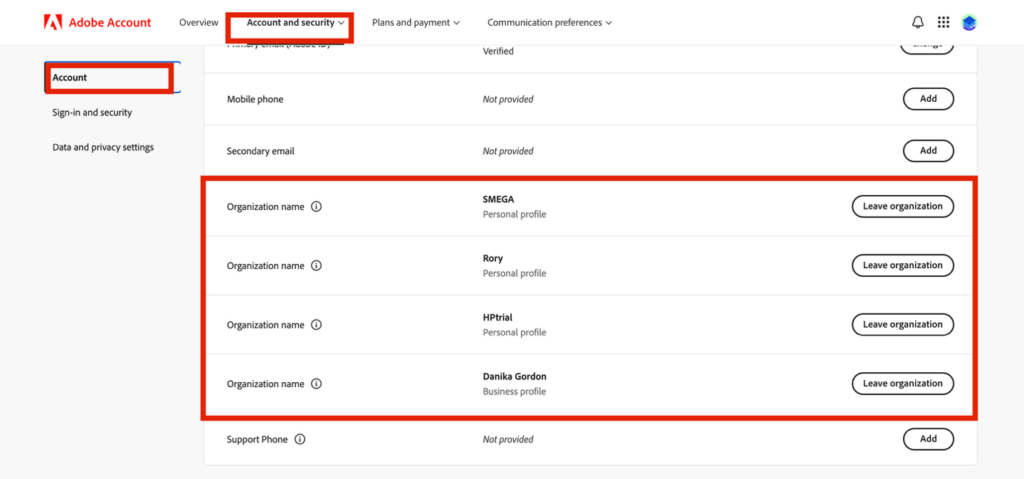
Tại đây, bạn xem những mục có tên Organization name ( tên tổ chức ), Hãy chọn Leave organization ( rời tổ chức ) mà bạn muốn thoát.
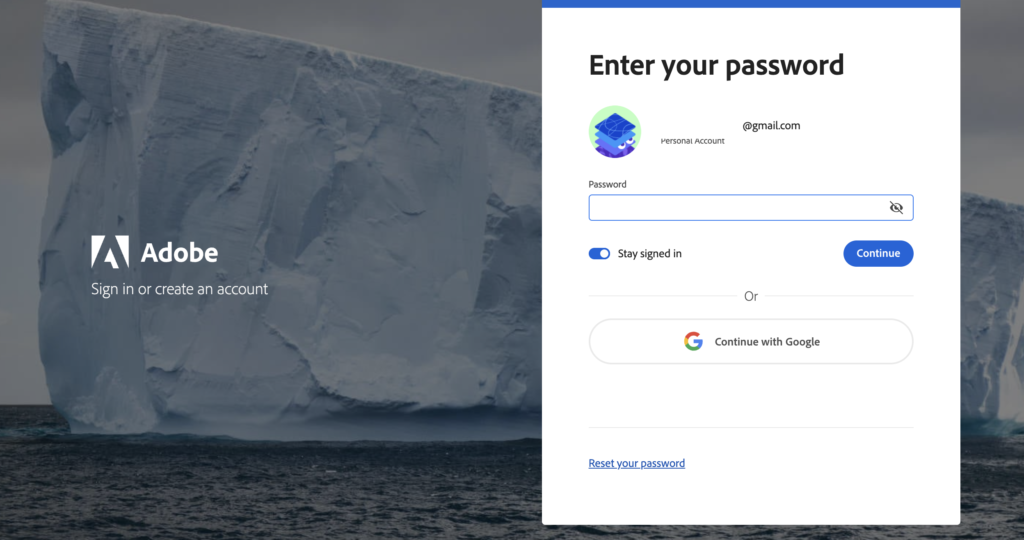
Lúc này sẽ yêu cầu bạn nhập password ( mật khẩu ) để thực hiện rời tổ chức, sau khi nhập password sẽ hiển thị thông báo. Bạn kéo xuống bên dưới tích chọn vào ô có chữ YES ở mục Final confirmation.
Sau khi chọn vào ô đồng ý, bạn ấn Leave Organization để bắt đầu thoát khỏi team adobe. Nếu thông báo “ You’ve left …. “ nghĩa là bạn đã thoát thành công khỏi team/profile cũ.
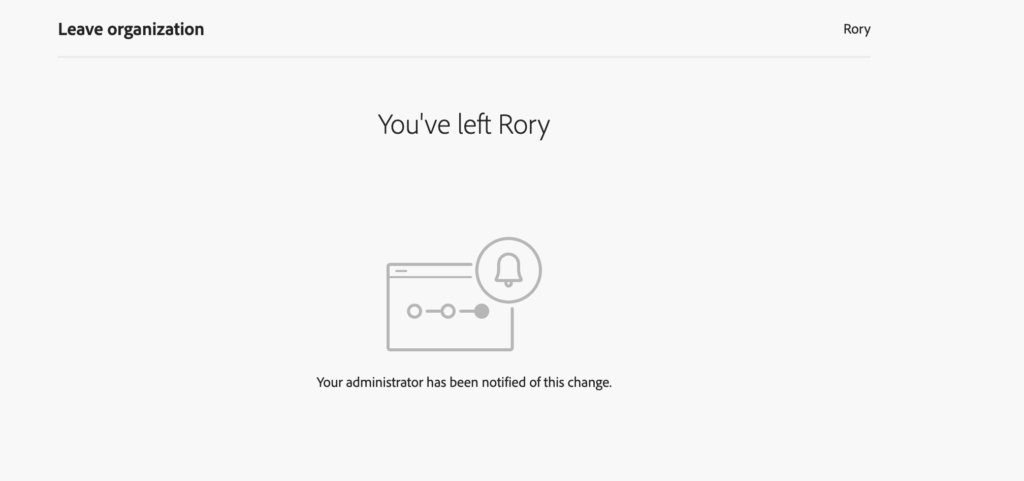
Sau khi thoát hết các team theo trên, bạn có thể quay lại Personal Profile để dùng bản quyền cá nhân.