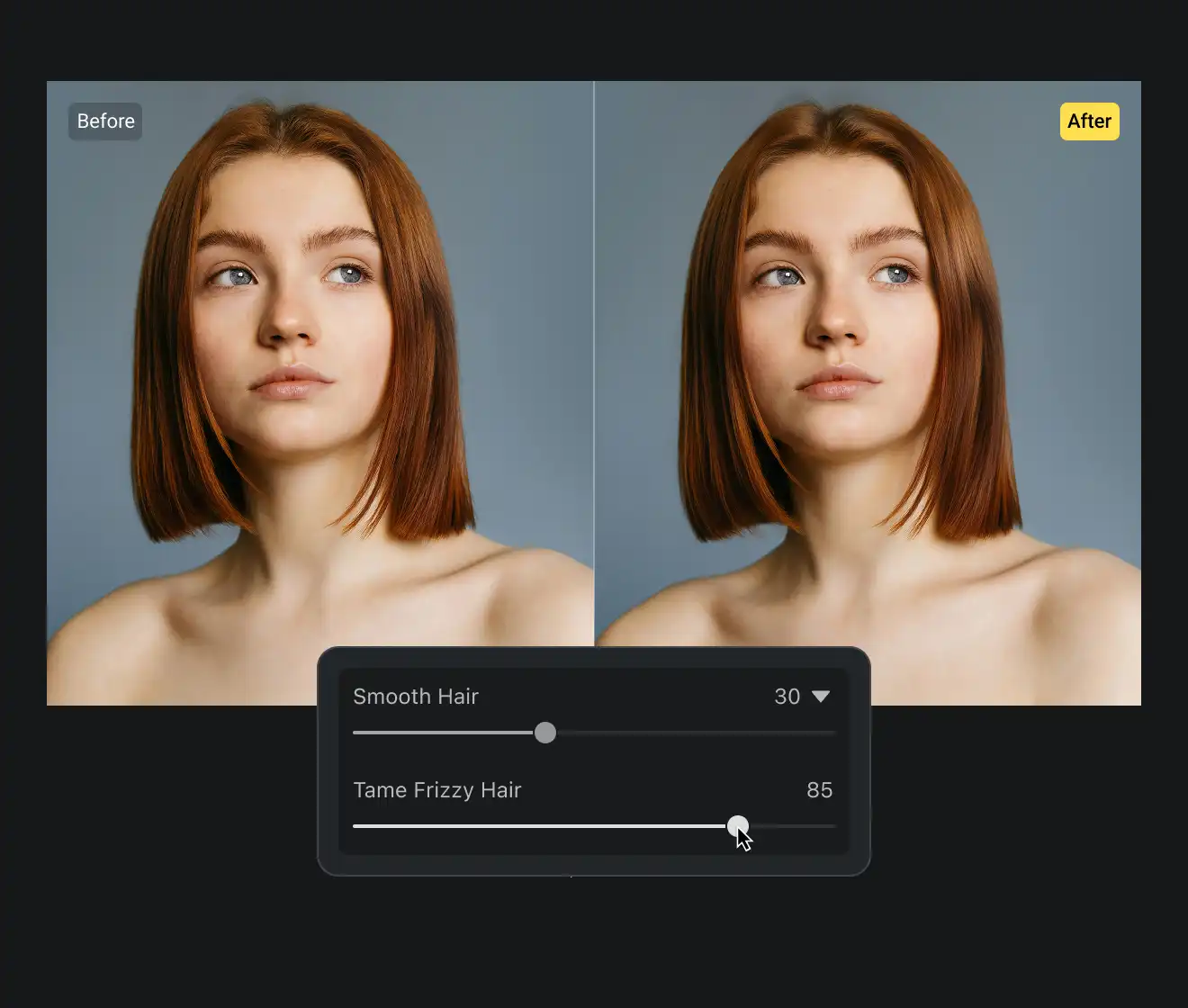
Thay đổi màu tóc luôn là một trong những cách nhanh nhất để làm mới diện mạo. Tuy nhiên, không phải ai cũng sẵn sàng nhuộm tóc thật ngay lập tức, nhất là khi chưa biết màu đó có hợp với gương mặt, làn da hay phong cách cá nhân hay không. Một màu tóc nhìn rất đẹp trên ảnh mẫu đôi khi lại không phù hợp khi áp dụng lên chính mình.
Đó là lý do các công cụ chỉnh sửa ảnh bằng AI ngày càng được nhiều người quan tâm. Thay vì phải ra salon, tẩy tóc, nhuộm thử hoặc chấp nhận rủi ro tóc hư tổn, người dùng có thể xem trước diện mạo của mình với nhiều màu tóc khác nhau chỉ bằng một bức ảnh. Trong đó, Evoto AI là một lựa chọn nổi bật nhờ khả năng nhận diện tóc thông minh, đổi màu tự nhiên và hỗ trợ chỉnh sửa chân dung chuyên nghiệp.
Khi nạp gói trên Evoto, bạn có thể sử dụng mã HPP20 để nhận ưu đãi khoảng 25%–45% tùy chương trình tại từng thời điểm. Mã có thể lưu lại và sử dụng cho những lần nạp tiếp theo.
Bài viết dưới đây sẽ hướng dẫn chi tiết cách thay đổi màu tóc bằng Evoto AI, từ bước tải ảnh, chọn màu, điều chỉnh độ đậm nhạt đến lưu ảnh sau khi chỉnh sửa. Nội dung được phát triển dựa trên bài mẫu về công cụ đổi màu tóc của ứng dụng chỉnh sửa ảnh Evoto AI, trong đó nhấn mạnh khả năng thử nhiều sắc độ tóc như vàng sáng, vàng mật ong, bạch kim hoặc các màu nổi bật khác trước khi nhuộm thật.
Evoto AI là gì?
Evoto AI là phần mềm chỉnh sửa ảnh ứng dụng trí tuệ nhân tạo, tập trung mạnh vào chỉnh sửa chân dung, làm đẹp da, xử lý tóc, trang điểm, ánh sáng và các chi tiết liên quan đến hình ảnh con người. Thay vì phải chỉnh thủ công từng vùng như các phần mềm truyền thống, Evoto AI sử dụng công nghệ AI để nhận diện khuôn mặt, làn da, tóc và các đặc điểm trong ảnh một cách tự động.
Với tính năng thay đổi màu tóc, Evoto AI có thể nhận diện vùng tóc trong ảnh và áp màu mới lên khu vực này. Người dùng không cần tự khoanh vùng phức tạp, không cần tách tóc thủ công và cũng không cần có kỹ năng chỉnh sửa ảnh chuyên sâu.

Chỉ cần tải ảnh lên, chọn công cụ Hair Color, điều chỉnh màu sắc và mức độ hiệu ứng, người dùng đã có thể xem trước diện mạo với màu tóc mới.
Điểm đáng chú ý của Evoto AI là hiệu ứng màu tóc không chỉ phủ màu đơn giản lên ảnh. Công cụ này còn giữ lại độ sáng tối, nếp tóc, vùng highlight và cảm giác chuyển màu tự nhiên. Nhờ vậy, ảnh sau khi chỉnh có độ chân thật hơn, phù hợp với cả người dùng cá nhân, thợ ảnh, studio, salon tóc hoặc những ai muốn thử layout hình ảnh trước khi quyết định thay đổi phong cách.
Vì sao nên thử đổi màu tóc bằng Evoto AI trước khi nhuộm thật?
Nhuộm tóc là một quyết định liên quan đến cả thẩm mỹ, thời gian và chi phí. Một số màu tóc sáng như bạch kim, vàng khói, hồng pastel hoặc xám bạc thường cần tẩy tóc. Quá trình này có thể khiến tóc yếu, khô xơ hoặc mất nhiều thời gian chăm sóc sau đó. Nếu chọn sai màu, việc sửa lại cũng không hề đơn giản.
Khi sử dụng Evoto AI, người dùng có thể thử nhiều màu tóc khác nhau mà không tác động trực tiếp lên tóc thật. Đây là cách an toàn để kiểm tra xem màu tóc đó có phù hợp với gương mặt, màu da, phong cách trang điểm và gu thời trang cá nhân hay không. Bạn có thể thử tóc vàng, nâu sáng, đỏ rượu, hồng, tím, xanh hoặc các tông màu cá tính hơn chỉ trong vài thao tác.
Ngoài ra, việc xem trước màu tóc bằng ảnh cũng giúp bạn tự tin hơn trước khi đến salon. Thay vì mô tả mơ hồ rằng mình muốn “màu sáng hơn một chút” hay “tông lạnh hơn”, bạn có thể lưu ảnh đã chỉnh bằng Evoto AI để trao đổi trực tiếp với thợ tóc. Điều này giúp quá trình tư vấn dễ hình dung hơn, đồng thời hạn chế tình trạng kết quả thực tế khác xa mong đợi.
Cách thay đổi màu tóc bằng Evoto AI chi tiết từng bước
Để đổi màu tóc bằng Evoto AI, bạn nên chuẩn bị một bức ảnh rõ mặt, tóc không bị che quá nhiều và ánh sáng đủ tốt. Ảnh càng rõ phần tóc, kết quả AI nhận diện càng chính xác. Nên ưu tiên ảnh chụp chính diện hoặc nghiêng nhẹ, hạn chế ảnh quá tối, tóc bị khuất bởi mũ, tay hoặc phụ kiện lớn.
Bước 1: Tải ảnh cần chỉnh sửa lên Evoto AI
Trước tiên, hãy mở Evoto AI và tải ảnh cần chỉnh sửa lên phần mềm. Bạn nên chọn ảnh có chất lượng tốt, tóc hiển thị rõ và không bị lẫn quá nhiều với nền phía sau. Nếu tóc và nền có màu quá giống nhau, AI vẫn có thể xử lý nhưng đôi khi cần điều chỉnh kỹ hơn để vùng màu tóc trông tự nhiên.
Với ảnh chân dung cá nhân, nên chọn ảnh có ánh sáng mềm, không bị cháy sáng ở vùng tóc và không quá nhiễu hạt. Nếu muốn dùng ảnh để tham khảo trước khi nhuộm tóc thật, bạn nên chọn ảnh gần với diện mạo thường ngày. Điều này giúp kết quả thử màu sát thực tế hơn.
Bước 2: Vào mục chỉnh sửa tóc trong Evoto AI
Sau khi tải ảnh lên, hãy tìm đến nhóm công cụ chỉnh sửa chân dung. Trong bài mẫu, thao tác được hướng dẫn theo đường dẫn Portrait Retouching -> Hair -> Hair Color, sau đó chọn sắc độ màu tóc mong muốn.
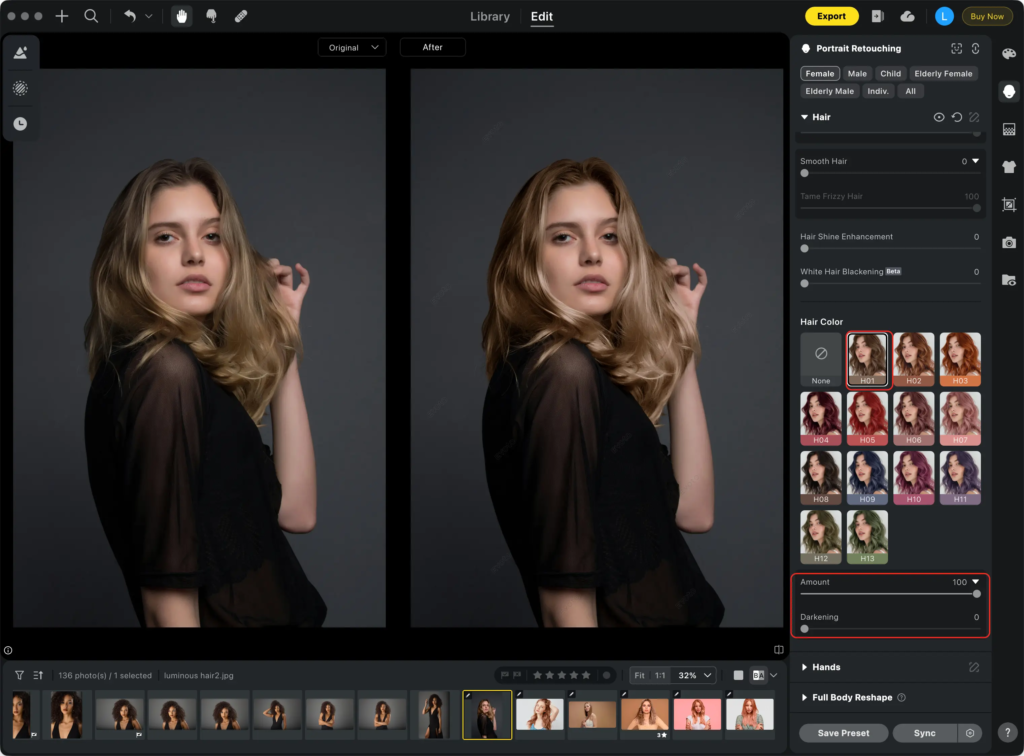
Đây là khu vực cho phép người dùng thay đổi màu tóc bằng AI. Tùy phiên bản phần mềm, giao diện có thể được cập nhật đôi chút, nhưng về cơ bản, bạn cần tìm nhóm chỉnh sửa liên quan đến Hair hoặc Hair Color. Khi chọn đúng tính năng, Evoto AI sẽ tự động nhận diện vùng tóc và áp hiệu ứng màu lên khu vực này.
Bước 3: Chọn màu tóc phù hợp với phong cách mong muốn
Evoto AI cho phép người dùng thử nhiều sắc độ tóc khác nhau. Nếu muốn phong cách nhẹ nhàng, dễ ứng dụng, bạn có thể bắt đầu với các màu như nâu sáng, nâu lạnh, nâu trà sữa, vàng mật ong hoặc vàng be. Đây là những màu tương đối dễ hợp với nhiều tông da và không tạo cảm giác thay đổi quá đột ngột.
Nếu muốn hình ảnh nổi bật hơn, bạn có thể thử tóc vàng bạch kim, đỏ rượu, hồng ánh tím, cam đồng hoặc các màu sáng cá tính. Với những người đang cân nhắc tẩy tóc, việc thử màu trên Evoto AI trước sẽ giúp hình dung rõ hơn độ nổi bật của màu tóc khi lên ảnh.
Một lưu ý quan trọng là màu tóc sáng thường hiển thị tốt hơn trên nền tóc gốc sáng hoặc trung bình. Với tóc quá đen, một số màu như vàng bạch kim có thể khó trông tự nhiên nếu áp trực tiếp. Trong trường hợp này, bạn có thể thử các màu đỏ, tím, nâu lạnh hoặc những tông đậm hơn để hiệu ứng hài hòa hơn.
Bước 4: Điều chỉnh cường độ màu tóc
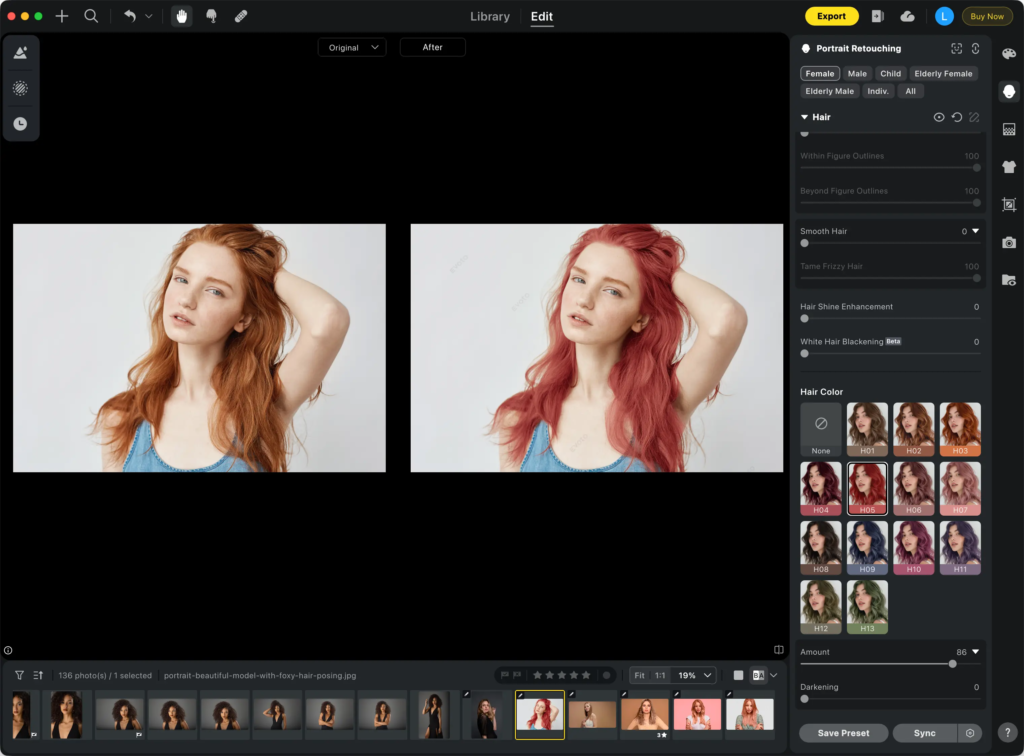
Sau khi chọn màu, bạn không nên giữ nguyên hiệu ứng mặc định ngay lập tức. Hãy điều chỉnh cường độ màu để màu tóc hòa vào ảnh tự nhiên hơn. Nếu màu quá mạnh, tóc có thể trông giả, thiếu chiều sâu hoặc giống như bị phủ một lớp màu phẳng. Nếu màu quá nhẹ, hiệu ứng thay đổi lại không rõ.
Với tóc sáng hoặc tóc nâu trung bình, bạn có thể tăng mức độ hiệu ứng để màu lên rõ hơn. Trong bài mẫu, Evoto AI gợi ý với tóc nâu sáng hoặc trung bình, người dùng có thể chọn một số sắc độ vàng và điều chỉnh Intensity từ 60 trở lên, đồng thời giữ Darkening ở mức 0 để tạo hiệu ứng vàng tự nhiên hơn.
Tuy nhiên, thông số này nên được xem là gợi ý tham khảo. Tùy ánh sáng ảnh, màu tóc gốc và hiệu ứng mong muốn, bạn có thể tăng hoặc giảm sao cho phù hợp. Mục tiêu cuối cùng là màu tóc mới phải còn giữ được độ bóng, nếp tóc và vùng sáng tối tự nhiên.
Bước 5: Tăng độ bóng và làm mượt tóc nếu cần
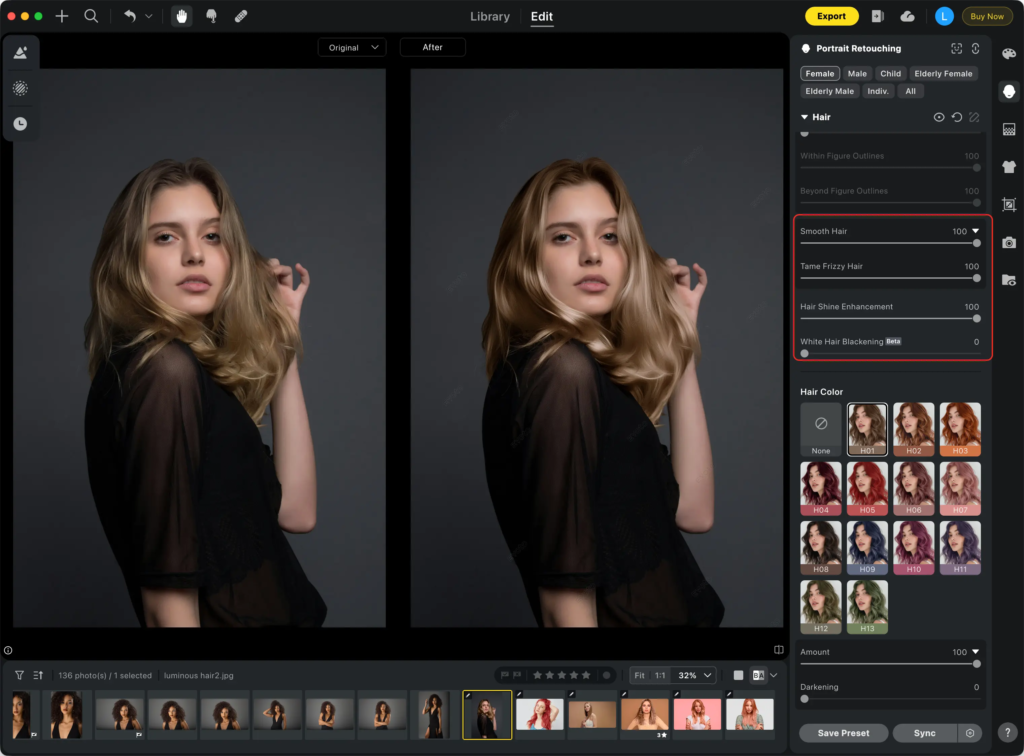
Ngoài đổi màu tóc, Evoto AI còn có các công cụ hỗ trợ làm tóc trông mềm, bóng và chỉn chu hơn. Trong bài mẫu, công cụ Smooth Hair và Hair Shine Enhancement được nhắc đến như những tính năng giúp tóc mềm hơn, sáng hơn và có hiệu ứng bóng đẹp khi xem trước màu tóc mới.
Đây là bước rất hữu ích nếu ảnh gốc có tóc hơi rối, khô hoặc thiếu sáng. Khi thay đổi màu tóc, đặc biệt là các màu sáng, khuyết điểm trên tóc có thể lộ rõ hơn. Việc tăng nhẹ độ mượt và độ bóng giúp tổng thể ảnh trông chuyên nghiệp hơn.
Tuy nhiên, không nên kéo các thanh chỉnh quá cao. Nếu làm mượt tóc quá mức, ảnh có thể mất chi tiết thật, khiến tóc trông như một mảng nhựa hoặc thiếu kết cấu tự nhiên. Hãy chỉnh vừa đủ để tóc gọn hơn nhưng vẫn giữ lại sợi tóc, nếp tóc và cảm giác chân thực.
Bước 6: Kiểm tra lại vùng tóc sau khi đổi màu
Sau khi áp màu, bạn nên phóng to ảnh để kiểm tra phần rìa tóc, tóc con, vùng gần tai, vai và nền phía sau. Đây là những khu vực dễ bị lem màu hoặc nhận diện chưa chính xác, đặc biệt với ảnh có tóc bay, tóc xoăn hoặc nền phức tạp.
Nếu thấy màu bị lan ra ngoài tóc, bạn có thể giảm cường độ hiệu ứng hoặc dùng các công cụ tinh chỉnh nếu phần mềm hỗ trợ. Với ảnh dùng cho mục đích cá nhân, sai lệch nhỏ có thể không quá đáng kể. Nhưng nếu ảnh dùng cho quảng cáo salon, portfolio hoặc bài đăng chuyên nghiệp, bước kiểm tra này rất quan trọng.
Bước 7: Lưu ảnh sau khi đổi màu tóc
Khi đã hài lòng với màu tóc mới, bạn có thể xuất ảnh từ Evoto AI. Theo bài mẫu, Evoto hỗ trợ lưu ảnh ở nhiều định dạng chất lượng cao như JPG, PNG, RAW hoặc TIFF, giúp người dùng dễ chia sẻ, lưu trữ hoặc tiếp tục chỉnh sửa.
Nếu chỉ đăng mạng xã hội, JPG hoặc PNG là đủ. Nếu muốn giữ chất lượng tốt hơn cho công việc thiết kế, in ấn hoặc chỉnh sửa chuyên sâu, bạn có thể chọn TIFF hoặc định dạng có chất lượng cao hơn tùy nhu cầu.
Mẹo chọn màu tóc phù hợp khi dùng Evoto AI
Để kết quả thay đổi màu tóc bằng Evoto AI đẹp hơn, bạn nên thử nhiều tông màu thay vì chỉ chọn một màu duy nhất. Cùng là màu vàng, nhưng vàng mật ong, vàng khói, vàng be và bạch kim sẽ tạo cảm giác rất khác nhau. Một màu có thể làm gương mặt sáng hơn, trong khi màu khác lại khiến da trông xỉn hoặc thiếu sức sống.
Nếu da có undertone ấm, các màu như nâu caramel, vàng mật ong, nâu cam hoặc đỏ đồng thường dễ tạo cảm giác hài hòa. Nếu da có undertone lạnh, bạn có thể thử nâu lạnh, vàng khói, xám tro hoặc tím khói. Với những ai thích phong cách an toàn, nâu sáng và nâu lạnh là hai lựa chọn dễ thử trước khi chuyển sang màu nổi bật hơn.
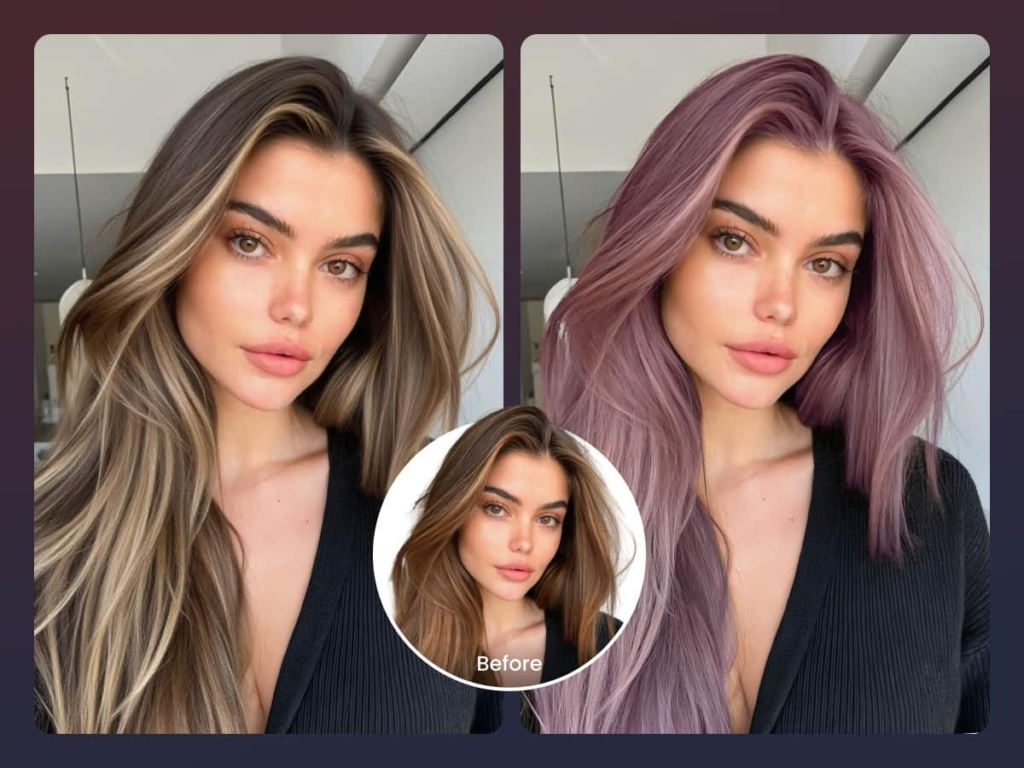
Ngoài màu da, bạn cũng nên cân nhắc phong cách trang điểm và trang phục thường ngày. Một màu tóc rất cá tính có thể đẹp trên ảnh concept nhưng chưa chắc phù hợp với môi trường công sở hoặc lịch trình sinh hoạt hằng ngày. Vì vậy, Evoto AI không chỉ giúp bạn đổi màu tóc cho vui, mà còn là công cụ tham khảo thực tế trước khi đưa ra quyết định làm đẹp.
Những lỗi thường gặp khi đổi màu tóc bằng AI
Lỗi đầu tiên là chọn ảnh gốc quá tối. Khi tóc chìm vào nền, AI sẽ khó nhận diện chính xác vùng tóc, khiến màu lên không đều hoặc bị lem. Vì vậy, hãy ưu tiên ảnh đủ sáng, rõ tóc và ít vật thể che khuất.
Lỗi thứ hai là chọn màu quá sáng cho nền tóc quá đen mà không điều chỉnh cường độ phù hợp. Điều này dễ làm màu tóc trông thiếu tự nhiên. Nếu tóc gốc rất tối, bạn nên thử các màu đậm trước, sau đó mới tăng dần sang nhóm màu sáng.
Lỗi thứ ba là lạm dụng hiệu ứng làm mượt và tăng bóng. Tóc quá mượt hoặc quá bóng có thể làm ảnh mất cảm giác thật. Khi chỉnh ảnh chân dung, đẹp nhất vẫn là giữ được sự tự nhiên, chỉ can thiệp vừa đủ để hình ảnh chỉn chu hơn.
Ai nên dùng Evoto AI để thay đổi màu tóc?
Evoto AI phù hợp với nhiều nhóm người dùng khác nhau. Người dùng cá nhân có thể dùng công cụ này để thử màu tóc trước khi nhuộm, tạo ảnh đăng mạng xã hội hoặc tham khảo phong cách mới. Những ai đang phân vân giữa nhiều màu tóc cũng có thể dùng Evoto AI để so sánh trực quan trước khi quyết định.
Với salon tóc, Evoto AI có thể hỗ trợ tư vấn khách hàng. Thay vì chỉ đưa bảng màu truyền thống, salon có thể cho khách xem trước diện mạo với một số tông màu phù hợp. Điều này giúp quá trình tư vấn sinh động, dễ thuyết phục và chuyên nghiệp hơn.
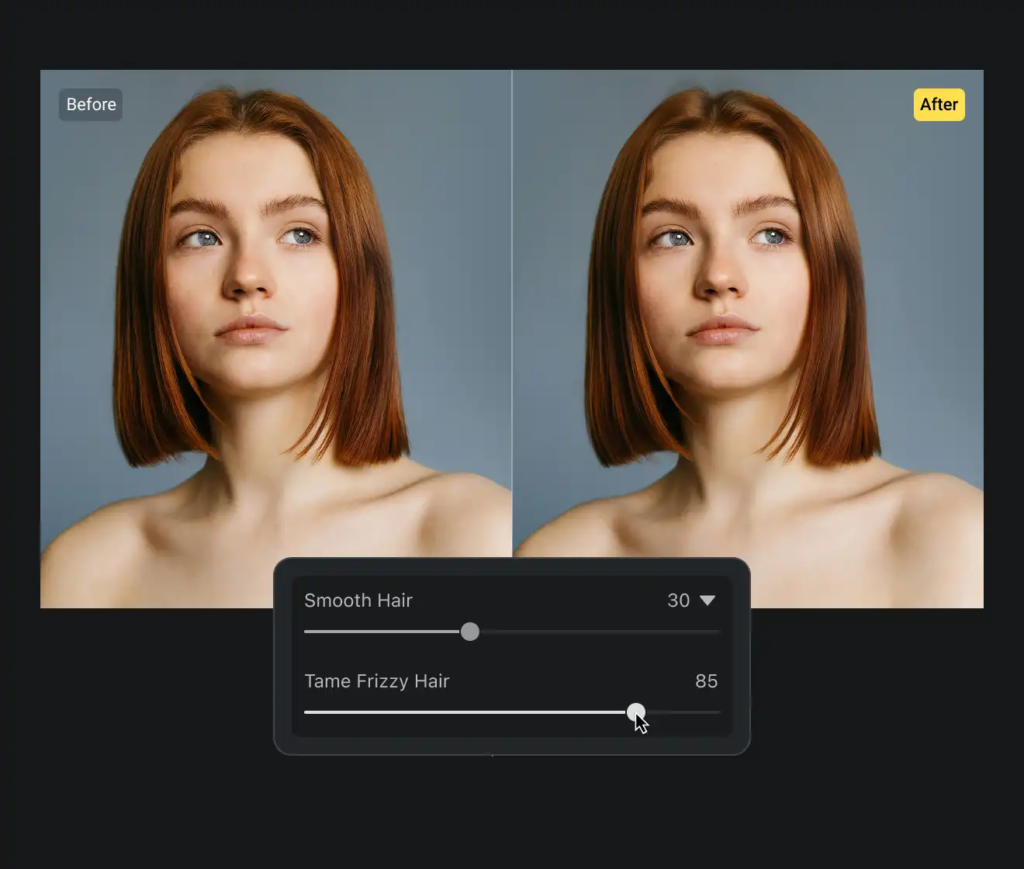
Với photographer, retoucher hoặc content creator, tính năng đổi màu tóc giúp mở rộng khả năng sáng tạo hình ảnh. Một bộ ảnh có thể được biến tấu thành nhiều phiên bản phong cách khác nhau mà không cần chụp lại từ đầu.
Kết luận
Thay đổi màu tóc bằng Evoto AI là cách đơn giản, nhanh chóng và an toàn để thử nghiệm diện mạo mới trước khi nhuộm thật. Chỉ với một bức ảnh rõ tóc, người dùng có thể chọn màu, điều chỉnh cường độ, tăng độ bóng, làm mượt tóc và lưu lại phiên bản hoàn chỉnh trong vài thao tác.
Điểm mạnh của Evoto AI nằm ở khả năng nhận diện tóc thông minh, hiệu ứng màu tự nhiên và hệ thống chỉnh sửa chân dung dễ sử dụng. Dù bạn muốn thử tóc vàng nhẹ nhàng, nâu lạnh thanh lịch, đỏ nổi bật hay các tông màu cá tính hơn, công cụ này đều có thể giúp bạn hình dung rõ hơn trước khi ra quyết định.