Sau trend “Anh Trai Say Hi” thì đến lượt “Em Xinh Say Hi” làm mưa làm gió, ai cũng muốn có một tấm poster mang phong cách chương trình để làm ảnh đại diện hay tặng người yêu, crush. Để anh em đỡ phải ngồi canh chỉnh từng chữ, mình đã chuẩn bị sẵn file PSD dựng sẵn bố cục kèm font chữ Việt hóa. Tải về, ghép ảnh, gõ tên là có ngay một tấm poster để khoe.
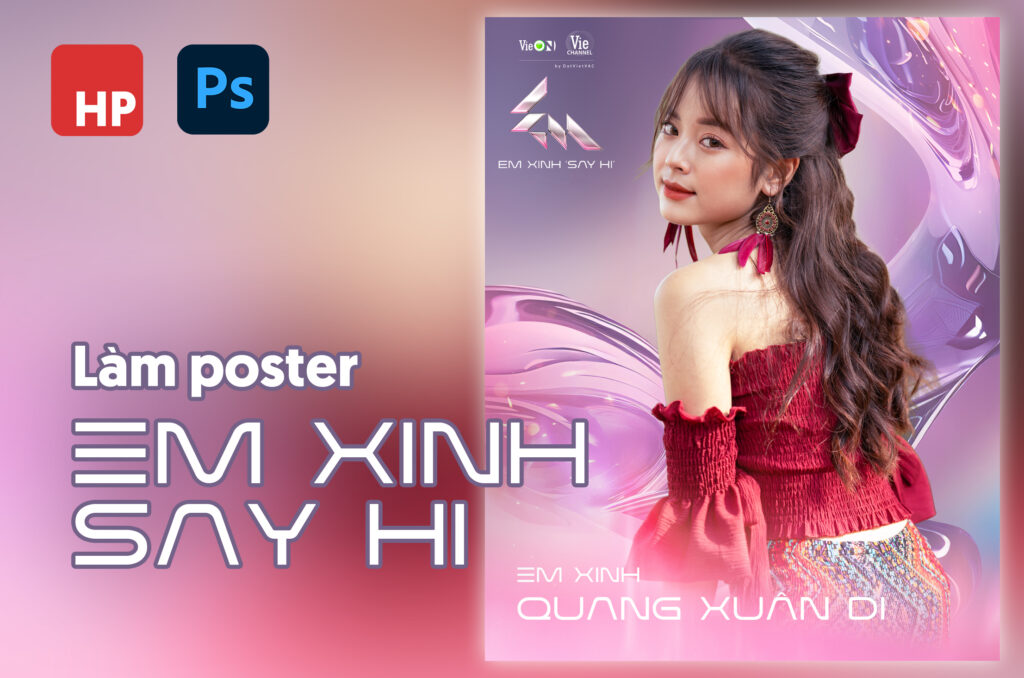
Trong file có gì
- File PSD dựng sẵn bố cục poster, các layer được đặt tên rõ ràng để bạn dễ thay ảnh và chữ.
- Font Việt hóa đi kèm, gõ tên tiếng Việt có dấu không bị lỗi.
- Miễn phí, lấy thoải mái để làm ảnh cá nhân.
Xem nhanh cách dùng file PSD trong video bên dưới, phần hướng dẫn chi tiết từng bước mình viết ngay sau đó.
Tải file PSD Em Xinh Say Hi
Nhấn nút bên dưới để tải file về.

Hướng dẫn làm poster Em Xinh Say Hi
Bước 1: Cài font trước khi mở file
Giải nén file vừa tải, cài font đi kèm (nhấp đúp vào file font, chọn Install, trên Windows nên chọn Install for all users). Nếu mở PSD trước khi cài font, Photoshop sẽ báo thiếu font và thay bằng font mặc định, chữ sẽ không đúng kiểu. Chi tiết cách cài font bạn xem trong bài cài đặt font chữ Việt hóa.
Bước 2: Tách nền ảnh nhân vật
Mở ảnh bạn muốn ghép trong Photoshop. Ở các bản Photoshop mới, bạn chỉ cần nhấn Remove Background trên thanh tác vụ nổi (Contextual Task Bar), hoặc vào Select > Subject rồi thêm Layer Mask. Với tóc rối, vào Select > Select and Mask và dùng Refine Edge Brush quét quanh viền tóc để tách mượt hơn.
Bước 3: Ghép ảnh vào poster
Kéo layer ảnh đã tách nền sang file PSD poster, đặt đúng vị trí trong danh sách layer (thường nằm dưới lớp chữ). Nhấn Ctrl + T để phóng to, thu nhỏ và căn vị trí. Nếu khung ảnh trong file là Smart Object, bạn nhấp đúp vào biểu tượng của layer đó, dán ảnh vào, lưu (Ctrl + S) và đóng lại, ảnh sẽ tự cập nhật trong poster.
Bước 4: Khớp màu ảnh với nền
Ảnh ghép đẹp hay không phụ thuộc phần lớn vào màu. Tạo layer Curves hoặc Color Balance, nhấn Alt + Ctrl + G để chỉ tác động lên ảnh nhân vật, rồi chỉnh độ sáng và tông màu cho khớp với nền poster.
Bước 5: Đổi tên
Chọn công cụ Type (phím T), nhấp vào layer tên và gõ tên của bạn. Nhớ để bộ gõ ở bảng mã Unicode để gõ có dấu đúng.
Bước 6: Xuất ảnh
Vào File > Export > Export As, chọn JPG hoặc PNG và nhấn Export. Nếu đăng story TikTok hay Instagram, kích thước 1080 × 1920 px là phù hợp, còn đăng bài Facebook, Instagram dạng dọc thì 1080 × 1350 px.
Lưu ý
Tên chương trình, logo và hình ảnh nhận diện thuộc về đơn vị sản xuất chương trình. File này chỉ để làm ảnh vui, ảnh kỷ niệm cá nhân, bạn không dùng cho mục đích thương mại hay quảng cáo nhé.
Coi như món quà nhỏ để anh em “ghi điểm” với crush. Làm xong nhớ khoe thành quả cho mình xem với!