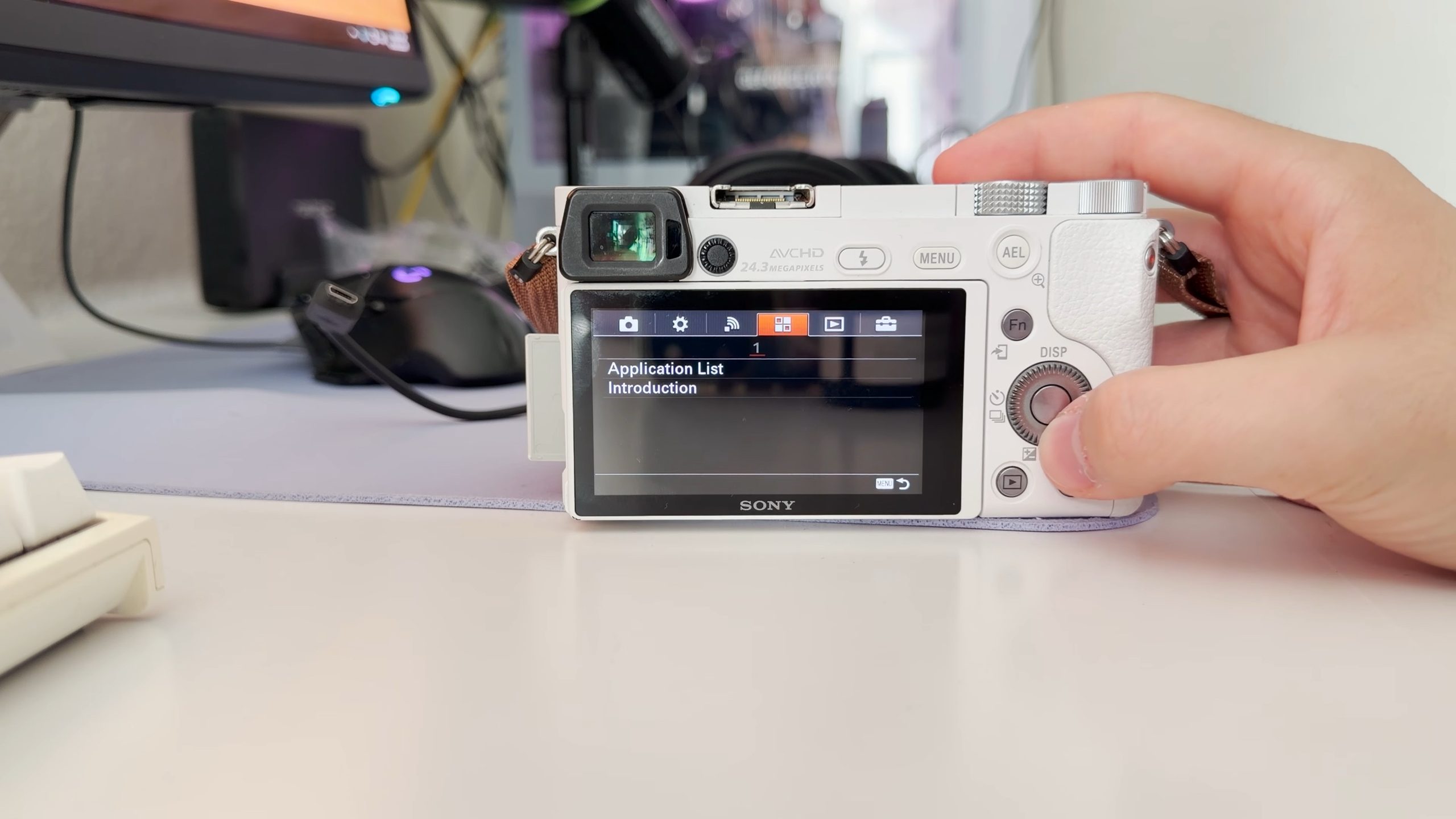
Nếu đang sử dụng các dòng Sony đời cũ như A6000, A5000, NEX, A7 thế hệ đầu hay một số mẫu RX hỗ trợ PlayMemories Camera Apps, bạn có thể cài đặt Recipe Lab để bổ sung hàng chục giả lập màu film ngay bên trong máy ảnh mà không cần hậu kỳ.
Bài viết này sẽ hướng dẫn chi tiết cách cài Recipe Lab lên máy ảnh Sony và những điều cần biết trước khi thực hiện.
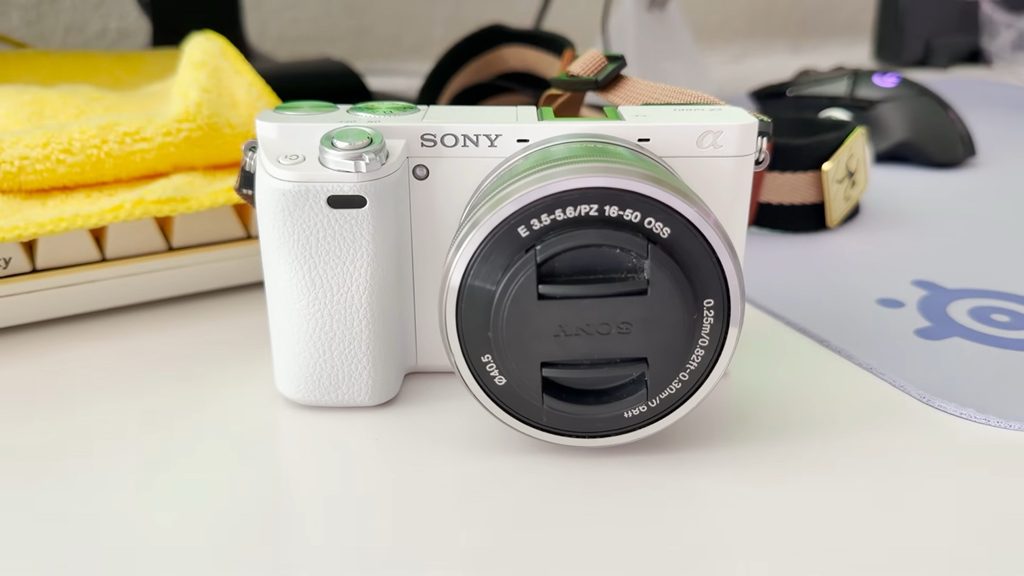
Recipe Lab Là Gì?
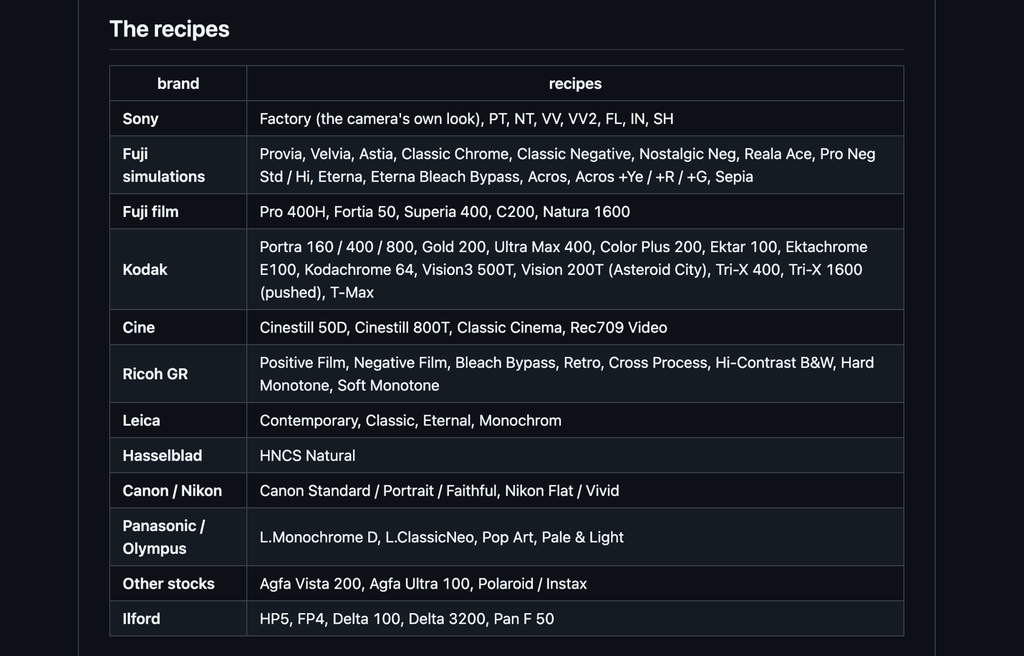
Recipe Lab là một ứng dụng dành cho các máy ảnh Sony hỗ trợ nền tảng PlayMemories Camera Apps. Sau khi cài đặt, ứng dụng cho phép người dùng áp dụng các “công thức màu” (recipes) mô phỏng phong cách của:
- Fujifilm Classic Chrome, Velvia, Acros…
- Kodak Portra, Gold, Ektar…
- Ricoh GR Positive Film
- Leica Monochrom
- Canon, Nikon, Hasselblad
- Cinestill, Agfa, Ilford và nhiều loại film khác.
Hiện dự án tích hợp hơn 70 preset màu và hoạt động trực tiếp trên máy ảnh thay vì xử lý hậu kỳ trên máy tính.
Máy Ảnh Sony Nào Hỗ Trợ Recipe Lab?
Điều kiện quan trọng nhất là máy ảnh phải hỗ trợ PlayMemories Camera Apps.
Một số dòng thường được cộng đồng xác nhận hoạt động:
- Sony A6000
- Sony A5000
- Sony A6300
- Sony A7
- Sony A7R
- Sony A7S
- Sony RX100 III
- Sony RX100 V
- Sony NEX-5T
- Một số mẫu HX và RX khác.
Nếu máy của bạn không có mục Application List hoặc không hỗ trợ cài PlayMemories Apps thì Recipe Lab sẽ không hoạt động.
Chuẩn Bị Trước Khi Cài Đặt
Bạn cần:
- Máy ảnh Sony hỗ trợ PlayMemories Apps
- Cáp USB kết nối máy tính
- Windows hoặc macOS
- Thẻ nhớ còn trống
- File Recipe Lab APK mới nhất từ GitHub.
Bước 1: Tải Recipe Lab
Truy cập trang GitHub chính thức:

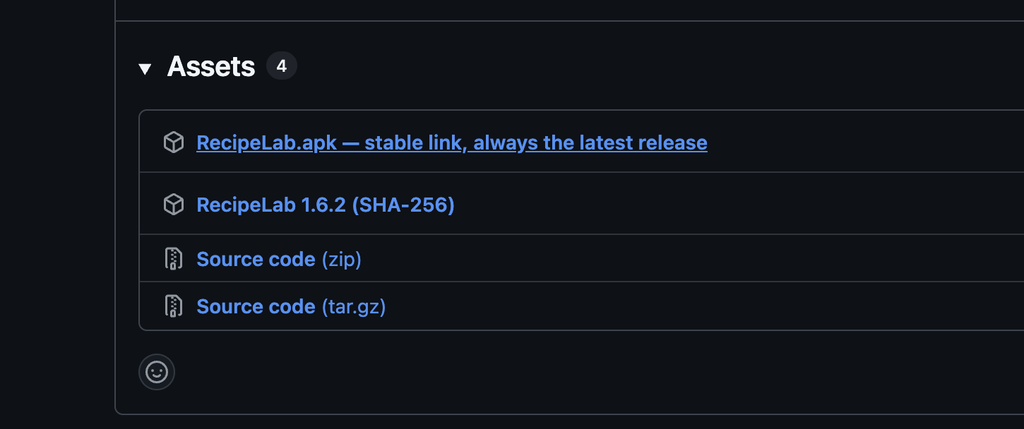
Sau đó vào mục Releases và tải file
RecipeLab.apk (bản ổn định mới nhất).
Nên tải từ GitHub chính thức để nhận được phiên bản mới nhất và tránh các file chỉnh sửa không rõ nguồn gốc.
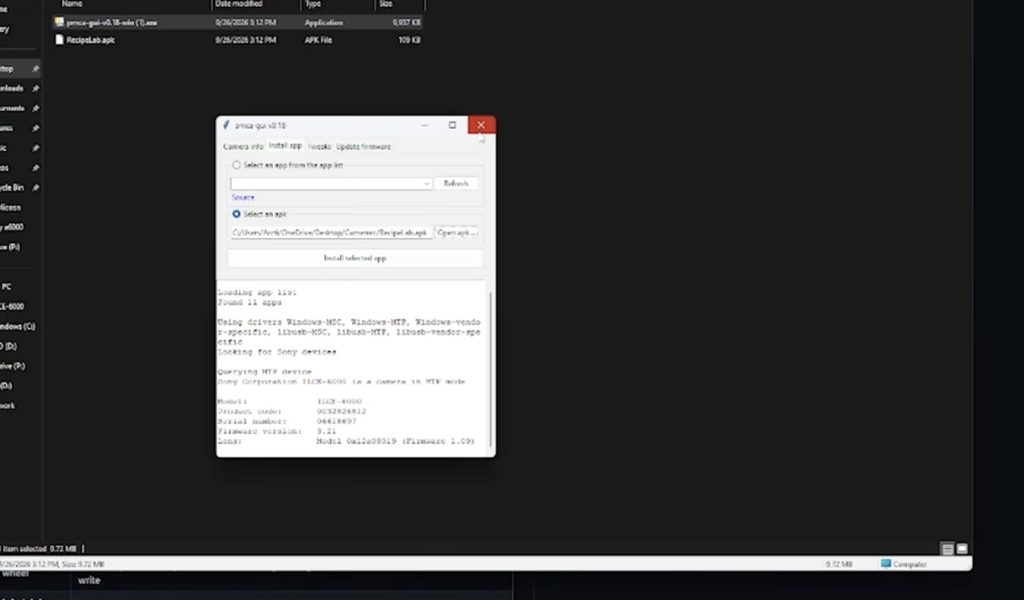
Bước 2: Cài PMCA Installer
Recipe Lab không thể cài trực tiếp như một firmware Sony thông thường.
Bạn cần công cụ Sony PMCA (PlayMemories Camera Apps Installer) do cộng đồng phát triển để sideload ứng dụng vào máy ảnh Sony. Công cụ này được sử dụng rộng rãi để cài đặt các ứng dụng PlayMemories tùy chỉnh lên máy ảnh Sony hỗ trợ nền tảng này.
Bước 3: Kết Nối Máy Ảnh Với Máy Tính
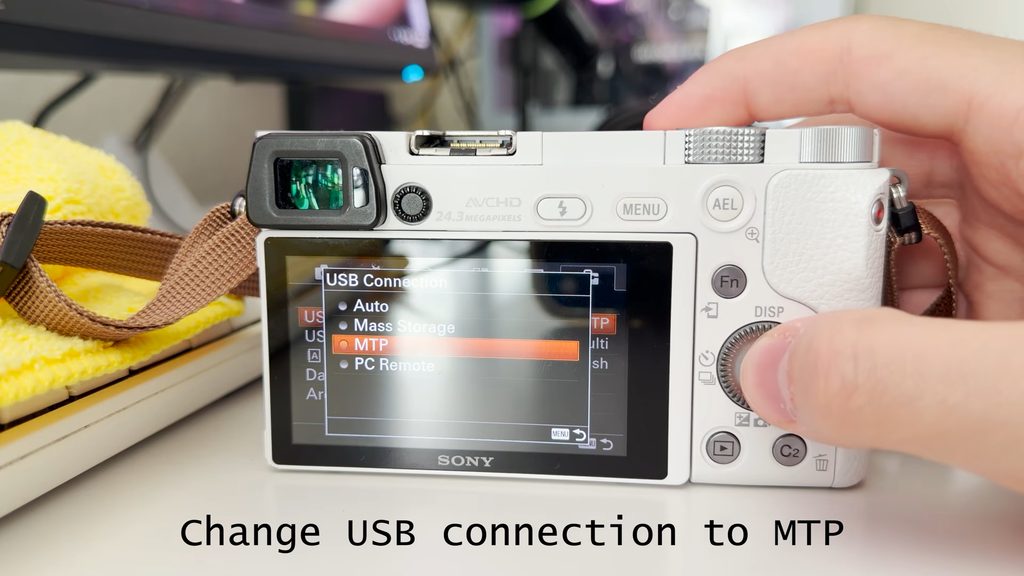
Trên máy ảnh Sony:
- Bật máy.
- Kết nối USB với máy tính.
- Chọn chế độ kết nối USB phù hợp. ( chọn MTP )
- Đợi máy tính nhận thiết bị.
Bước 4: Cài Recipe Lab
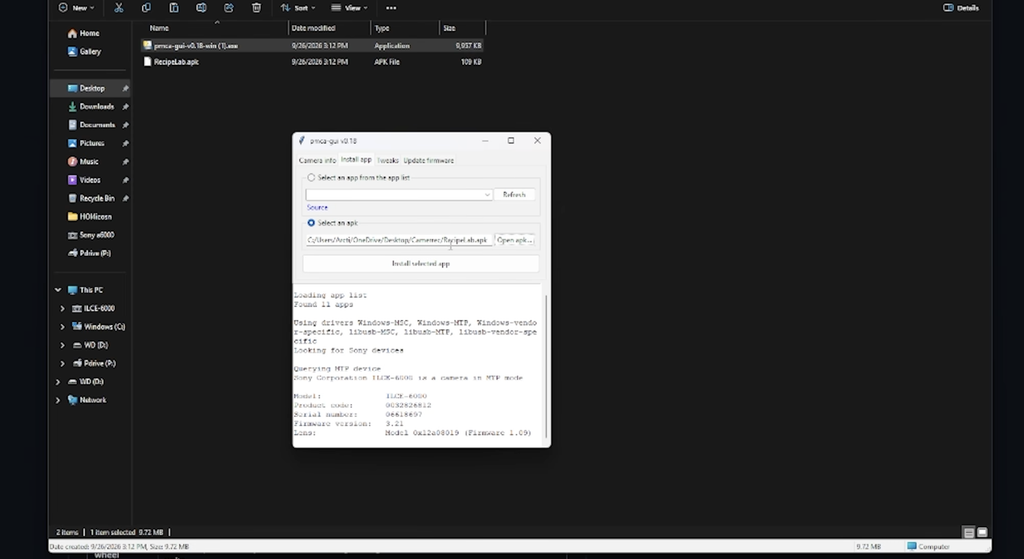
Mở PMCA Installer.
Chọn:
Install APK
Sau đó:
- Chọn file
RecipeLab.apk - Bắt đầu quá trình cài đặt
- Chờ vài phút để hoàn thành.
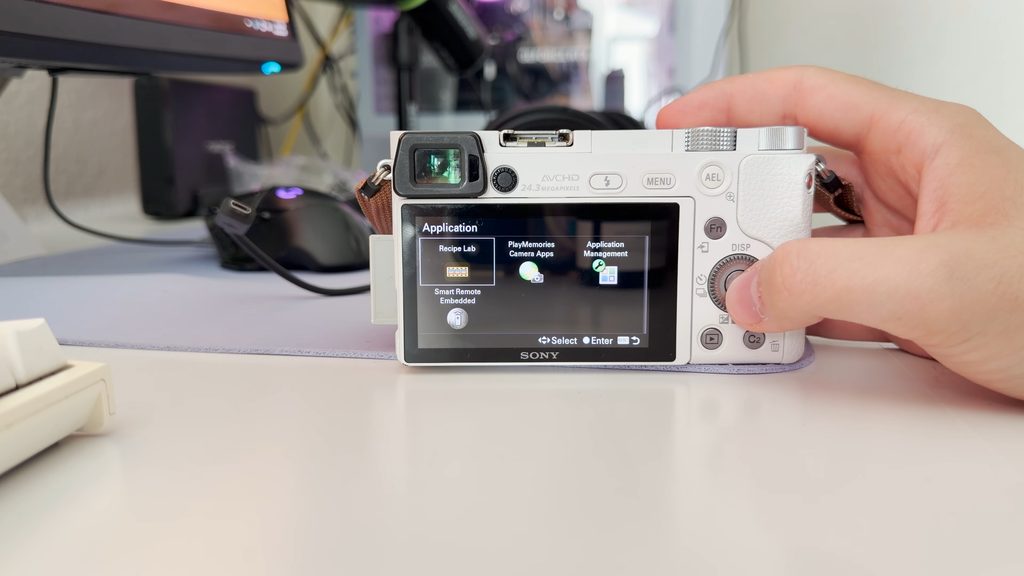
Bước 5: Mở Recipe Lab Trên Sony
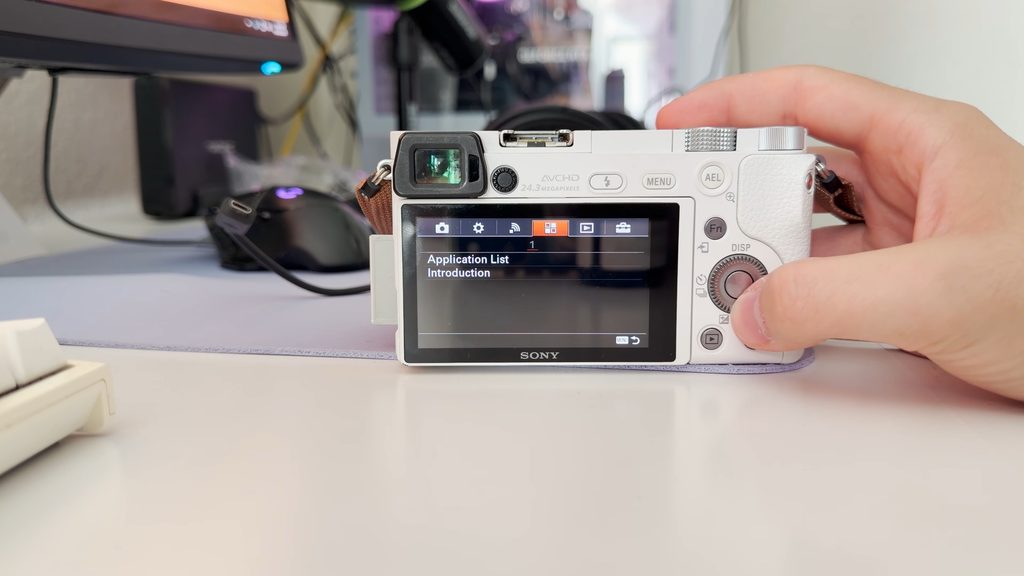
Trên máy ảnh:
Menu → Application List → Recipe Lab
Sau khi mở ứng dụng, bạn sẽ thấy danh sách các preset màu.
Chỉ cần:
- Xoay vòng điều khiển để chọn preset
- Xem trước trực tiếp trên màn hình
- Nhấn xác nhận để áp dụng.
Recipe Lab Có Thay Đổi Firmware Không?
Không.
Recipe Lab chỉ thay đổi các thiết lập hình ảnh mà máy ảnh cho phép lưu trữ như:
- Creative Style
- Contrast
- Saturation
- Sharpness
- White Balance
- Exposure Compensation
- Picture Effects.
Ứng dụng không flash firmware tùy chỉnh nên rủi ro thấp hơn nhiều so với mod firmware truyền thống.
Có Cần Mở Recipe Lab Mỗi Lần Chụp Không?
Không.
Sau khi áp dụng preset:
- Cài đặt được lưu trong máy ảnh
- Hoạt động ở chế độ ảnh và video
- Tắt máy rồi bật lại vẫn giữ nguyên thiết lập.
Có Nên Cài Recipe Lab Cho Sony A6000?
Nếu bạn đang sử dụng Sony A6000 hoặc các dòng Sony hỗ trợ PlayMemories Apps, Recipe Lab là một trong những ứng dụng đáng thử nhất hiện nay.
Ưu điểm:
- Hơn 70 preset màu film
- Xem trước màu trực tiếp
- Không cần hậu kỳ nhiều
- Miễn phí
- Không cần thay firmware gốc.