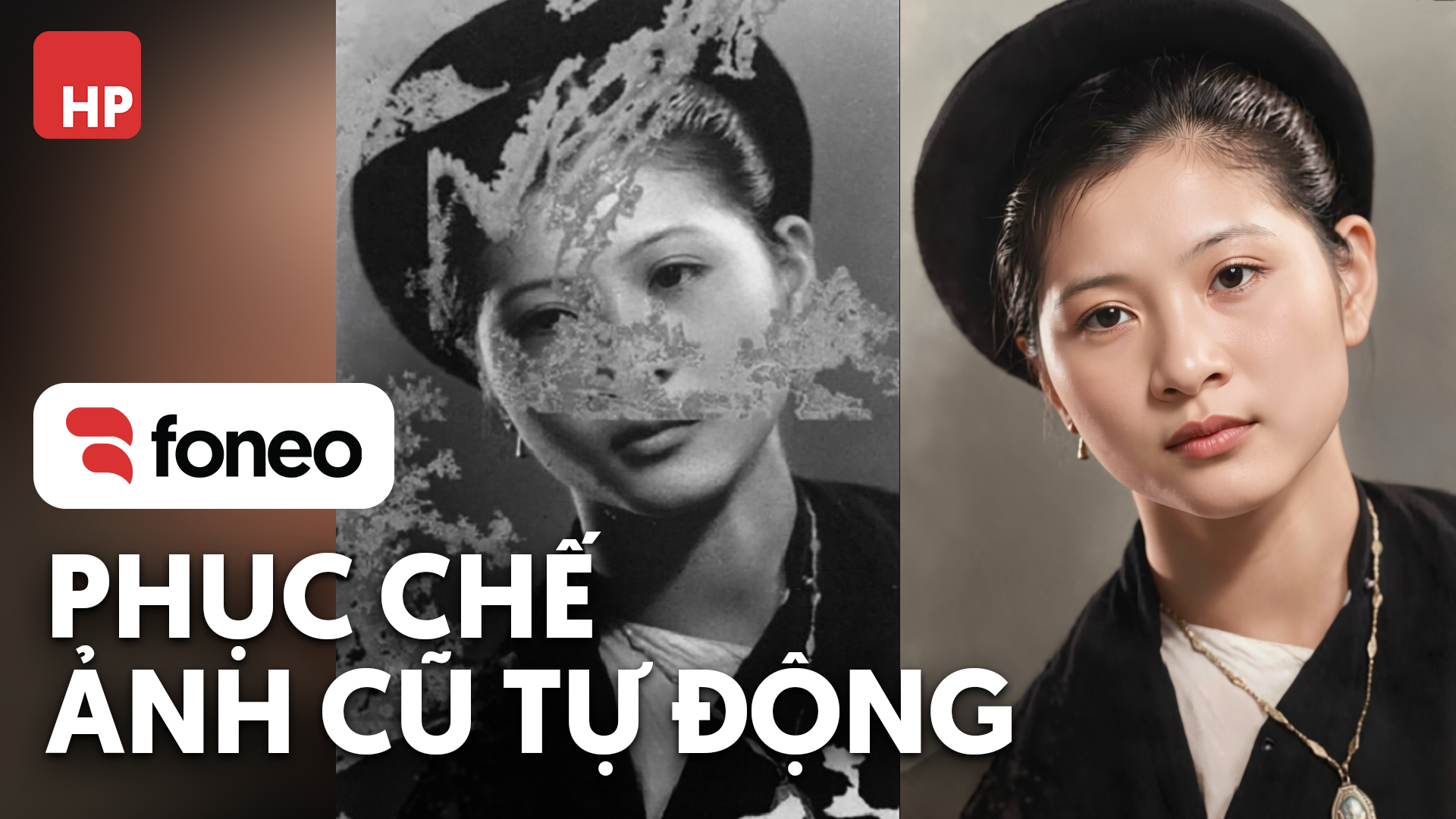
Phục hồi ảnh cũ trước đây thường là một công việc khá phức tạp, đòi hỏi người chỉnh sửa phải có kinh nghiệm sử dụng Photoshop và dành nhiều thời gian xử lý từng vết xước, vùng ảnh bị mờ hay những chi tiết đã mất. Với sự phát triển của công nghệ AI, công việc này hiện nay đã trở nên đơn giản hơn rất nhiều.
Với Foneo, bạn có thể sử dụng AI để phục chế những bức ảnh cũ, làm rõ khuôn mặt, cải thiện chi tiết và giúp hình ảnh trở nên sạch sẽ, rõ ràng hơn chỉ với một vài thao tác cơ bản.
Trong bài viết này, chúng ta sẽ cùng tìm hiểu cách phục hồi ảnh cũ bằng Foneo cũng như một số lưu ý để có được kết quả tự nhiên nhất.
Tại sao ảnh cũ thường bị giảm chất lượng?
Những bức ảnh được in từ nhiều năm trước thường chịu ảnh hưởng bởi thời gian và điều kiện bảo quản. Ảnh có thể bị phai màu, mất tương phản, xuất hiện vết xước hoặc những vùng bị hư hỏng.
Một số vấn đề thường gặp bao gồm:
- Ảnh bị mờ hoặc thiếu chi tiết.
- Khuôn mặt không còn rõ nét.
- Xuất hiện vết xước, bụi hoặc nếp gấp.
- Ảnh bị phai màu theo thời gian.
- Ảnh đen trắng cần được tô màu lại.
- File ảnh có độ phân giải thấp do được chụp lại bằng điện thoại hoặc scan từ ảnh giấy.
Nếu xử lý thủ công bằng Photoshop, bạn có thể phải sử dụng nhiều công cụ như Healing Brush, Clone Stamp, Masking hay các kỹ thuật retouch khác nhau.
Trong khi đó, AI có thể phân tích toàn bộ hình ảnh và tự động xử lý nhiều vấn đề cùng lúc, giúp quá trình phục chế ảnh cũ nhanh hơn đáng kể.
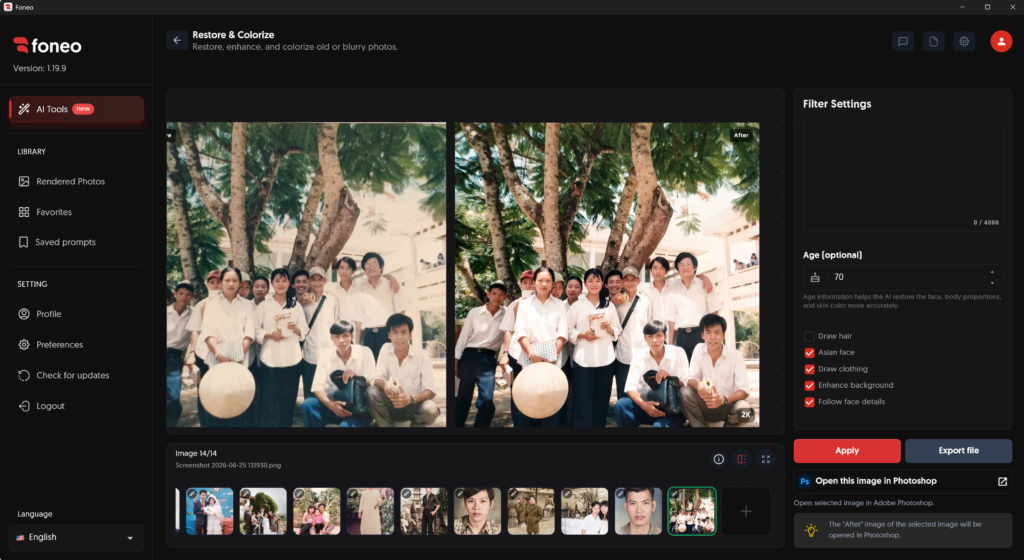
Foneo có thể hỗ trợ phục hồi ảnh cũ như thế nào?
Foneo là ứng dụng chỉnh ảnh AI được thiết kế theo hướng đơn giản hóa quá trình xử lý ảnh. Người dùng không cần phải hiểu những thuật ngữ AI phức tạp như model, prompt, API hay server để có thể sử dụng.
Đối với ảnh cũ, AI có thể hỗ trợ phân tích hình ảnh và tái tạo lại những vùng có chất lượng thấp nhằm giúp ảnh trở nên rõ ràng hơn.
Tùy vào tình trạng của ảnh gốc, quá trình phục hồi ảnh cũ có thể giúp:
- Làm rõ khuôn mặt.
- Tăng độ chi tiết.
- Cải thiện những vùng ảnh bị mờ.
- Làm sạch một số khuyết điểm trên ảnh.
- Khôi phục hình ảnh bị xuống cấp.
- Hỗ trợ tô màu cho ảnh cũ.
- Cải thiện tổng thể chất lượng hình ảnh.
Điểm quan trọng là quá trình xử lý được tự động hóa khá nhiều, vì vậy ngay cả người không có nhiều kinh nghiệm chỉnh ảnh cũng có thể sử dụng.
Hướng dẫn phục hồi ảnh cũ bằng Foneo
Quá trình phục hồi ảnh cũ bằng Foneo có thể thực hiện qua một vài bước cơ bản.
Bước 1: Chuẩn bị file ảnh có chất lượng tốt nhất
Trước khi đưa ảnh vào Foneo, hãy cố gắng sử dụng file có chất lượng cao nhất mà bạn có.
Nếu chỉ còn ảnh giấy, bạn nên scan ảnh bằng máy scan hoặc chụp lại bằng điện thoại/máy ảnh trong điều kiện ánh sáng đồng đều.
Khi chụp lại ảnh giấy, nên đặt máy vuông góc với bức ảnh để hạn chế méo hình. Đồng thời tránh ánh sáng phản chiếu trực tiếp lên bề mặt ảnh.
Ảnh đầu vào càng rõ thì AI càng có nhiều thông tin để phân tích và kết quả phục hồi thường sẽ tốt hơn.
Bước 2: Mở ảnh trong Foneo
Khởi động Foneo và đưa bức ảnh cần xử lý vào ứng dụng.
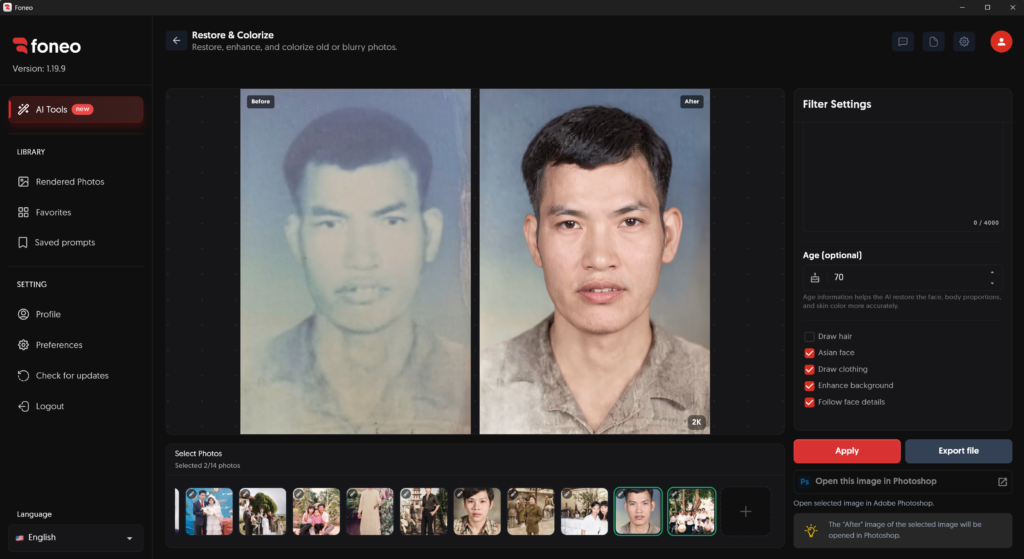
Sau đó lựa chọn công cụ hoặc tính năng dành cho phục hồi ảnh cũ.
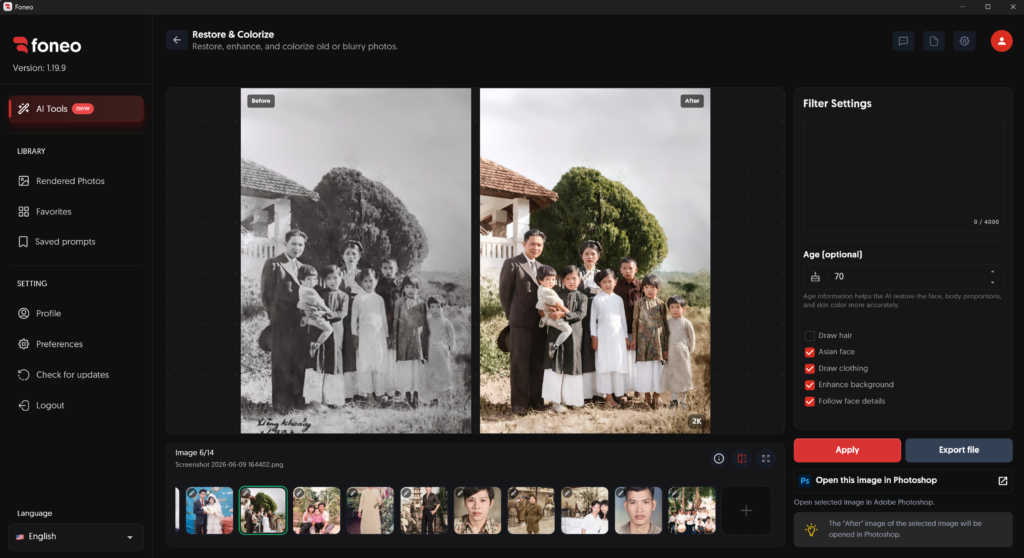
Foneo sẽ sử dụng AI để phân tích nội dung của hình ảnh, bao gồm khuôn mặt, đường nét và các vùng bị suy giảm chất lượng.
Bước 3: Thực hiện phục chế ảnh cũ bằng AI
Tiến hành xử lý ảnh và chờ Foneo tạo kết quả.
Thay vì phải chỉnh sửa từng vùng ảnh bằng tay, AI có thể tự động xử lý nhiều chi tiết trong cùng một lần.
Đây là một trong những ưu điểm lớn khi phục hồi ảnh cũ bằng AI, đặc biệt với những người cần xử lý nhiều ảnh gia đình hoặc những studio thường xuyên nhận dịch vụ phục chế ảnh.
Sau khi xử lý xong, hãy so sánh kết quả với ảnh ban đầu thay vì chỉ nhìn riêng ảnh mới.
Bước 4: Kiểm tra lại khuôn mặt và chi tiết quan trọng
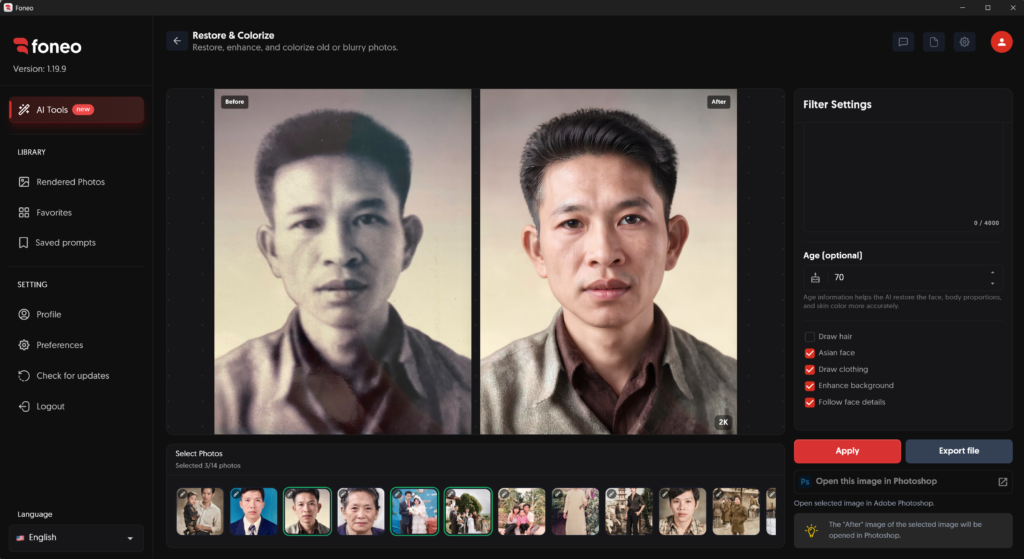
AI có khả năng tái tạo thêm chi tiết cho hình ảnh, nhưng điều này cũng đồng nghĩa kết quả có thể khác đôi chút so với ảnh gốc.
Vì vậy, với những bức ảnh có giá trị kỷ niệm cao, bạn nên đặc biệt kiểm tra:
- Khuôn mặt.
- Mắt và miệng.
- Kiểu tóc.
- Trang phục.
- Những đồ vật đặc trưng trong ảnh.
Mục tiêu của phục chế ảnh cũ không phải biến bức ảnh thành một hình ảnh hoàn toàn mới mà là cải thiện chất lượng trong khi vẫn giữ được cảm giác và đặc điểm của ảnh ban đầu.
Bước 5: Hoàn thiện lại bằng Photoshop nếu cần
Với nhiều bức ảnh, kết quả từ AI đã có thể sử dụng ngay.
Tuy nhiên, nếu muốn kiểm soát kỹ hơn, đặc biệt đối với ảnh khách hàng hoặc ảnh cần in kích thước lớn, bạn có thể đưa kết quả sang Photoshop để hoàn thiện thêm.
Một số thao tác đơn giản như Masking, Healing Brush hoặc điều chỉnh màu sắc có thể giúp ảnh tự nhiên hơn.
Workflow phù hợp có thể là:
Ảnh gốc → Foneo phục hồi bằng AI → Photoshop tinh chỉnh → Xuất file.
Cách làm này tận dụng được tốc độ của AI nhưng vẫn giữ được khả năng kiểm soát chi tiết của Photoshop.
Một số lưu ý khi phục hồi ảnh cũ bằng AI
AI là công cụ hỗ trợ rất mạnh, nhưng chất lượng kết quả vẫn phụ thuộc nhiều vào ảnh đầu vào.
Nếu có thể, hãy tránh sử dụng ảnh được gửi qua Messenger hoặc những nền tảng đã nén quá nhiều lần. File scan hoặc file ảnh gốc luôn là lựa chọn tốt hơn.
Bạn cũng nên giữ lại ảnh ban đầu trước khi xử lý để có thể đối chiếu.
Đối với ảnh có khuôn mặt quá nhỏ hoặc bị mất chi tiết nghiêm trọng, AI có thể phải tự tái tạo một phần thông tin. Vì vậy, kết quả không nhất thiết giống chính xác 100% với nhân vật ngoài đời.
Với những vùng quan trọng, hãy sử dụng Photoshop để kết hợp hoặc masking lại từ ảnh gốc nếu cần.
Khi nào nên sử dụng Foneo để phục chế ảnh cũ?
Foneo phù hợp với nhiều nhu cầu khác nhau, từ người dùng cá nhân cho đến photographer hoặc studio ảnh.
Ví dụ, bạn có thể sử dụng tính năng phục hồi ảnh cũ để:
- Khôi phục ảnh gia đình từ nhiều năm trước.
- Làm rõ ảnh chân dung của ông bà, cha mẹ.
- Phục chế ảnh cưới cũ.
- Làm lại ảnh thờ hoặc ảnh kỷ niệm.
- Xử lý ảnh scan chất lượng thấp.
- Chuẩn bị ảnh cũ để in lại với kích thước lớn hơn.
- Hỗ trợ workflow phục chế ảnh cho studio.
Đặc biệt với số lượng ảnh lớn, việc sử dụng AI có thể giúp giảm đáng kể thời gian xử lý thủ công.
Foneo giúp phục hồi ảnh cũ đơn giản hơn
Trước đây, phục hồi ảnh cũ thường được xem là một kỹ thuật chỉnh sửa tương đối khó vì người thực hiện phải có kinh nghiệm retouch và xử lý từng chi tiết bằng tay.
AI đang giúp thay đổi workflow này.
Với Foneo, quá trình phục chế có thể được tự động hóa nhiều hơn, giúp người dùng nhanh chóng tạo ra một phiên bản ảnh rõ ràng và hoàn chỉnh hơn mà không cần phải có kiến thức chuyên sâu về AI.
Bạn có thể kết hợp Foneo với Photoshop để vừa tận dụng tốc độ xử lý của AI, vừa có khả năng kiểm soát chi tiết khi cần thiết.
Nếu bạn đang có những bức ảnh gia đình đã cũ, ảnh bị mờ hoặc ảnh bị xuống cấp theo thời gian, đây cũng là một cách đơn giản để thử “hồi sinh” những kỷ niệm tưởng như đã mất.
Tải Foneo và trải nghiệm các công cụ chỉnh ảnh AI tại: https://foneoai.com
Câu hỏi thường gặp về phục hồi ảnh cũ
Foneo có thể phục hồi ảnh cũ bị mờ không?
Có. Foneo có thể sử dụng AI để cải thiện độ rõ và tái tạo thêm chi tiết cho những bức ảnh có chất lượng thấp. Tuy nhiên, kết quả còn phụ thuộc vào mức độ hư hỏng của ảnh gốc.
Có cần biết Photoshop để phục hồi ảnh cũ bằng Foneo không?
Không bắt buộc. Foneo được thiết kế để người dùng có thể sử dụng các tính năng chỉnh ảnh AI mà không cần kiến thức chuyên sâu. Photoshop chỉ cần thiết nếu bạn muốn tinh chỉnh kết quả kỹ hơn.
Có thể phục chế ảnh đen trắng bằng Foneo không?
Bạn có thể sử dụng các công cụ AI của Foneo để cải thiện chất lượng và hỗ trợ xử lý những bức ảnh cũ, bao gồm ảnh đen trắng.
Phục hồi ảnh cũ bằng AI có giống hoàn toàn ảnh gốc không?
Không phải lúc nào cũng vậy. Với những vùng đã mất quá nhiều chi tiết, AI có thể phải tái tạo thêm thông tin dựa trên nội dung hình ảnh. Vì vậy nên luôn đối chiếu với ảnh gốc, đặc biệt ở khuôn mặt.
Nên sử dụng ảnh kích thước bao nhiêu để phục hồi?
Nên sử dụng file có độ phân giải và chất lượng cao nhất mà bạn có. Nếu nguồn là ảnh giấy, hãy scan ở chất lượng tốt thay vì sử dụng ảnh đã bị nén nhiều lần.