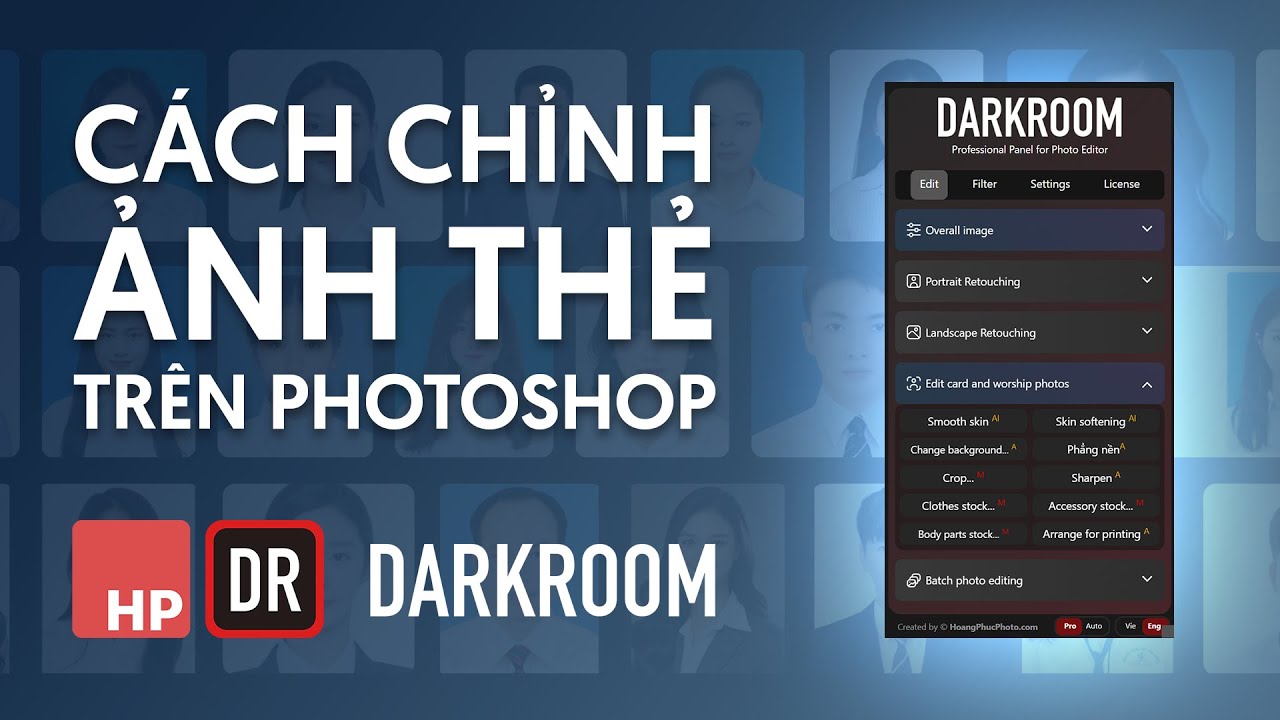
Ảnh thẻ trông đơn giản nhưng lại là loại ảnh đòi hỏi chuẩn xác: đúng kích thước, đúng tỷ lệ khuôn mặt, nền sạch, da đẹp mà vẫn giống người thật. Trong video này mình hướng dẫn cách làm ảnh thẻ 3×4, 4×6 nhanh trên Photoshop bằng panel Darkroom, từ chỉnh da, cắt ảnh, thay nền đến xếp ảnh vào khổ giấy để in.
Panel Darkroom là gì?
Darkroom là panel Photoshop trong hệ sinh thái Hoàng Phúc Photo, giúp tự động hóa các bước hậu kỳ, đặc biệt là ảnh chân dung và xử lý ảnh hàng loạt. Phiên bản Darkroom v2 có 100 màu blend, hỗ trợ xử lý hàng loạt. Bạn có thể tải dùng thử miễn phí tại đây:
Các bước làm ảnh thẻ bằng panel Darkroom
Bước 1: Mở ảnh và mở panel
Mở ảnh chân dung trong Photoshop. Nếu chưa thấy panel Darkroom, bạn cài đặt theo hướng dẫn đi kèm khi tải panel rồi mở lại Photoshop.
Bước 2: Chỉnh ánh sáng và làm đẹp da
Dùng các công cụ trong panel để chỉnh ánh sáng, tương phản, khử nhiễu, làm mịn da, xóa mụn và làm đều màu da. Với ảnh thẻ, hãy giữ mức làm đẹp vừa phải: ảnh dùng cho giấy tờ cần giống người thật, không nên làm mịn da hay chỉnh khuôn mặt quá tay.
Bước 3: Cắt ảnh đúng kích thước
Chọn kích thước cần làm (ví dụ 3×4 hoặc 4×6 cm) và căn chỉnh sao cho khuôn mặt cân đối, chiếm phần lớn khung ảnh, đầu không bị cắt và chừa một khoảng nhỏ phía trên. Mỗi loại hồ sơ có thể có quy định riêng về tỷ lệ khuôn mặt, bạn nên kiểm tra yêu cầu của nơi nhận hồ sơ.
Bước 4: Thay nền
Chọn phông nền trắng hoặc màu khác theo yêu cầu của hồ sơ. Kiểm tra kỹ viền tóc sau khi thay nền, không để sót viền màu nền cũ.
Bước 5: Ghép quần áo (nếu cần)
Video cũng hướng dẫn cách ghép áo sơ mi, áo vest cho ảnh thẻ bằng panel Darkroom, rất tiện khi khách chụp với trang phục chưa phù hợp.
Bước 6: Xếp ảnh vào khổ giấy in
Chọn khổ giấy (ví dụ 10×15 cm) và số lượng ảnh cần in, panel sẽ xếp ảnh vào file in. Sau đó nhấn Ctrl + P, chọn đúng khổ giấy của máy in và in.
Lưu ý khi làm ảnh thẻ
- Độ phân giải 300 ppi ở đúng kích thước in để ảnh sắc nét.
- Ánh sáng đều hai bên mặt, không có bóng đổ trên nền.
- Khuôn mặt nhìn thẳng, không đeo kính râm, tóc không che lông mày và tai nếu hồ sơ yêu cầu.
- In thử một tờ để kiểm tra kích thước thực tế bằng thước trước khi in số lượng lớn.
Làm ảnh thẻ thủ công trong Photoshop
Nếu không dùng panel, bạn có thể dùng Crop Tool (phím C), nhập chiều rộng, chiều cao theo cm và Resolution 300 ppi để cắt đúng kích thước. Sau đó tạo file mới 10×15 cm, 300 ppi và kéo nhiều bản ảnh vào để xếp lên khổ in. Cách này làm được nhưng mất thời gian hơn nhiều khi bạn làm ảnh thẻ cho nhiều khách mỗi ngày, đó là lúc panel phát huy tác dụng.
Ngoài Darkroom, mình còn có panel Quick Retouch 4 cho các tác vụ chỉnh ảnh tự động và hàng loạt.