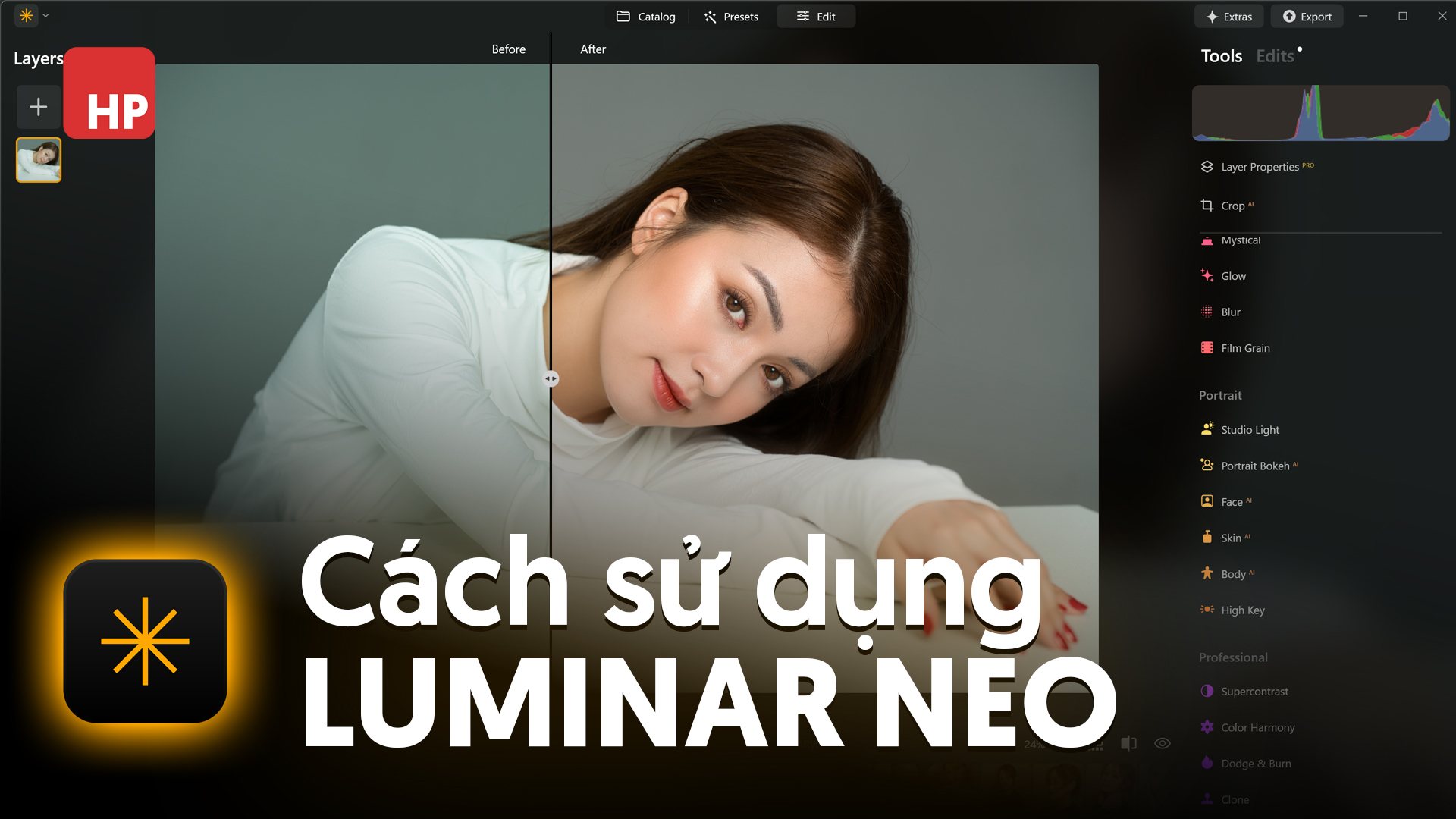
Luminar Neo là phần mềm chỉnh ảnh của Skylum, nổi bật với các công cụ AI giúp làm những việc vốn mất nhiều thời gian trong Photoshop chỉ bằng vài thanh trượt: thay bầu trời, làm sáng chủ thể, chỉnh da, xóa vật thể. Trong video bên dưới mình hướng dẫn tổng quan cách dùng Luminar Neo, phần giới thiệu và các mẹo mình viết ngay sau video.
Tải Luminar Neo dùng thử miễn phí
Bạn tải bản dùng thử chính thức của Luminar Neo tại trang của Skylum bằng nút bên dưới. Nếu muốn mua bản sử dụng vĩnh viễn, bạn có thể nhập mã HPPHOTOSHOP-NEO khi thanh toán để được giảm thêm so với giá niêm yết trên website.

Luminar Neo có gì nổi bật?
- Thay bầu trời bằng AI: tự nhận diện bầu trời, thay bằng bầu trời khác và tự điều chỉnh ánh sáng, màu sắc của cả ảnh cho khớp.
- Làm đẹp chân dung: các công cụ chỉnh da, khuôn mặt, mắt, dáng người tự nhận diện từng vùng mà không cần tạo vùng chọn.
- Relight: làm sáng chủ thể ở tiền cảnh mà không làm cháy hậu cảnh, rất hữu ích với ảnh ngược sáng.
- Công cụ AI tạo sinh: xóa vật thể, thay thế chi tiết và mở rộng khung ảnh.
- Bộ công cụ chỉnh sửa truyền thống đầy đủ: phơi sáng, màu sắc, tương phản, chi tiết, cùng nhiều preset (Presets) có sẵn.
- Làm việc với layer và dùng được như plugin cho Photoshop và Lightroom Classic.
Tên và vị trí công cụ có thể thay đổi theo từng phiên bản, nhưng cách làm việc chung vẫn giống nhau.
Quy trình chỉnh ảnh cơ bản trong Luminar Neo
- Nhập ảnh: thêm thư mục ảnh vào thư viện (Catalog) để quản lý, hoặc mở trực tiếp một ảnh để chỉnh nhanh.
- Chọn preset làm điểm bắt đầu: thử vài preset để tìm hướng màu, sau đó giảm cường độ cho vừa mắt.
- Chỉnh ở tab Edit: bắt đầu với các công cụ cơ bản (sáng, tương phản, cân bằng trắng), rồi đến các công cụ AI cho bầu trời, chân dung, ánh sáng.
- Xử lý chi tiết: khử nhiễu, làm nét, xóa vật thể thừa.
- Xuất ảnh: chọn định dạng, kích thước và hệ màu sRGB nếu ảnh dùng để đăng mạng.
Dùng Luminar Neo như plugin trong Photoshop
Sau khi cài, Luminar Neo có thể chạy như một plugin từ Photoshop. Mẹo của mình: nhân đôi layer (Ctrl + J) trước khi mở Luminar Neo, để kết quả nằm trên layer riêng. Sau đó bạn hạ Opacity hoặc dùng Layer Mask để chỉ giữ hiệu ứng ở vùng mong muốn. Cách này đặc biệt hợp khi thay bầu trời hay chỉnh da, vì bạn vẫn kiểm soát được từng chi tiết.
Ưu và nhược điểm
Ưu điểm
- Rất nhanh với những tác vụ khó như thay bầu trời, relight, chỉnh chân dung.
- Giao diện dễ làm quen, phù hợp cả người mới.
- Có lựa chọn mua vĩnh viễn thay vì chỉ thuê bao.
Nhược điểm
- Quản lý thư viện ảnh lớn chưa mạnh bằng Lightroom Classic.
- Một số công cụ AI cần máy cấu hình tốt để chạy mượt.
- Kết quả AI đôi khi cần chỉnh lại bằng mask, đặc biệt ở vùng tóc và viền chủ thể.
Luminar Neo có thay được Lightroom không?
Với người chụp ảnh phong cảnh, du lịch hay chỉnh số lượng ảnh vừa phải, Luminar Neo có thể là phần mềm chỉnh ảnh chính. Với studio cần chỉnh hàng loạt hàng nghìn ảnh mỗi tuần, Lightroom Classic vẫn tiện hơn để quản lý và đồng bộ thông số, còn Luminar Neo phù hợp làm công cụ bổ trợ cho những ảnh cần xử lý đặc biệt. Bạn có thể xem cách mình kết hợp Photoshop, Lightroom và Luminar Neo trong bài ứng dụng AI để hậu kỳ ảnh hàng loạt.