Một buổi chụp cưới cho ra vài nghìn tấm ảnh. Để khách chọn, bạn thường phải upload hết lên Google Drive hay một dịch vụ cloud, chờ vài tiếng, trả thêm tiền khi dung lượng đầy, rồi để ảnh riêng tư của khách nằm trên server của bên thứ ba. Shotpik Agent giải quyết cả ba chuyện đó: ảnh gốc nằm nguyên trên máy tính hoặc ổ NAS của bạn, khách vẫn mở link album Shotpik để xem, chọn và tải ảnh như bình thường.
Bài này giới thiệu vì sao Shotpik Agent bảo mật hơn và tiết kiệm hơn cách upload truyền thống, kèm hướng dẫn sử dụng từng bước trên Windows và macOS.
Nếu bạn chưa biết Shotpik, hãy đọc nhanh bài Shotpik là gì? Nền tảng gửi album, cho khách chọn ảnh dành cho photographer trước.
Shotpik Agent là gì?
Shotpik Agent là phần mềm cài trên máy tính Windows hoặc Mac. Bạn chọn một thư mục ảnh, app phát ảnh trực tiếp từ thư mục đó lên album Shotpik. Không có bước upload: thêm thư mục xong là tạo album được ngay.
Bảo mật: ảnh gốc không rời khỏi máy của bạn
Ảnh cưới, ảnh gia đình, ảnh kỷ yếu đều là ảnh riêng tư của khách. Với Shotpik Agent, bạn giữ quyền kiểm soát những tấm ảnh đó từ đầu đến cuối.
- Ảnh gốc không lưu trên server. Ảnh nằm trên ổ cứng của bạn. Shotpik chỉ nhận thông tin như tên file để dựng album, còn ảnh chỉ được gửi đi khi khách của bạn mở album.
- Chỉ thư mục bạn chọn mới được chia sẻ. Các thư mục khác trên máy không ai nhìn thấy.
- Đường truyền được mã hoá, không cần mở cổng modem. Agent tự kết nối ra ngoài qua đường truyền bảo mật. Bạn không phải cấu hình router, không để lộ địa chỉ mạng của studio.
- Bạn tắt được ngay khi cần. Bấm Tạm dừng phát là khách tạm thời không xem được thư mục đó. Bấm Xoá kết nối là album không còn hiện ảnh, còn ảnh gốc trên máy vẫn nguyên vẹn.
- Không còn file gốc nằm rải rác trên cloud. Không phải nhớ dọn thư mục Drive cũ sau mỗi mùa cưới, không lo quên xoá bản sao nào.
Tiết kiệm: thời gian, tiền cloud và ổ cứng sẵn có
Tiết kiệm thời gian upload
Ví dụ: một album cưới 2.000 ảnh JPEG, mỗi ảnh khoảng 12 MB, tổng cộng khoảng 24 GB. Với mạng có tốc độ upload 20 Mbps, riêng việc tải lên cloud đã mất khoảng 2 tiếng 40 phút, chưa kể lúc mạng chập chờn phải upload lại. Với Shotpik Agent, bạn thêm thư mục và tạo album trong vài phút.
Tiết kiệm tiền cloud
Mỗi năm chụp 30 buổi như vậy là khoảng 720 GB ảnh cần chỗ chứa. Upload lên cloud nghĩa là phải mua gói dung lượng lớn và trả tiền đều đặn. Shotpik Agent dùng chính ổ cứng của bạn, nên không tốn thêm phí lưu trữ cloud.
Tận dụng ổ cứng và NAS đang có
Photographer nào cũng có sẵn ổ cứng lớn hoặc NAS để lưu file gốc. Shotpik Agent phát ảnh từ chính những ổ đó, kể cả ổ NAS có kết nối với máy tính. Bạn không phải sao chép ảnh thêm một lần nữa.
Khách hàng tải ảnh từ máy bạn, không cần upload lên cloud
Chọn ảnh xong, khách thường muốn tải ảnh về để đăng mạng xã hội, gửi cho gia đình hoặc mang đi in. Với cách cũ, bạn phải upload ảnh gốc lên cloud thì khách mới có chỗ để tải. Với Shotpik Agent, khách bấm tải ngay trên trang album, ảnh đi thẳng từ máy tính hoặc ổ NAS của bạn tới máy của khách, không qua bước upload nào.
Khách tải ảnh như thế nào?
- Chỉ tải những ảnh muốn tải: khách bấm nút tròn có mũi tên ở góc mỗi ảnh để chọn, rồi bấm Tải xuống.
- Tải nhiều ảnh cùng lúc: bấm Tải ảnh trên trang album để tải cả loạt, không phải bấm từng tấm.
- Chọn chất lượng phù hợp: Chất lượng vừa đủ cho file nhẹ, tải nhanh, hợp để đăng mạng xã hội. Chất lượng gốc là đúng file ảnh trên máy bạn, hợp để in.
- Tải trên máy tính hay điện thoại đều được: trên máy tính, ảnh được gom thành một file .zip. Trên Android, ảnh lần lượt lưu vào thư mục Tải xuống. Trên iPhone, ảnh lưu theo từng nhóm, khách bấm Tải về cho mỗi nhóm.
Bật quyền tải ảnh cho khách
Khi tạo hoặc sửa album, bật Cho phép tải xuống. Album tạo từ Shotpik Agent dùng chung cài đặt này với album thường. Tuỳ gói Shotpik bạn đang dùng, tính năng tải ảnh có thể cần nâng cấp gói, bạn xem chi tiết ở Bảng giá Shotpik.
Photographer được gì?
- Không phải upload ảnh gốc chỉ để khách tải. Không chờ hàng giờ, không mua thêm dung lượng cloud cho những bộ ảnh khách chỉ tải một lần.
- Bạn vẫn kiểm soát được. Tắt Cho phép tải xuống là khách chỉ xem và chọn, không tải được. Bấm Tạm dừng phát là khách tạm thời không xem và không tải được ảnh trong thư mục đó.
- Khách nhận đúng file bạn đã xuất. Ảnh gốc khách tải là chính file trong thư mục trên máy bạn, không bị nén lại qua một dịch vụ trung gian.
Lưu ý: ảnh khách tải đi qua đường truyền mạng của bạn. Nếu nhiều khách cùng tải ảnh gốc, nên dùng mạng cáp quang có tốc độ upload tốt, và để máy luôn bật cho tới khi khách tải xong.
So sánh nhanh: Shotpik Agent và upload lên cloud
| Upload lên cloud | Shotpik Agent | |
|---|---|---|
| Thời gian chuẩn bị album | Chờ upload hàng giờ | Vài phút |
| Nơi lưu ảnh gốc | Server của bên thứ ba | Máy tính hoặc NAS của bạn |
| Phí dung lượng | Trả theo gói, tăng dần | Không tốn thêm |
| Thêm ảnh vào album | Upload lại | Chép vào thư mục, ảnh tự lên album |
| Khách tải ảnh gốc | Chỉ tải được ảnh đã upload | Tải thẳng từ máy của bạn |
| Khi máy tắt | Khách vẫn xem được | Khách tạm thời không xem được |
Điểm cần nhớ duy nhất: ảnh phát từ máy của bạn, nên máy tính phải bật, có mạng và đang mở Shotpik Agent thì khách mới xem được ảnh. Phần mẹo bên dưới giúp bạn làm việc này dễ dàng.
Hướng dẫn sử dụng Shotpik Agent
Bước 1: Tải và cài đặt
Trên Windows:
- Tải Shotpik Agent cho Windows, rồi mở file vừa tải để cài.
- Nếu Windows hiện cảnh báo SmartScreen, bấm More info (Thông tin thêm), rồi bấm Run anyway (Vẫn chạy).
Trên macOS (macOS 12 trở lên):
- Tải Shotpik Agent cho macOS, rồi mở file .dmg vừa tải.
- Kéo biểu tượng Shotpik Agent vào thư mục Applications.
- Mở app trong Applications hoặc Launchpad. Lần đầu mở, bấm Open (Mở) khi máy hỏi.
Shotpik Agent chỉ cài trên máy tính, không có bản cho điện thoại.
Bước 2: Đăng nhập tài khoản Shotpik
Mở app, bấm Đăng nhập qua web. Trình duyệt mở ra để bạn đăng nhập. Hãy dùng đúng tài khoản Shotpik mà bạn sẽ tạo album. Chưa có tài khoản thì đăng ký miễn phí tại shotpik.com.
Bước 3: Thêm thư mục ảnh
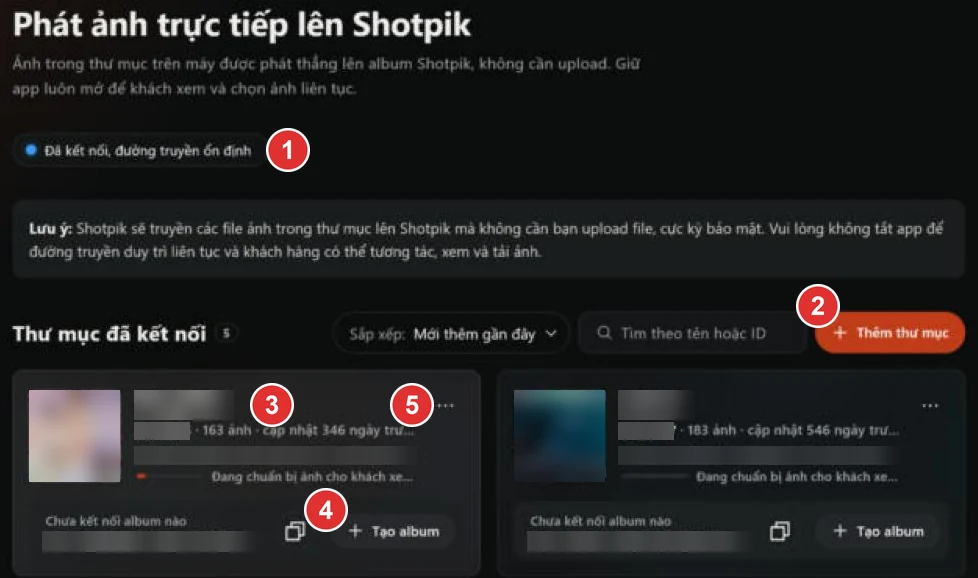
Bấm Thêm thư mục, rồi chọn thư mục ảnh của buổi chụp, trên máy hoặc trên ổ NAS. Mỗi thư mục có một tên và một ID để bạn tìm lại khi tạo album. Sau khi thêm, app chuẩn bị ảnh xem trước để khách mở album cho nhanh. Thư mục nhiều ảnh thì bước này mất vài phút.
Shotpik nhận ảnh JPG, PNG, GIF và WebP. Nếu bạn chụp RAW hoặc HEIC, hãy xuất một bản JPEG vào thư mục để khách chọn.
Bước 4: Tạo album từ thư mục
- Trên shotpik.com, bấm Tạo album.
- Chọn tab Đồng bộ từ PC.
- Tìm thư mục theo tên, ID hoặc đường dẫn, rồi chọn thư mục đó.
- Điền tên album, rồi bấm Tạo ngay.
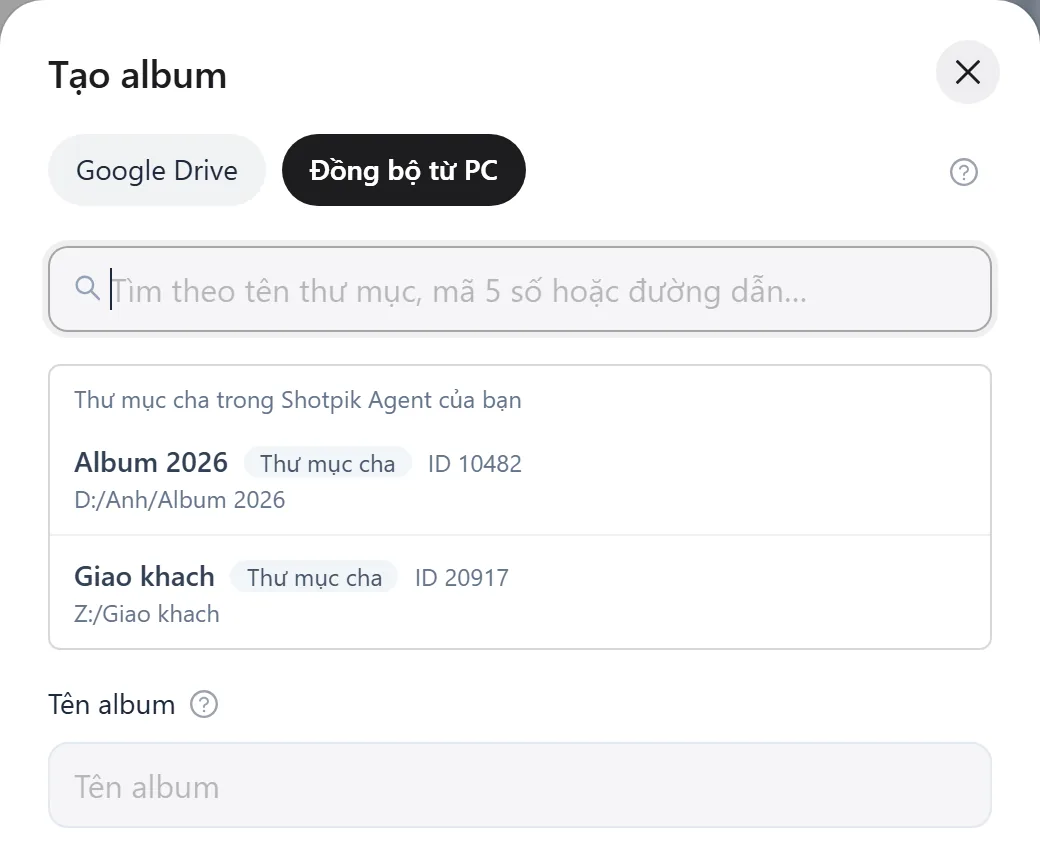
Bạn cũng có thể bấm Tạo album ngay trên thẻ thư mục trong app.
Bước 5: Gửi link cho khách
Album tạo từ máy tính dùng y như album thường: đặt số ảnh được chọn, hạn chọn, lời nhắc, rồi gửi link hoặc mã QR. Khách không cần tài khoản hay cài ứng dụng. Chép thêm ảnh vào thư mục trên máy thì ảnh mới tự lên album. Muốn khách tải được ảnh, bật Cho phép tải xuống khi tạo album.
Khách chọn xong, bấm Xuất qua Shotpik Agent trong album để lọc các ảnh khách đã chọn sang một thư mục trên máy. Bạn mở ra chỉnh luôn, không phải dò tên file. Xem thêm cách lọc ảnh trong bài Shotpik Image Filter.
Mẹo để khách luôn xem được ảnh
Trong app, kéo xuống cuối màn hình và bấm Nâng cao:
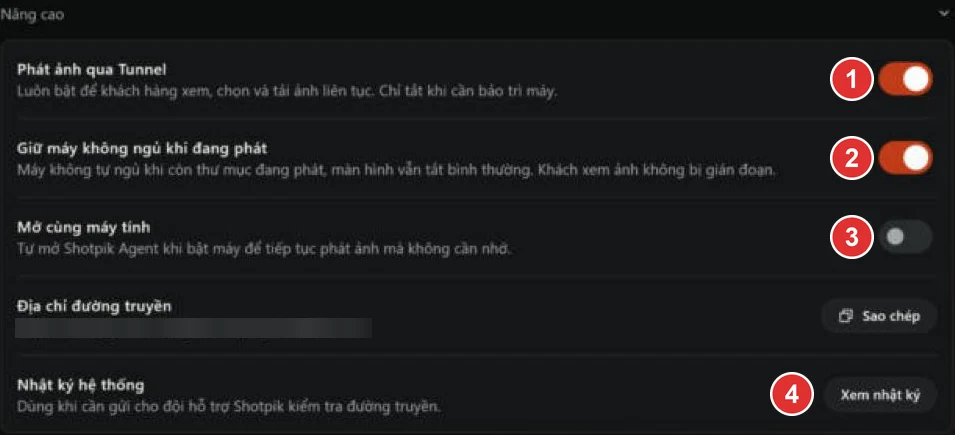
- Giữ máy không ngủ khi đang phát: nên bật. Máy không tự ngủ khi còn thư mục đang phát, màn hình vẫn tắt bình thường.
- Mở cùng máy tính: nên bật. App tự mở khi bật máy, bạn không phải nhớ.
- Phát ảnh qua Tunnel: luôn để bật, chỉ tắt khi cần bảo trì máy.
Thêm vài thói quen nhỏ: dùng một máy để bàn luôn cắm điện làm máy phát ảnh, giữ ổ NAS kết nối với máy đó, và nhìn dòng trạng thái ở đầu app. Thấy Đã kết nối, đường truyền ổn định là khách đang xem được ảnh.

Hướng dẫn chi tiết từng nút trong app có tại trang Đồng bộ ảnh từ PC với Shotpik Agent.
Dùng thử Shotpik Agent miễn phí
Shotpik Agent tải về miễn phí. Gói Miễn phí của Shotpik dùng trọn đời, không cần thẻ ngân hàng. Tải app ở Bước 1, tạo tài khoản tại shotpik.com, và gửi album đầu tiên cho khách ngay hôm nay. Nếu cần hướng dẫn về album, đọc bài Cách sử dụng Shotpik gửi album và cho khách chọn ảnh từ A đến Z, hoặc xem các tính năng mới trong bài Shotpik có gì mới.
Câu hỏi thường gặp
Shotpik Agent có upload ảnh của tôi lên server không?
Không. Ảnh gốc nằm trên máy tính hoặc ổ NAS của bạn. Ảnh chỉ được gửi đi qua đường truyền mã hoá khi khách mở album.
Tắt máy tính thì khách có xem được ảnh không?
Không, khách tạm thời không xem được ảnh. Bật máy và mở lại Shotpik Agent là khách xem tiếp, lượt chọn và bình luận của khách vẫn còn nguyên.
Shotpik Agent có dùng được với ổ NAS không?
Có. Ổ NAS cần đang kết nối với máy tính cài Shotpik Agent.
Shotpik Agent có bản cho macOS không?
Có. Shotpik Agent có bản cho Windows và macOS 12 trở lên. App không có bản cho điện thoại.
Khách có tải được ảnh gốc khi dùng Shotpik Agent không?
Có, nếu bạn bật Cho phép tải xuống cho album. Khách chọn Chất lượng gốc để tải đúng file ảnh trên máy bạn. Máy bạn cần đang bật và mở Shotpik Agent trong lúc khách tải.
Xoá kết nối thư mục có mất ảnh không?
Không. Album không còn hiện ảnh, nhưng ảnh gốc trên máy vẫn giữ nguyên. Sau khi bấm xoá, bạn còn 10 giây để đổi ý.