Khi cá nhân mua Adobe, quy trình khá đơn giản: chọn gói, thanh toán và sử dụng. Với công ty thì khác: ngoài việc mua đúng gói bản quyền, doanh nghiệp còn cần chứng từ rõ ràng để đưa chi phí phần mềm vào kế toán.
Adobe bán gói Creative Cloud cho khách hàng Việt Nam thông qua Adobe Systems Software Ireland Limited, một nhà cung cấp nước ngoài. Vì vậy, khi công ty Việt Nam mua Adobe, bước quan trọng là kê khai thuế nhà thầu nước ngoài. Làm đúng bước này giúp hồ sơ chi phí đầy đủ và thuận tiện khi giải trình với kế toán, cơ quan thuế. Bài này hướng dẫn từ lúc chọn gói, thanh toán đến lúc kê khai trên Cổng Dịch vụ công.
Ưu đãi qua Hoàng Phúc Photo
Mua gói Adobe Creative Cloud chính hãng
Xem bảng giá mới nhất, chọn gói cá nhân hoặc Business và thanh toán trực tiếp trên trang của Adobe để nhận invoice đứng tên công ty.
Xem gói Adobe và ưu đãiLiên kết đối tác của Hoàng Phúc Photo, bạn không phải trả thêm chi phí.
Adobe có xuất hóa đơn VAT cho công ty không?
Sau khi thanh toán, Adobe gửi invoice điện tử (hóa đơn của nhà cung cấp nước ngoài) qua email và trong trang tài khoản Adobe. Đây không phải hóa đơn giá trị gia tăng do doanh nghiệp Việt Nam phát hành. Để chi phí mua Adobe được ghi nhận hợp lệ, công ty mua hàng cần kê khai thuế nhà thầu thay cho Adobe theo hướng dẫn ở phần dưới. Mức thuế và cách hạch toán cụ thể, bạn nên xác nhận với kế toán của công ty.
Bước 1: Chọn gói Adobe phù hợp với công ty
Truy cập link: Xem các gói Adobe và xem, lựa chọn gói cần mua.
Hãy chọn gói theo nhu cầu của nhân sự:
- Chủ yếu chỉnh ảnh: các gói có Photoshop và Lightroom là đủ.
- Thiết kế, dựng video, truyền thông, sản xuất nội dung: gói Creative Cloud All Apps phù hợp hơn vì có đủ Photoshop, Lightroom, Premiere Pro, Illustrator, After Effects và nhiều phần mềm khác.
Gói Individual hay gói Business (Teams): khác nhau thế nào khi dùng cho công ty?
Cả hai loại gói đều cho dùng đầy đủ phần mềm Adobe. Khác biệt lớn nhất nằm ở ai là người nắm quyền quản lý giấy phép, điều này ảnh hưởng trực tiếp đến việc quản lý nhân sự ra vào.
| Tiêu chí | Gói Individual (cá nhân) | Gói Business (Teams) |
|---|---|---|
| Cách kích hoạt | Kích hoạt trên tài khoản Adobe của từng người | Admin của công ty cấp giấy phép cho từng nhân viên từ trang quản trị |
| Ai nắm quyền quản lý | Người đứng tên tài khoản | Tài khoản admin của công ty |
| Khi nhân viên nghỉ việc | Không tiện đổi người: giấy phép gắn với tài khoản cá nhân, phải đổi thông tin đăng nhập hoặc mua gói mới | Admin gỡ nhân viên cũ và cấp lại giấy phép cho người mới chỉ trong vài phút |
| Thêm hoặc bớt người dùng | Mỗi người mua và quản lý một gói riêng | Admin chủ động thêm, xóa người dùng, linh động theo nhân sự ra vào |
| Thanh toán và chứng từ | Mỗi tài khoản một hóa đơn riêng, khó gom lại | Thanh toán tập trung, chứng từ gọn cho kế toán |
| Chi phí | Rẻ hơn | Cao hơn gói cá nhân |
| Phù hợp với | Công ty ít máy (khoảng 1–9 máy), nhân sự ổn định | Công ty nhiều máy, nhân sự thay đổi thường xuyên |
Ưu điểm của gói Individual là chi phí thấp hơn. Đổi lại, giấy phép gắn với tài khoản cá nhân, nên khi nhân viên nghỉ việc, công ty khó chuyển giấy phép sang người mới và có rủi ro phụ thuộc vào tài khoản của nhân viên cũ.
Ưu điểm của gói Business là quyền quản lý nằm trong tay công ty. Admin quyết định ai được dùng, thêm hay xóa người bất cứ lúc nào, rất linh động khi nhân sự ra vào. Bù lại, chi phí cho mỗi người dùng cao hơn.
- Chọn Individual nếu công ty nhỏ, ít máy, nhân sự ổn định và muốn tiết kiệm chi phí. Khi đó nên tạo tài khoản bằng email công ty thay vì email cá nhân của nhân viên.
- Chọn Business nếu công ty có nhiều nhân viên dùng Adobe, nhân sự hay thay đổi, hoặc cần kiểm soát chặt ai đang dùng giấy phép.
Nên ưu tiên mua nguyên gói 1 năm. Nếu trả theo tháng, mỗi lần thanh toán là một giao dịch mới, việc kê khai sẽ lặp lại hằng tháng và tốn thời gian.
Bước 2: Đăng ký và thanh toán đúng cách
- Tạo tài khoản Adobe bằng email công ty, không dùng email cá nhân của nhân viên.
- Đổi tên tài khoản thành tên công ty, để tên công ty xuất hiện trên invoice điện tử của Adobe.
- Thanh toán bằng thẻ Visa hoặc Mastercard đứng tên công ty. Dùng thẻ cá nhân vẫn được, nhưng sẽ phải làm thêm giấy tờ chuyển chi phí từ cá nhân sang công ty.
- Lưu lại toàn bộ chứng từ: invoice, email xác nhận đơn hàng, sao kê thẻ. Đây là hồ sơ cần dùng khi kê khai và khi kế toán hạch toán.
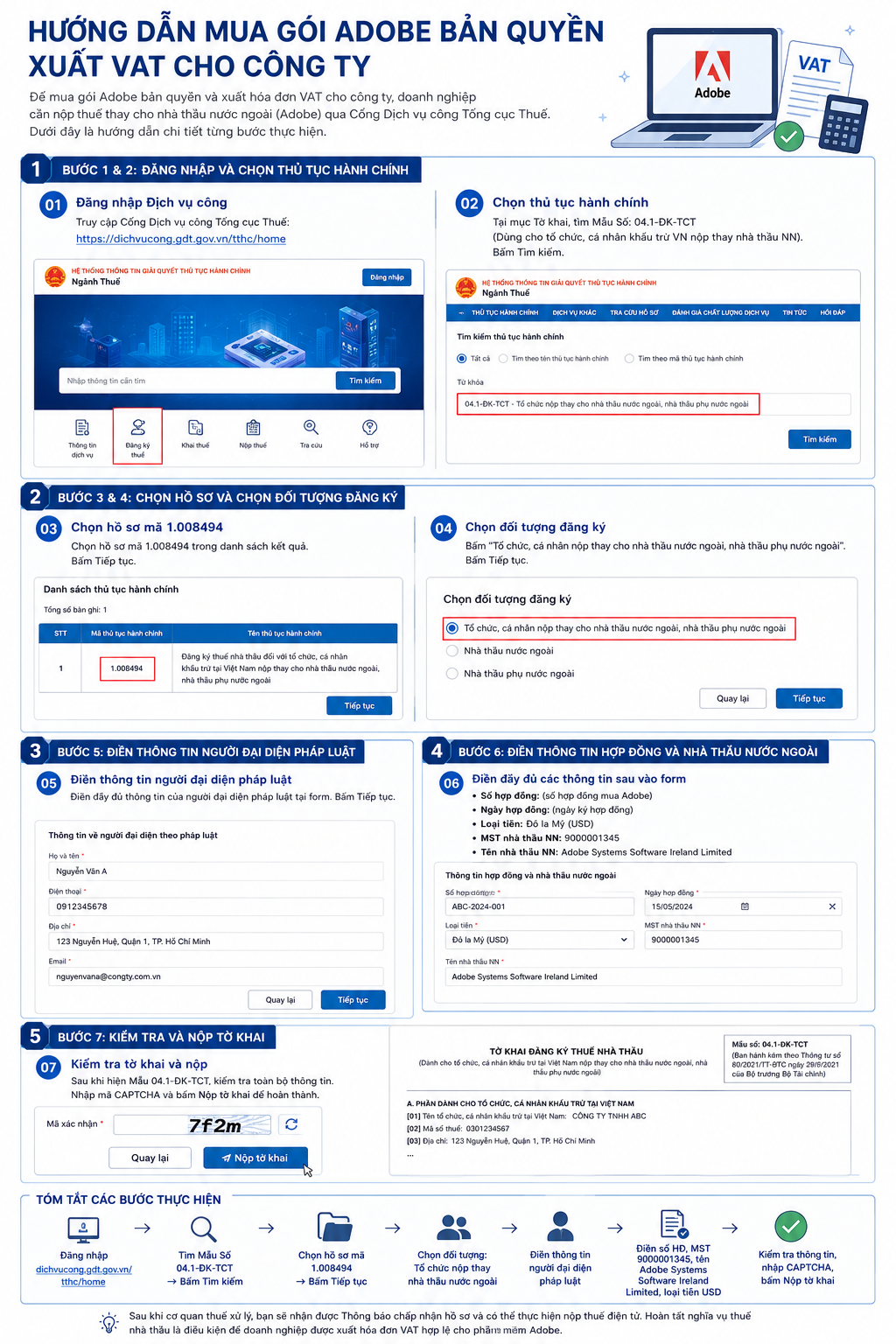
Bước 3: Chuẩn bị thông tin để kê khai thuế nhà thầu
Sau khi mua, công ty cần chuẩn bị:
- Thông tin công ty
- Thông tin người đại diện theo pháp luật
- Số hợp đồng hoặc mã giao dịch mua Adobe (lấy trên invoice)
- Ngày hợp đồng hoặc ngày mua
- Loại tiền thanh toán
- Thông tin nhà thầu nước ngoài (Adobe)
Thông tin của Adobe cần điền:
| Trường thông tin | Giá trị |
|---|---|
| Mã số thuế nhà thầu nước ngoài | 9000001345 |
| Tên nhà thầu nước ngoài | Adobe Systems Software Ireland Limited |
| Loại tiền | Đô la Mỹ (USD) |
Bước 4: Kê khai trên Cổng Dịch vụ công của ngành thuế
Truy cập Cổng Dịch vụ công của ngành thuế tại dichvucong.gdt.gov.vn, sau đó làm theo các bước:
- Đăng nhập vào hệ thống.
- Tại mục tờ khai, tìm mẫu 04.1-ĐK-TCT.
- Chọn hồ sơ mã 1.008494.
- Chọn đối tượng: Tổ chức, cá nhân nộp thay cho nhà thầu nước ngoài, nhà thầu phụ nước ngoài.
- Điền thông tin người đại diện theo pháp luật.
- Điền thông tin hợp đồng và thông tin của Adobe như bảng ở bước 3.
- Kiểm tra lại tờ khai, nhập mã CAPTCHA và bấm Nộp tờ khai.
Sau khi nộp, hãy lưu lại thông báo của cơ quan thuế cùng bộ chứng từ mua Adobe để kế toán theo dõi và thực hiện các bước kê khai, nộp thuế tiếp theo.
Lưu ý khi thực hiện
- Nhập đúng thông tin của Adobe, đặc biệt là mã số thuế, tên nhà thầu và loại tiền. Đây là lỗi hay gặp nhất.
- Thông tin trên invoice phải khớp với công ty: tên công ty, email công ty, thẻ thanh toán đứng tên công ty.
- Lưu trữ chứng từ đầy đủ cho cả kỳ sử dụng.
- Nếu công ty chưa từng kê khai thuế nhà thầu, nên trao đổi với kế toán hoặc đơn vị dịch vụ thuế để xử lý đúng theo hồ sơ thực tế.
Câu hỏi thường gặp
Công ty có dùng gói Adobe cá nhân được không?
Được, và gói cá nhân rẻ hơn. Tuy nhiên giấy phép gắn với tài khoản cá nhân, nên không tiện khi đổi nhân sự. Công ty ít máy, nhân sự ổn định có thể dùng gói cá nhân; công ty nhiều máy hoặc nhân sự hay thay đổi nên chọn gói Business để admin chủ động quản lý.
Nên mua gói theo tháng hay theo năm?
Với doanh nghiệp, nên mua gói trả trước 1 năm. Mỗi lần thanh toán là một giao dịch cần kê khai, nên trả theo tháng sẽ phải kê khai lặp lại nhiều lần.
Thanh toán bằng thẻ cá nhân có được không?
Được, nhưng công ty sẽ phải làm thêm giấy tờ để chuyển chi phí từ cá nhân sang công ty. Dùng thẻ đứng tên công ty giúp hồ sơ gọn hơn.
Lấy invoice của Adobe ở đâu?
Invoice được gửi qua email sau mỗi lần thanh toán, và có thể tải lại trong trang quản lý tài khoản Adobe, mục thông tin thanh toán và đơn hàng.
Bài viết liên quan
- Hướng dẫn đăng ký bản quyền Adobe chính hãng
- Cách hủy gói Adobe Creative Cloud và nhận ưu đãi giữ chân
- Cách cập nhật và hạ phiên bản phần mềm Adobe
Liên kết mua gói Adobe trong bài là liên kết đối tác của Hoàng Phúc Photo. Bạn không phải trả thêm chi phí khi mua qua liên kết này.