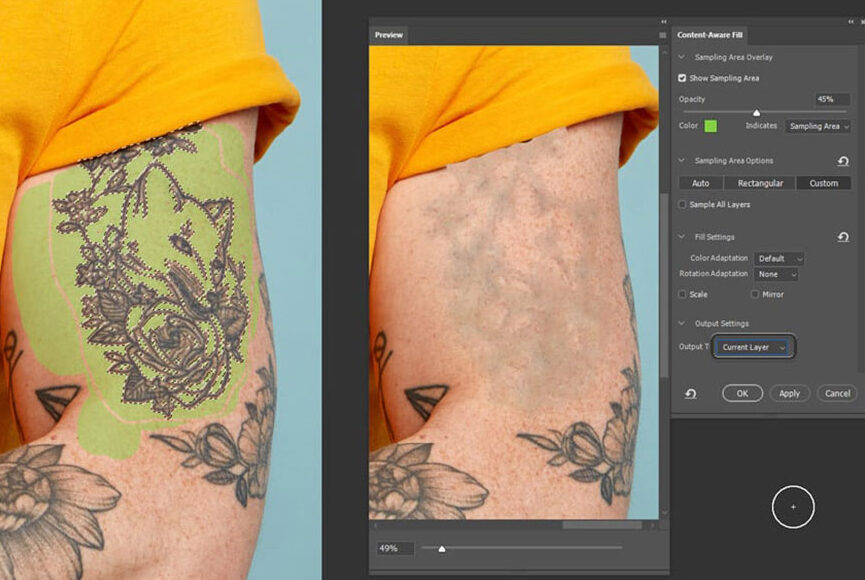
Trong nhiếp ảnh chân dung, hình xăm đôi khi tạo cá tính mạnh mẽ, nhưng cũng có trường hợp khách hàng muốn xóa bỏ để phù hợp với mục đích sử dụng ảnh như hồ sơ, quảng cáo hoặc in ấn thương mại. Vậy cách xóa hình xăm trong Photoshop sao cho tự nhiên, không lộ dấu vết chỉnh sửa? Bài viết dưới đây sẽ hướng dẫn bạn chi tiết từng bước, dễ thực hiện nhưng vẫn đảm bảo chất lượng retouch chuyên nghiệp.
Vì sao cần xóa hình xăm trong Photoshop?
Không phải lúc nào hình xăm cũng phù hợp với mục đích sử dụng hình ảnh, đặc biệt trong các bối cảnh yêu cầu tính trang trọng hoặc trung tính cao. Trong nhiều trường hợp, việc giữ nguyên hình xăm có thể làm giảm tính chuyên nghiệp hoặc khiến bức ảnh không đáp ứng đúng tiêu chuẩn của đơn vị sử dụng.
Ví dụ, với ảnh hồ sơ xin việc, CV, visa hay hộ chiếu, hình ảnh thường cần thể hiện sự nghiêm túc và phù hợp với môi trường hành chính. Một số quốc gia hoặc tổ chức có yêu cầu khắt khe về ngoại hình trong ảnh thẻ, do đó việc áp dụng cách xóa hình xăm trong Photoshop giúp bức ảnh đạt tiêu chuẩn mà vẫn giữ được vẻ tự nhiên.
Trong lĩnh vực quảng cáo mỹ phẩm, thời trang hoặc chăm sóc da, hình xăm có thể làm phân tán sự chú ý khỏi sản phẩm chính. Các thương hiệu thường mong muốn hình ảnh người mẫu mang tính đại diện phổ quát, dễ tiếp cận nhiều nhóm khách hàng. Tương tự, với ảnh cưới, ảnh gia đình hoặc ảnh kỷ niệm, nhiều người muốn lưu giữ khoảnh khắc theo phong cách nhẹ nhàng, thanh lịch hơn.
Đối với ảnh stock thương mại, hình xăm đôi khi gây hạn chế về bản quyền hoặc phạm vi sử dụng, nhất là khi thiết kế mang tính cá nhân cao. Vì vậy, nắm vững cách xóa hình xăm trong Photoshop không chỉ giúp chỉnh sửa hình ảnh linh hoạt mà còn đảm bảo kết cấu da vẫn tự nhiên, không để lộ dấu vết can thiệp kỹ thuật.
Hướng dẫn cách xóa hình xăm trong Photoshop chi tiết từng bước
Bước 1: Nhân đôi layer để bảo toàn ảnh gốc
Sau khi mở ảnh trong Photoshop, nhấn Ctrl + J (Windows) hoặc Cmd + J (Mac) để tạo bản sao layer.
Đây là nguyên tắc cơ bản trong chỉnh sửa ảnh chuyên nghiệp: luôn làm việc trên layer mới để có thể hoàn tác khi cần.
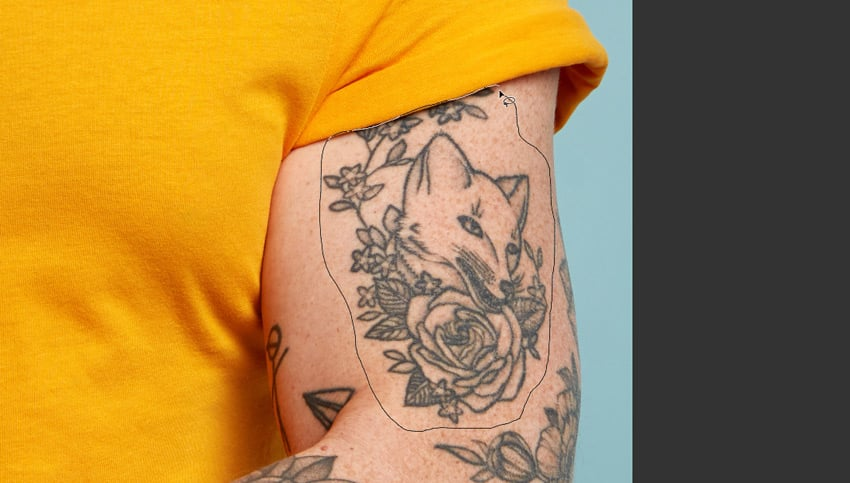
Bước 2: Khoanh vùng hình xăm bằng Lasso Tool
Chọn công cụ Lasso Tool (L) và vẽ vùng chọn bao quanh hình xăm. Không cần chính xác tuyệt đối ở bước này, chỉ cần bao phủ toàn bộ khu vực cần xử lý.
Nếu hình xăm có nhiều chi tiết nhỏ, bạn có thể sử dụng Polygonal Lasso Tool để chọn chính xác hơn.
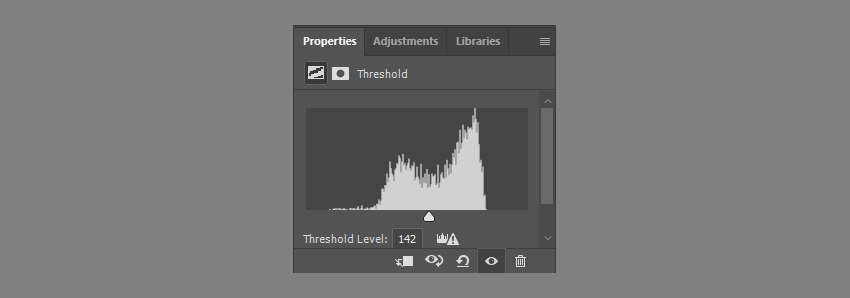
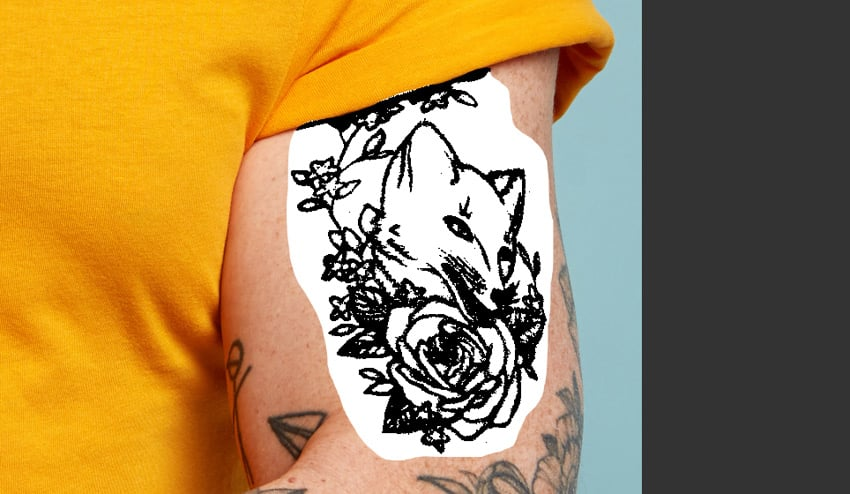
Bước 3: Tạo lớp Threshold để tách hình xăm khỏi da
Vào:
Layer → New Adjustment Layer → Threshold
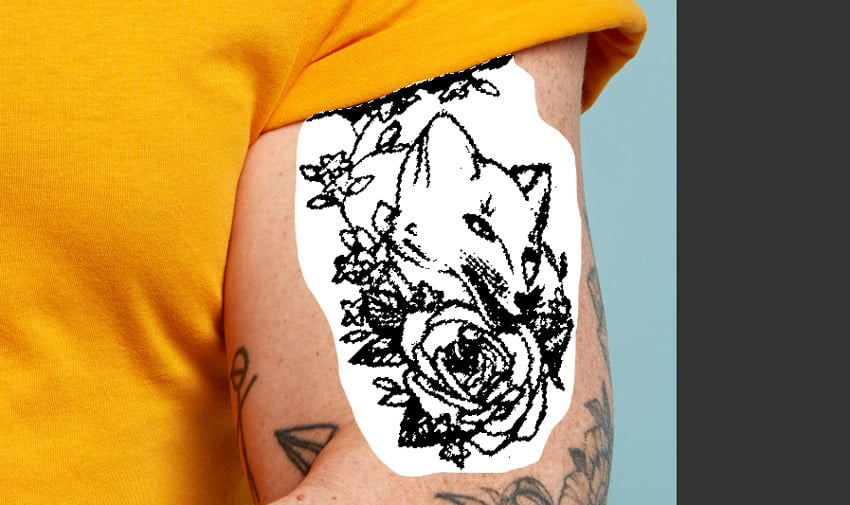
Kéo thanh trượt để làm nổi bật hình xăm (thường sẽ chuyển sang màu đen rõ nét). Cố gắng điều chỉnh sao cho phần mực xăm được hiển thị rõ, hạn chế ảnh hưởng đến vùng da sáng.
Đây là mẹo nâng cao giúp Photoshop nhận diện chính xác vùng cần xóa.
Bước 4: Tạo vùng chọn chính xác từ Channel
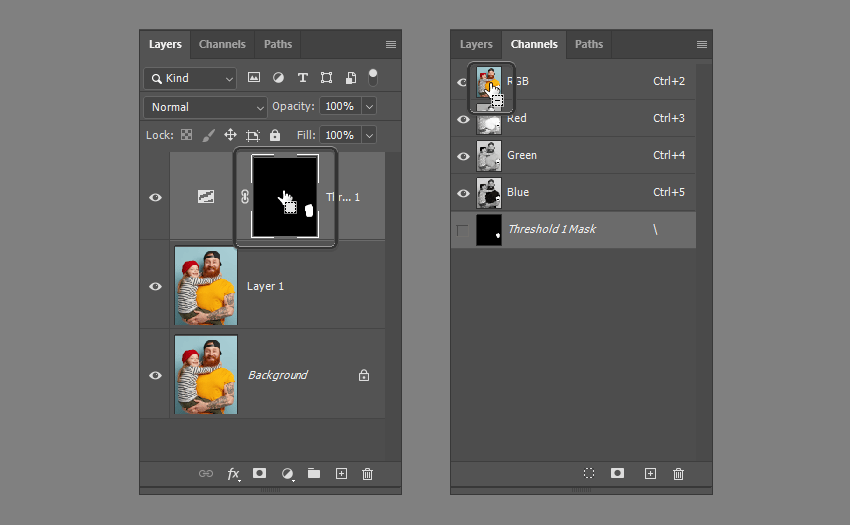
Giữ Ctrl và click vào mặt nạ của layer Threshold để tạo vùng chọn.
Sau đó vào tab Channels, giữ Ctrl + Alt và click vào thumbnail channel đầu tiên để chỉ chọn phần tối (hình xăm).
Nếu da mẫu tối màu hoặc hình xăm quá nhiều màu sắc, bạn nên chỉnh thủ công bằng cách thêm/bớt vùng chọn bằng Lasso Tool.
Bước 5: Mở rộng vùng chọn
Vào:
Select → Modify → Expand
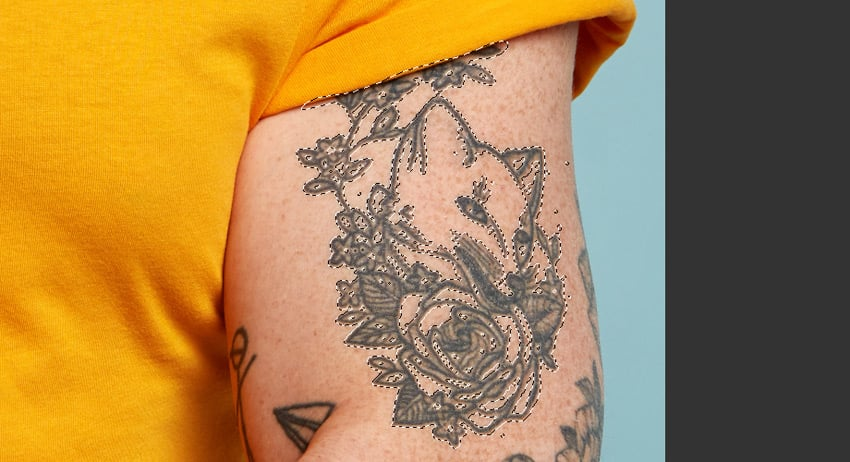
Tăng thêm khoảng 2–5 pixel để đảm bảo toàn bộ vùng mực xăm được bao phủ hoàn toàn.
Việc mở rộng nhẹ giúp tránh tình trạng viền mờ sau khi xóa.

Bước 6: Làm sạch vùng chọn bằng Quick Mask
Nhấn phím Q để vào chế độ Quick Mask.
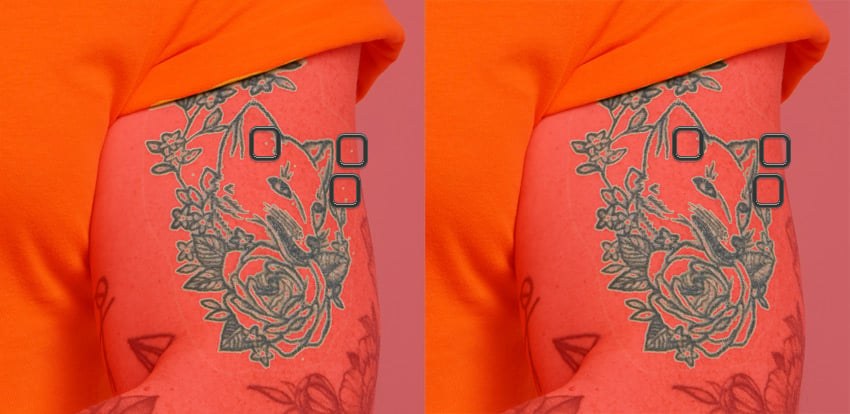
Dùng Brush tô đen lên những phần da không nên bị ảnh hưởng (ví dụ: lông tay, nếp gấp da). Sau đó nhấn Q lần nữa để quay lại chế độ vùng chọn.
Đây là bước quan trọng giúp cách xóa hình xăm trong Photoshop đạt độ tự nhiên cao hơn.
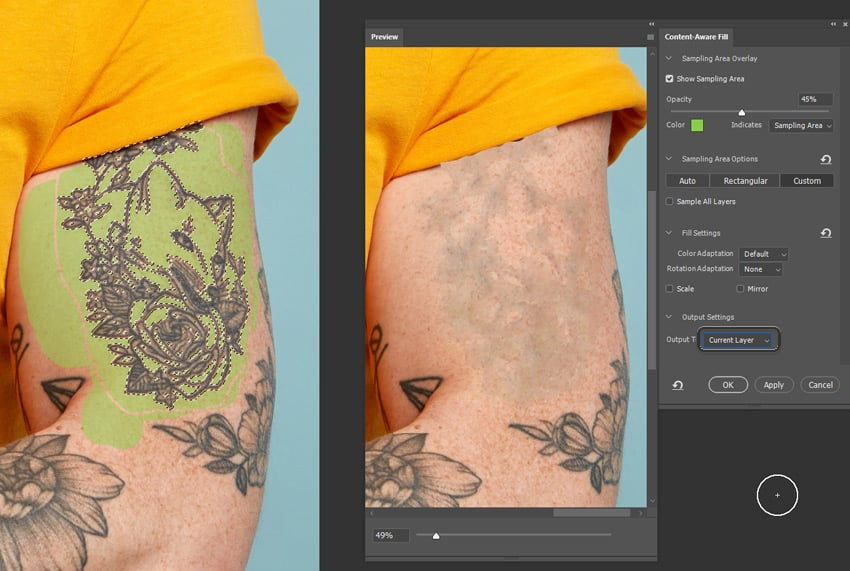
Bước 7: Sử dụng Content Aware Fill
Vào:
Edit → Content-Aware Fill
Trong bảng điều khiển hiện ra:
- Tô vùng da sạch để Photoshop tham chiếu
- Chọn Output: Current Layer
- Nhấn OK
Photoshop sẽ tự động lấp vùng hình xăm bằng kết cấu da xung quanh.
Sau bước này, hình xăm đã biến mất nhưng thường vẫn còn dấu màu hoặc bệt da.
Bước 8: Cân chỉnh màu bằng Hue/Saturation
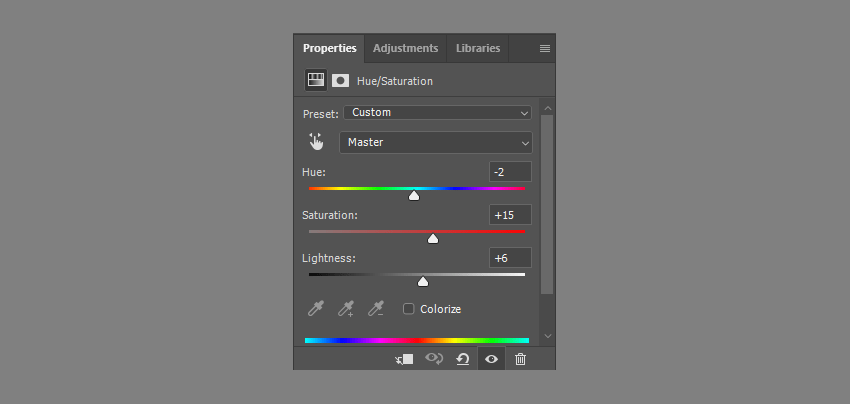
Thêm Adjustment Layer:
Hue/Saturation
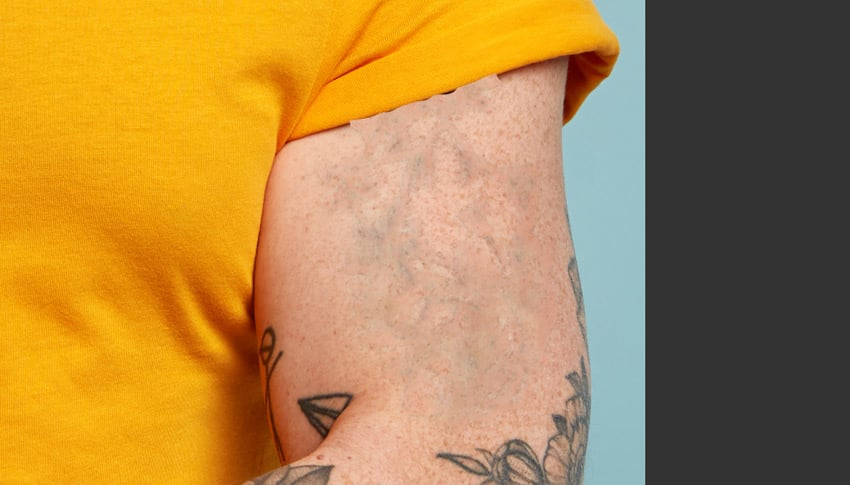
Giảm Saturation hoặc chỉnh Hue để loại bỏ sắc xanh/đỏ còn sót lại từ hình xăm.
Sau khi cân chỉnh xong, nhấn Ctrl + E để gộp layer.

Bước 9: Phục hồi kết cấu da bằng Healing Brush
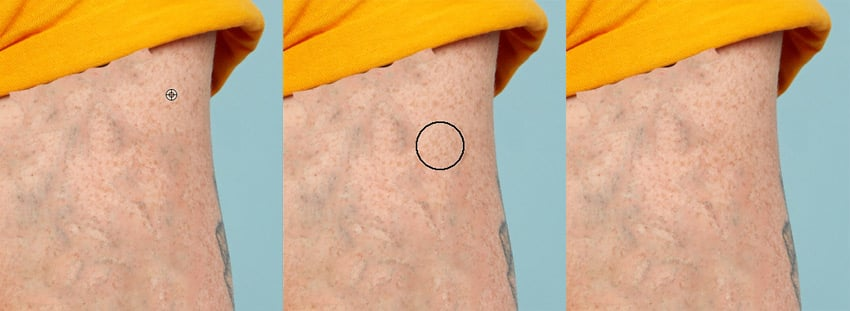
Chọn Healing Brush Tool (J).
Giữ Alt và click vào vùng da đẹp, sau đó tô nhẹ lên vùng vừa xử lý.
Healing Brush có khả năng hòa trộn màu tự nhiên, rất phù hợp để hoàn thiện vùng da.
Nếu muốn giữ nguyên màu gốc mà không bị trộn, bạn có thể dùng Clone Stamp Tool (S) thay thế.
Bước 10: Kiểm tra và hoàn thiện bằng Layer Mask
Thêm Layer Mask và dùng Brush đen/trắng để điều chỉnh lại vùng chuyển tiếp.
Sau đó:
- Thu nhỏ ảnh
- Lật ngang ảnh (Flip Horizontal)
- Xoay nhẹ góc nhìn
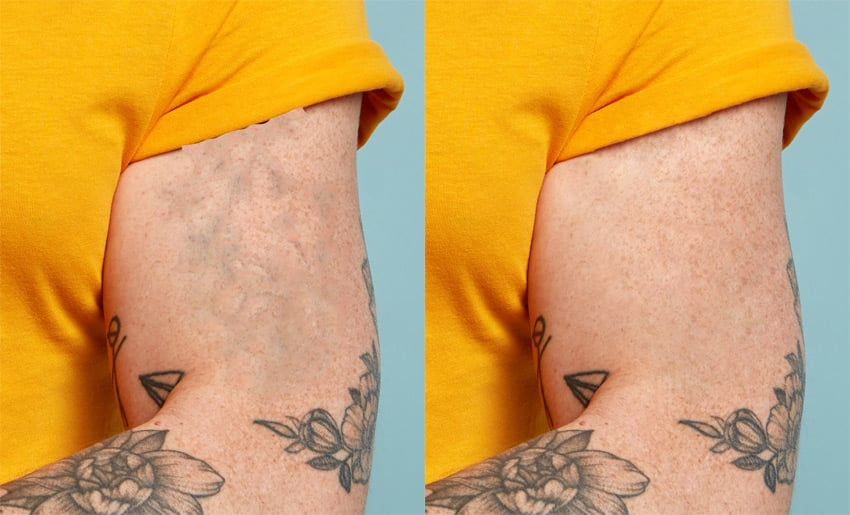
Việc thay đổi góc nhìn giúp bạn phát hiện các lỗi lặp pattern hoặc vùng da thiếu tự nhiên.
Mẹo nâng cao để xóa hình xăm tự nhiên hơn
Sau khi hoàn thành các bước cơ bản, yếu tố quyết định bức ảnh có “thật” hay không nằm ở khâu tinh chỉnh. Khi thực hiện cách xóa hình xăm trong Photoshop, bạn nên làm việc ở mức zoom 100% để kiểm soát chi tiết da, tránh hiện tượng bệt màu hoặc mất kết cấu mà mắt thường khó nhận ra khi thu nhỏ.
Đồng thời, hạn chế clone lặp lại cùng một vùng da vì các họa tiết trùng nhau rất dễ bị phát hiện, đặc biệt ở những vùng da có lỗ chân lông rõ.
Với Healing Brush, hãy giảm Opacity xuống mức vừa phải để vùng chuyển tiếp mềm mại hơn, không bị “vá” quá lộ liễu. Ngoài ra, kết hợp Dodge & Burn nhẹ nhàng sẽ giúp khôi phục độ nổi khối tự nhiên của da, trả lại cảm giác ánh sáng thật thay vì một bề mặt phẳng lì.
Một sai lầm phổ biến khi áp dụng cách xóa hình xăm trong Photoshop là chỉ dùng Content-Aware Fill rồi dừng lại. Công cụ này chỉ xử lý phần màu tổng thể, nhưng nếu không phục hồi texture và ánh sáng, vùng chỉnh sửa sẽ thiếu chiều sâu và dễ lộ dấu vết can thiệp.
Kết luận
Xóa hình xăm trong Photoshop không đơn thuần là “che đi” một chi tiết, mà là tái tạo lại bề mặt da sao cho tự nhiên nhất. Khi kết hợp đúng kỹ thuật chọn vùng, Content-Aware Fill, Healing Brush và tinh chỉnh ánh sáng, bạn hoàn toàn có thể đạt được kết quả chuyên nghiệp, sạch sẽ và khó bị phát hiện. Quan trọng nhất vẫn là sự tỉ mỉ và kiên nhẫn trong từng bước xử lý.